 العربية
 Deutsch
 Ελληνικά
 English
 Español
 فارسی
فارسی Français
 Italiano
 Nederlands
 Polski
 Русский
 Shqip
Shqip Svenska
 Türkçe
 हिन्दी
सेटअप गाइड
हमारी IPTV सदस्यता का (almost) सभी उपकरणों पर आनंद लें - स्मार्ट टीवी, स्मार्टफोन, टैबलेट, MAG बॉक्स, पीसी, MacBook, Apple TV, Android TV और अधिक। हमारे easy guides के साथ, आप मिनटों में तैयार हो जाएंगे!
हम free और premium दोनों ऐप्स की recommendation करते हैं। paid versions आपको more features के साथ अधिक stable streaming प्रदान करते हैं। विशेष रूप से popular ऐप्स को ⭐️ से चिह्नित किया गया है - हमारे ग्राहकों द्वारा tested और recommended!
गाइड: Apple डिवाइसों पर UHF "Love Your IPTV" सेटअप करना
1. ऐप डाउनलोड करें
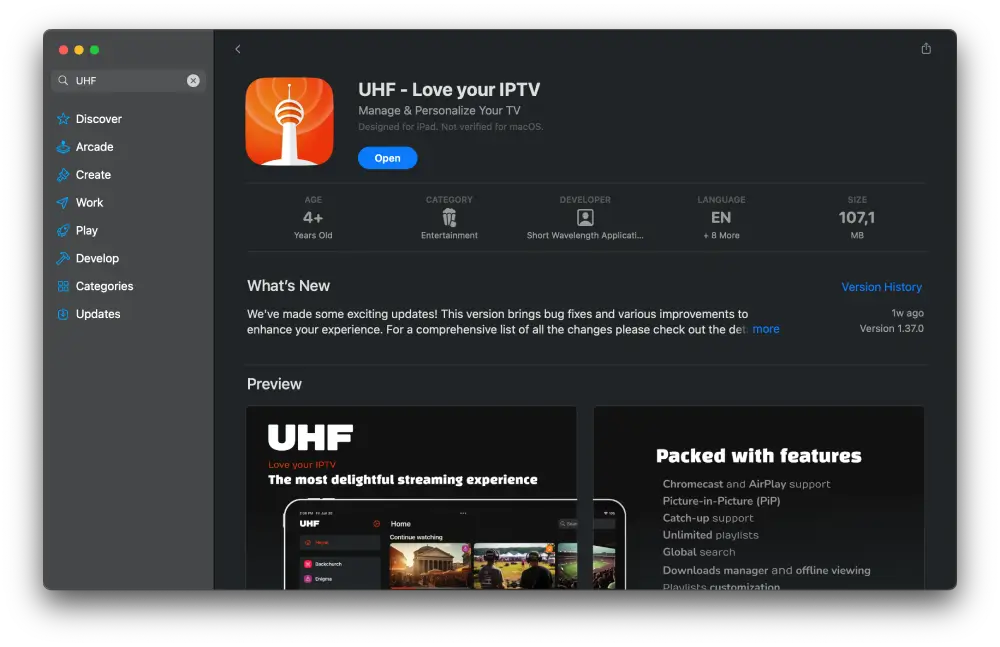
अपने Apple डिवाइस पर ऐप स्टोर खोलें और "UHF Love Your IPTV" खोजें।
ऐप डाउनलोड और इंस्टॉल करें।
सफल डाउनलोड के बाद, ऐप खोलें।
ऐप स्टोर से डाउनलोड
2. प्लेलिस्ट बनाएं
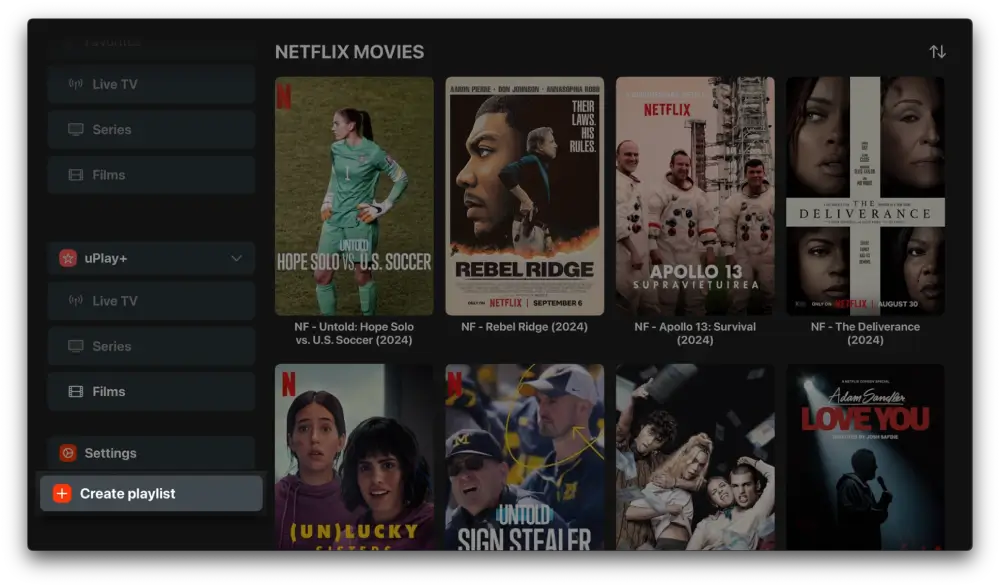
जब पहली बार ऐप लॉन्च करते हैं, तो कोई content दिखाई नहीं देगा - आपको पहले लॉगिन करना होगा।
आपको रजिस्ट्रेशन के बाद हमसे सीधे आपका एक्सेस डेटा मिलेगा।
इस डेटा का उपयोग करके, आगे बढ़ने के लिए "Create Playlist" पर क्लिक करें।
3. प्लेलिस्ट प्रकार चुनें
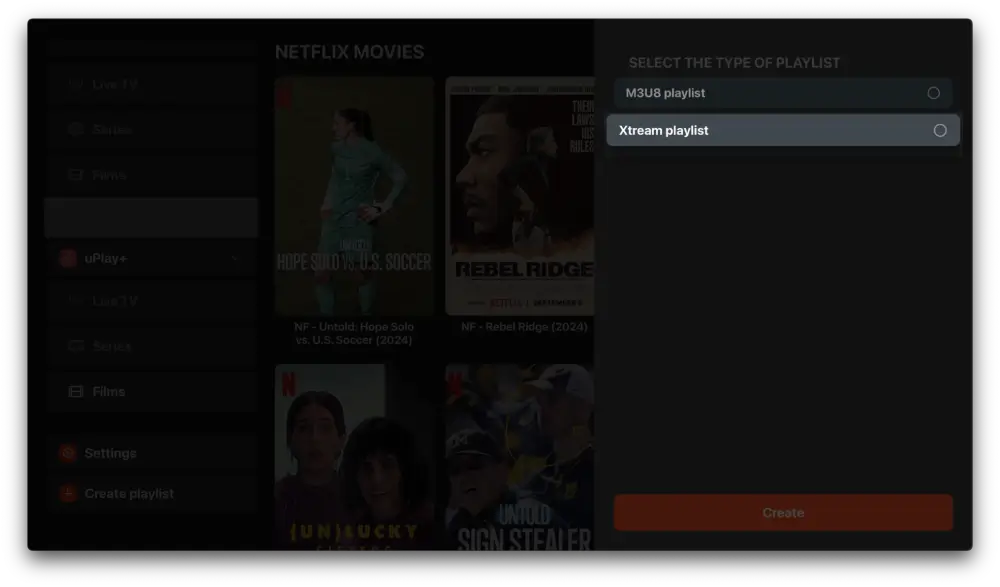
अब दो विकल्पों के साथ एक विंडो दिखाई देगी:
• M3U8 प्लेलिस्ट
• Xtream प्लेलिस्ट
"Xtream Playlist" चुनें।
4. प्लेलिस्ट का नाम दें
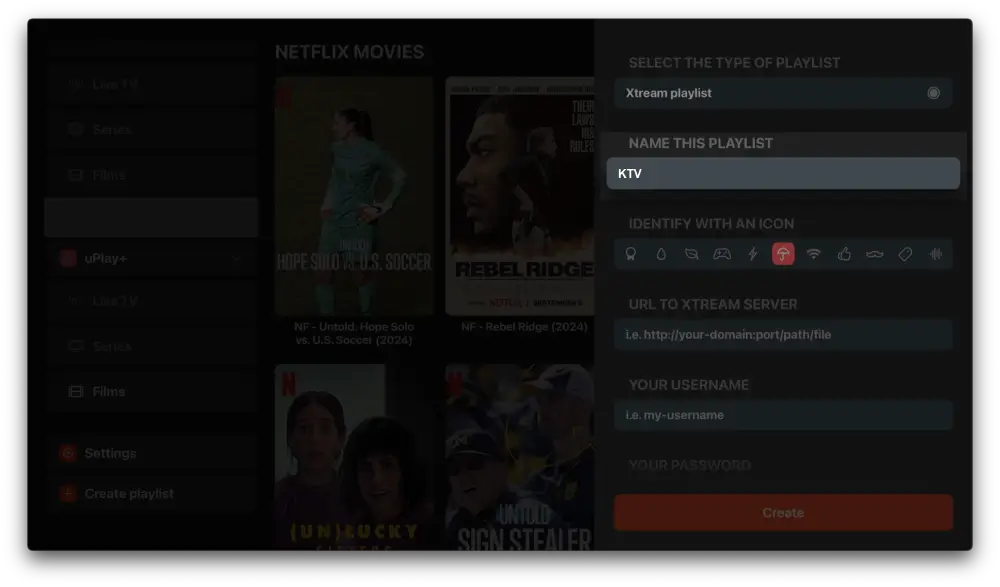
अब आपसे आपकी प्लेलिस्ट का नाम देने के लिए कहा जाएगा।
फ़ील्ड में "KTV" दर्ज करें।
वैकल्पिक रूप से आप एक आइकन या लोगो भी चुन सकते हैं।
5. सर्वर पता दर्ज करें
अगले चरण में, सर्वर URL दर्ज करें:
URL देखने के लिए कृपया लॉग इन करें!
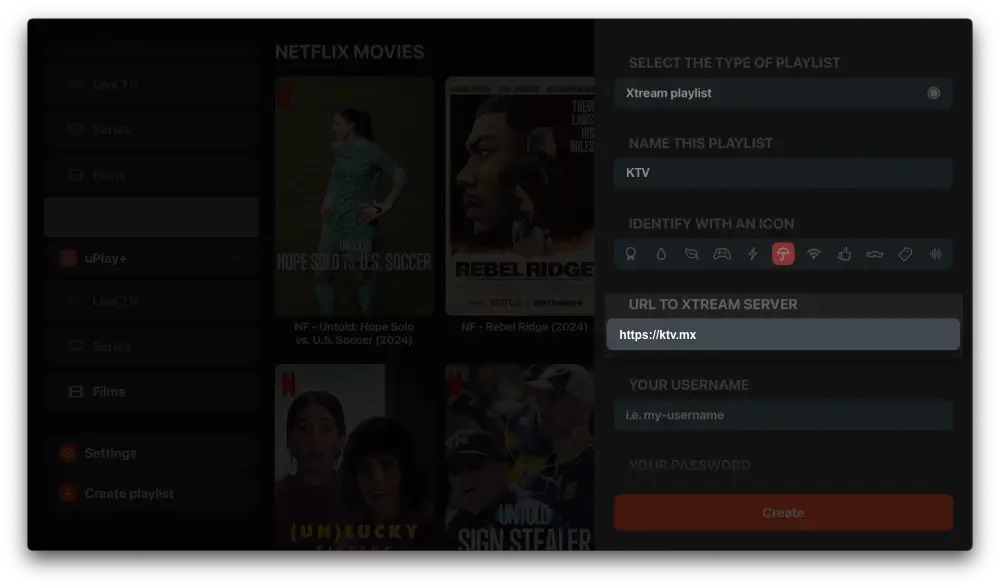
6. उपयोगकर्ता नाम दर्ज करें
उपयोगकर्ता नाम फ़ील्ड में, अपना personal उपयोगकर्ता नाम दर्ज करें -
यह भी आपको रजिस्ट्रेशन के बाद हमसे मिलेगा।
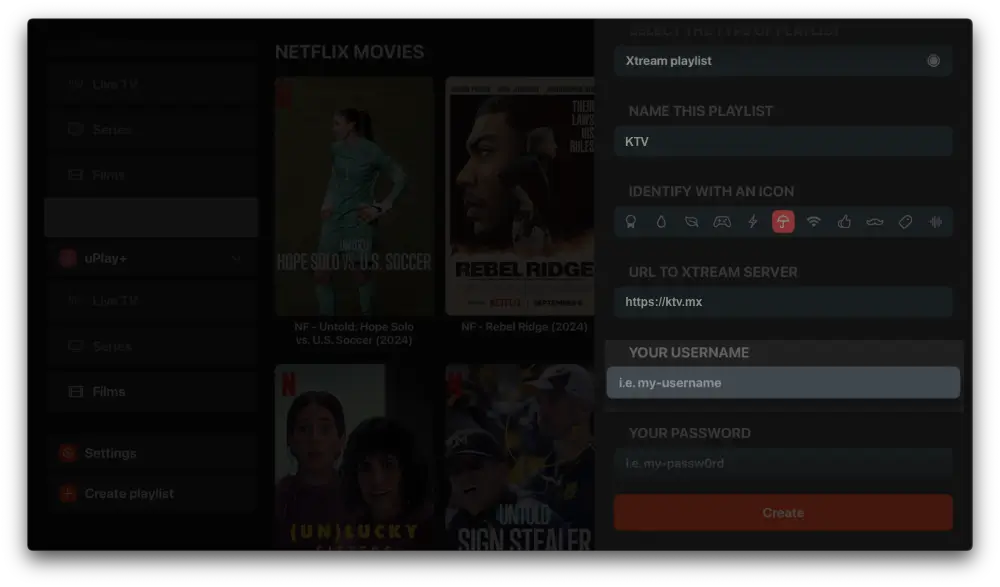
7. पासवर्ड दर्ज करें
अब अपना पासवर्ड दर्ज करें, जो आपको उपयोगकर्ता नाम के साथ मिला है।
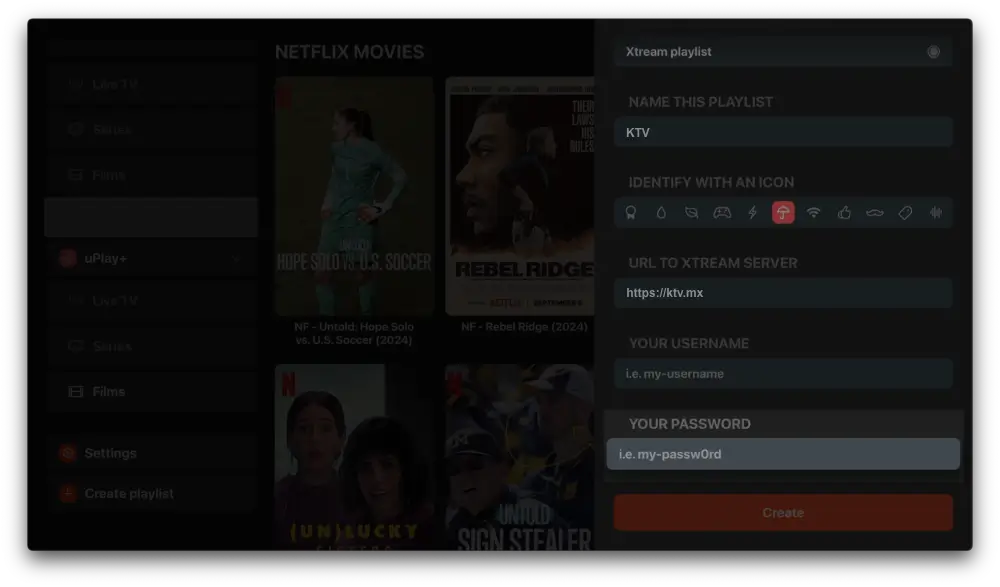
8. प्लेलिस्ट बनाएं
यदि आपने सभी फ़ील्ड correctly भरे हैं, तो "Create" पर क्लिक करें।
ऐप automatically सामग्री लोड करना शुरू कर देगा - यह हरे checkmarks द्वारा दिखाया जाएगा।
कृपया थोड़ा धैर्य रखें - इसमें कुछ मिनट लग सकते हैं।
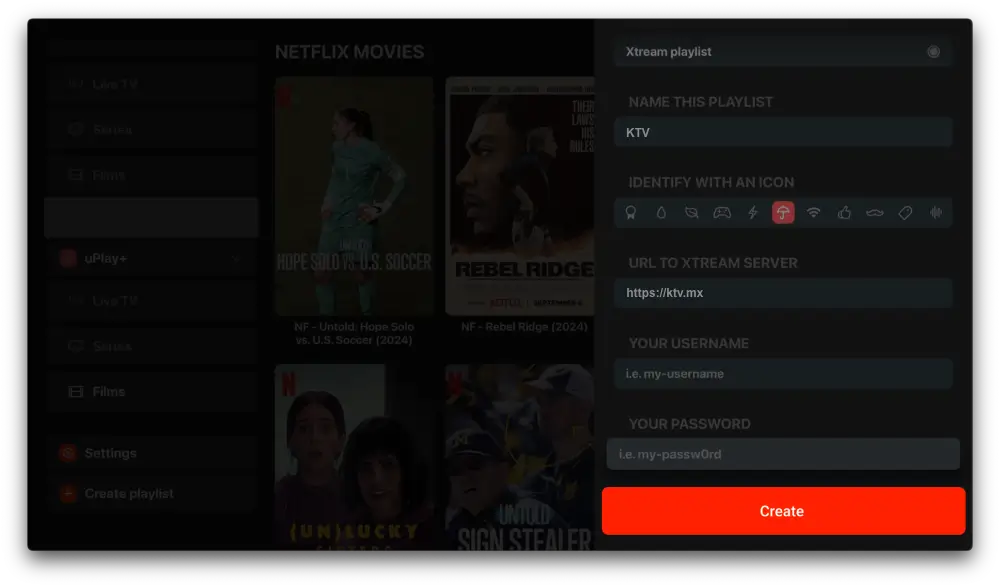
तैयार! आप अब शुरू कर सकते हैं!
जैसे ही प्लेलिस्ट fully लोड हो जाती है, आप सीधे शुरू कर सकते हैं।
चाहे फुटबॉल, आइस हॉकी, फिल्में या सीरीज - स्ट्रीमिंग का आनंद लें
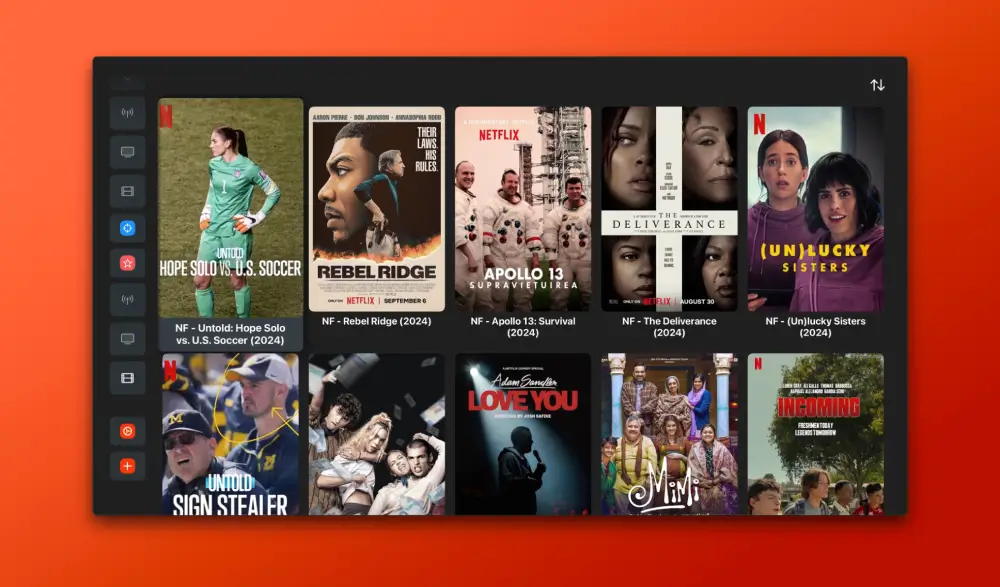
गाइड: Apple डिवाइसों पर iProTV सेटअप करना
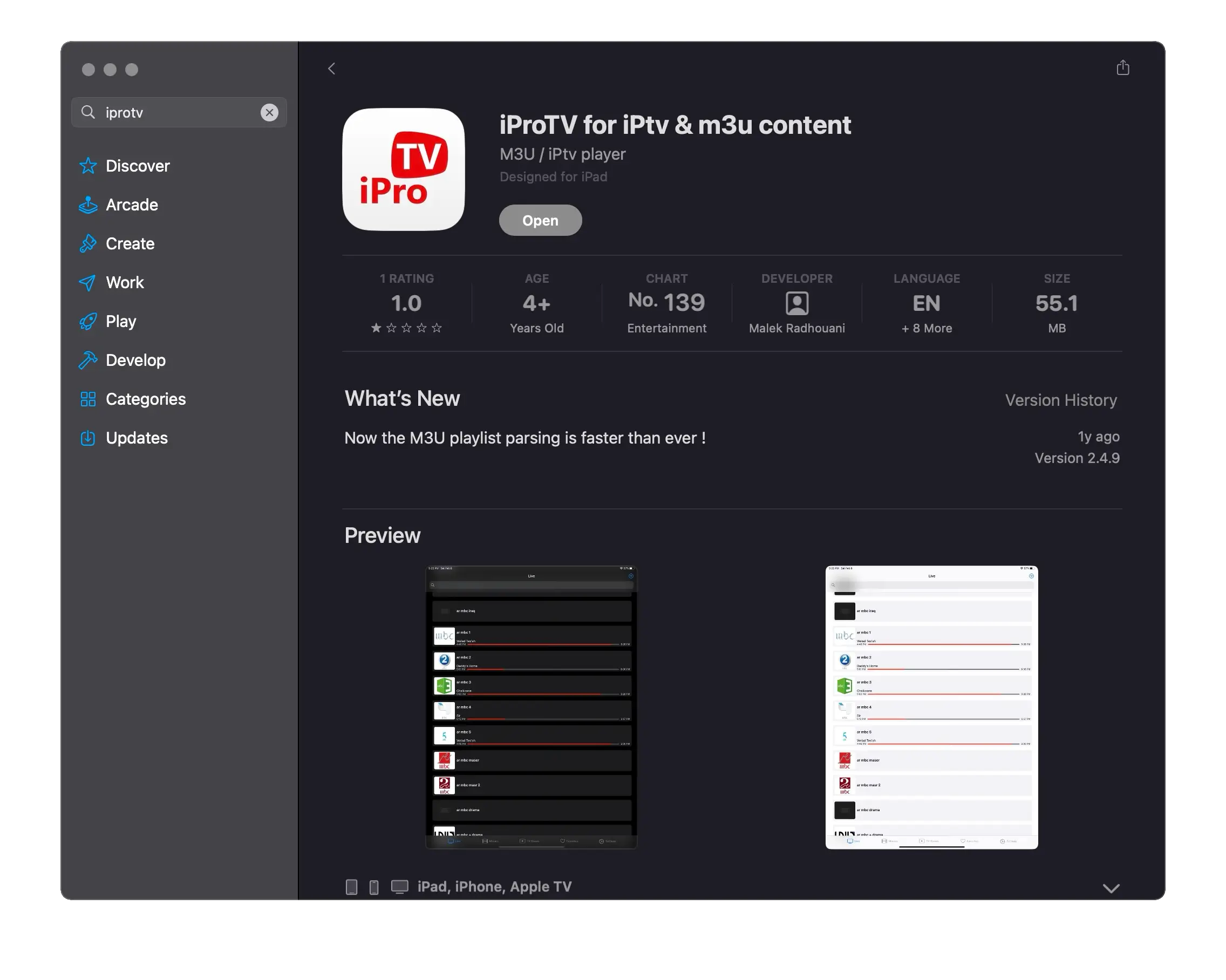
1. ऐप डाउनलोड करें
अपने Apple डिवाइस पर ऐप स्टोर खोलें और "iProTV" खोजें।
ऐप डाउनलोड और इंस्टॉल करें।
सफल डाउनलोड के बाद, ऐप खोलें।
ऐप स्टोर से डाउनलोड
2. प्लेलिस्ट बनाएं
जब पहली बार ऐप लॉन्च करते हैं, तो कोई content दिखाई नहीं देगा - आपको पहले लॉगिन करना होगा।
आपको रजिस्ट्रेशन के बाद हमसे सीधे आपका एक्सेस डेटा मिलेगा।
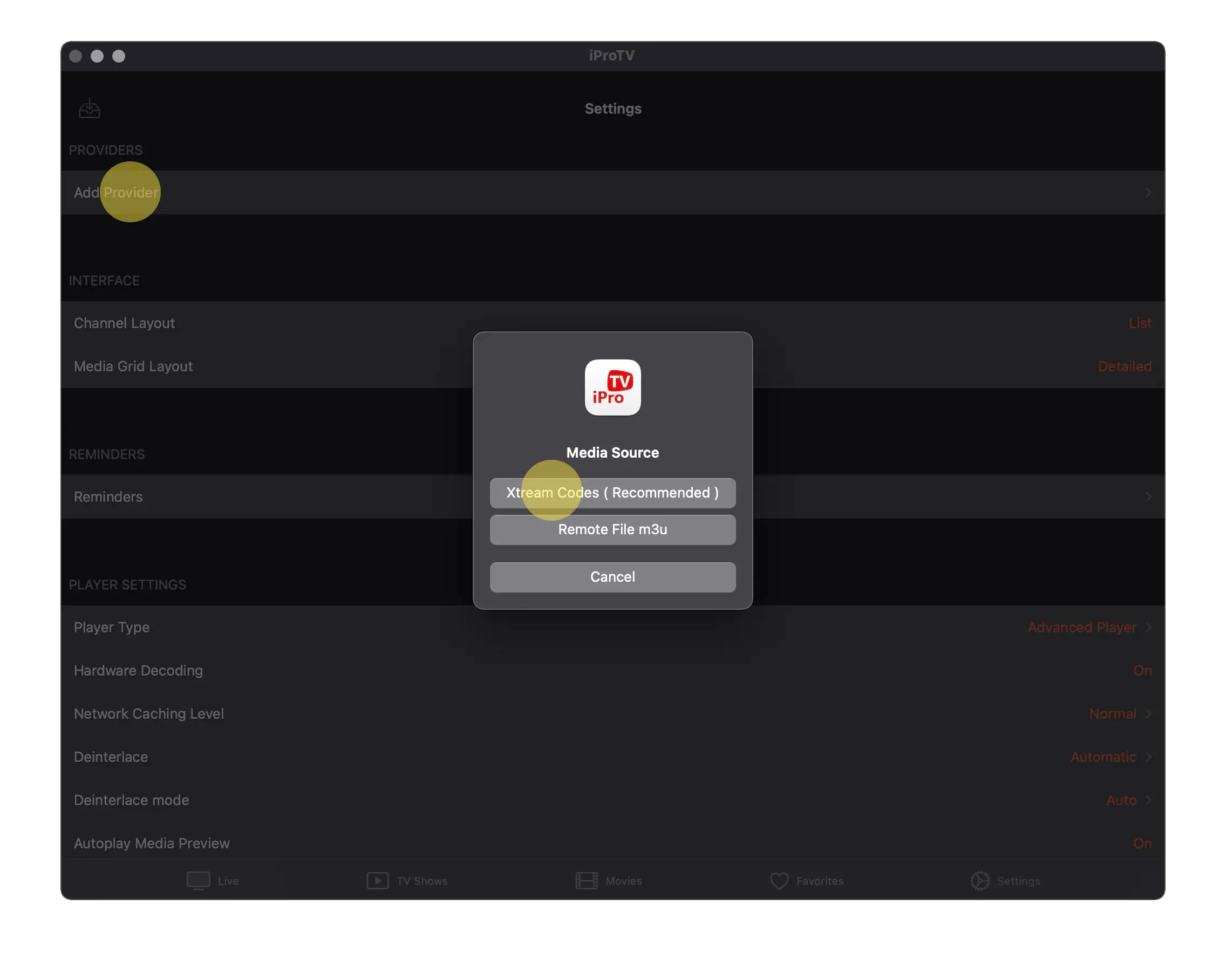
इस डेटा का उपयोग करके, आगे बढ़ने के लिए "Add Provider" पर क्लिक करें।
फिर "Xtream Codes" चुनें।
3. प्लेलिस्ट का नाम दें
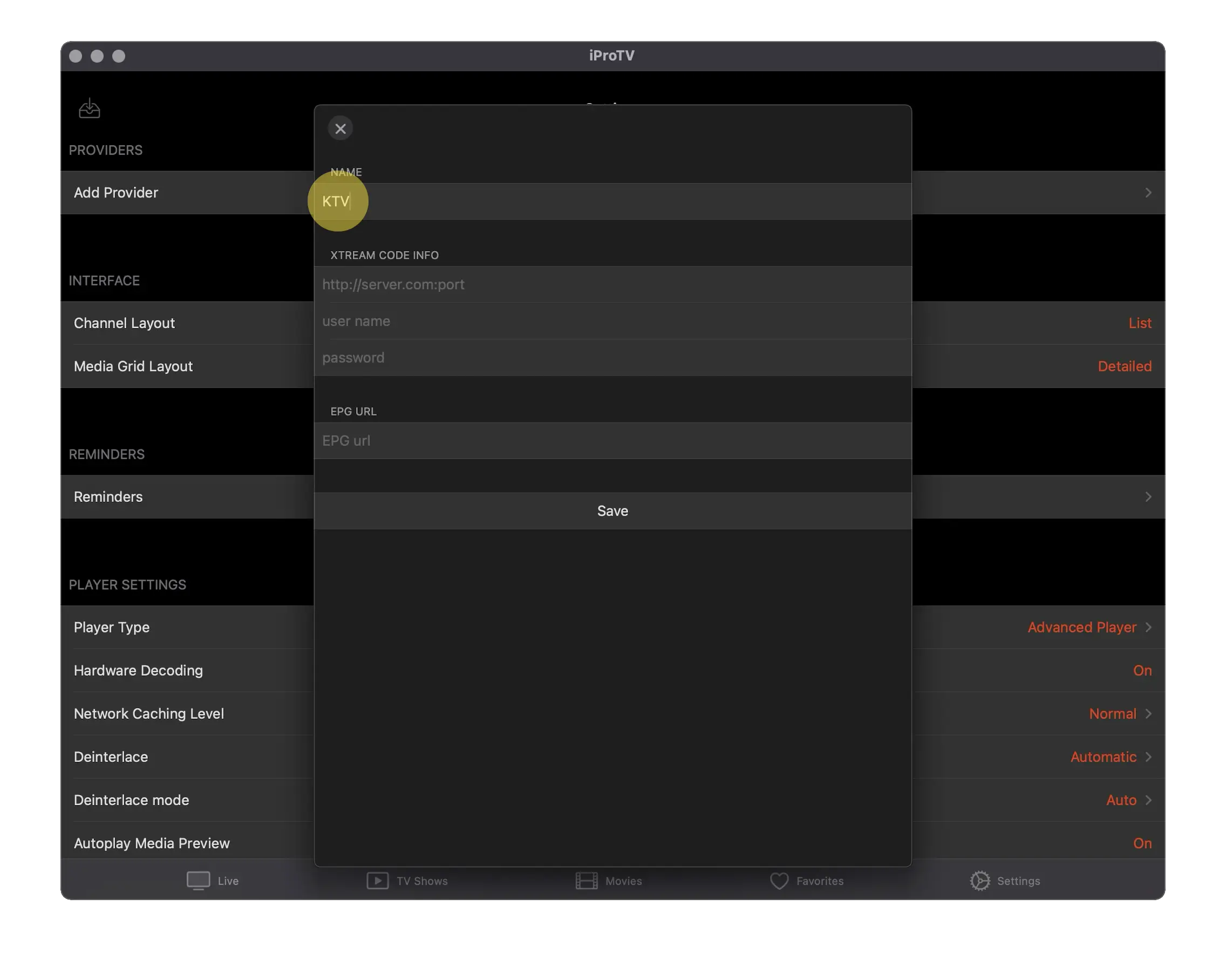
अब आपसे आपकी प्लेलिस्ट का नाम देने के लिए कहा जाएगा।
फ़ील्ड में "KTV" दर्ज करें।
4. सर्वर पता दर्ज करें
अगले चरण में, सर्वर URL दर्ज करें:
URL देखने के लिए कृपया लॉग इन करें!
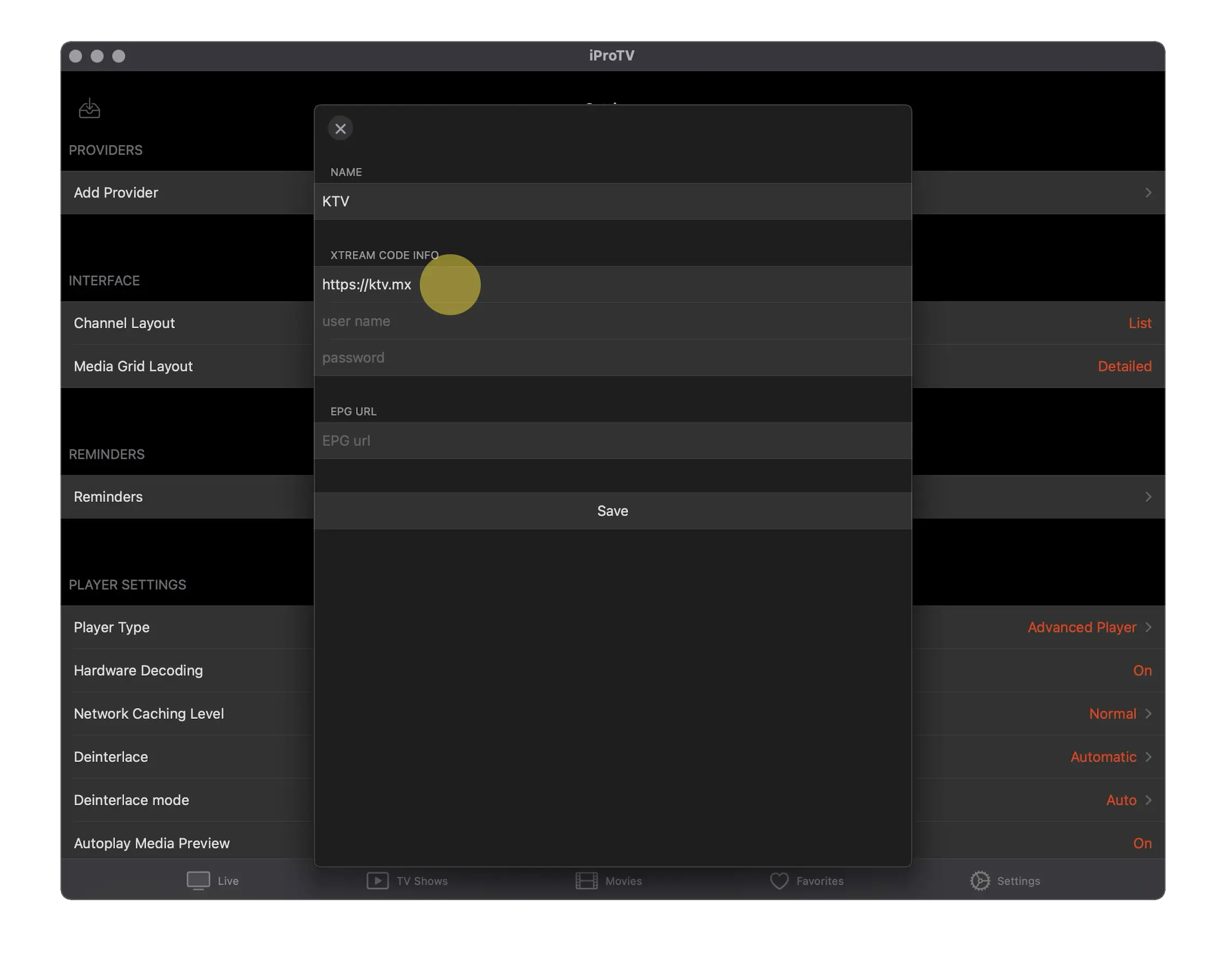
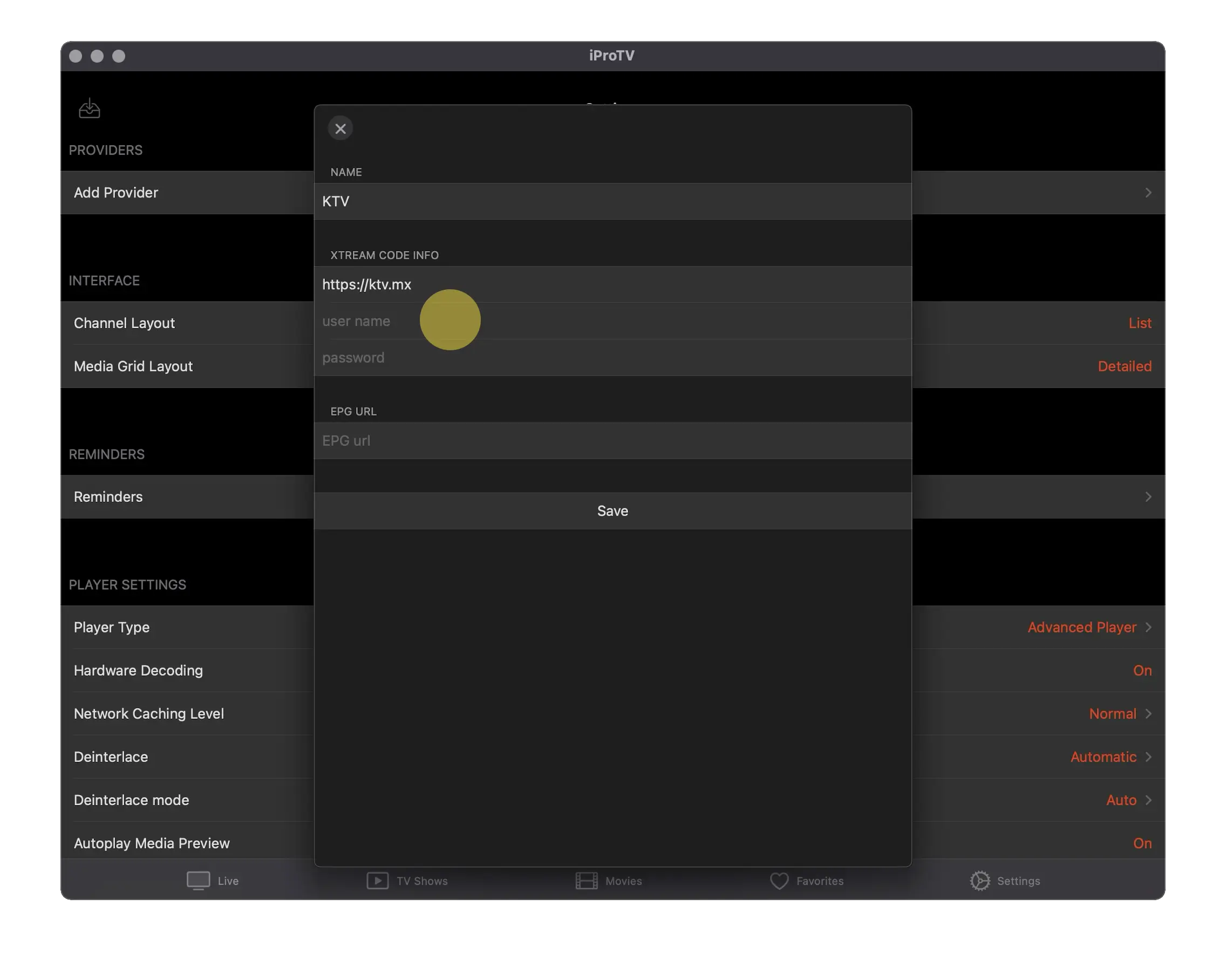
5. उपयोगकर्ता नाम दर्ज करें
उपयोगकर्ता नाम फ़ील्ड में, अपना personal उपयोगकर्ता नाम दर्ज करें -
यह भी आपको रजिस्ट्रेशन के बाद हमसे मिलेगा।
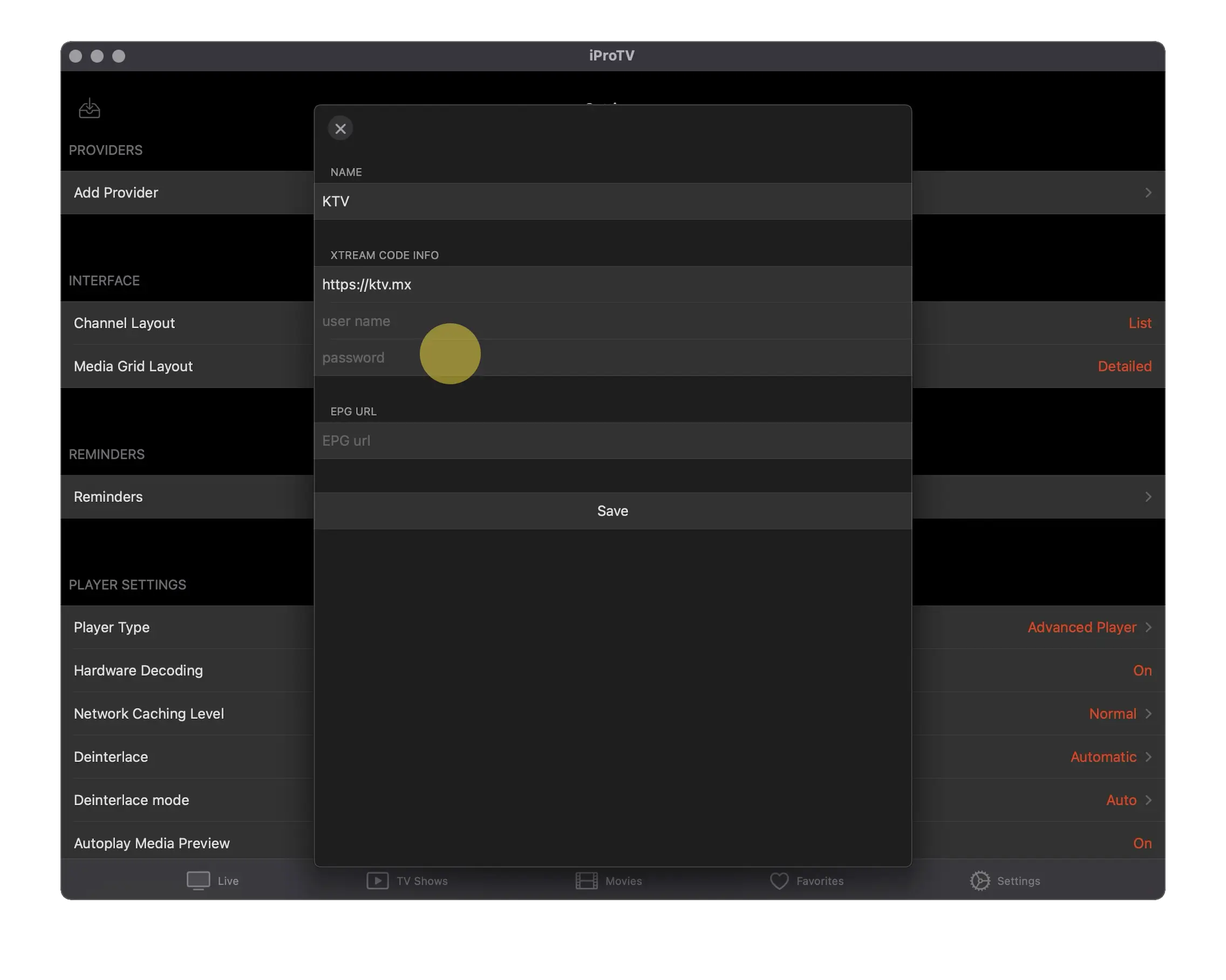
6. पासवर्ड दर्ज करें
अब अपना पासवर्ड दर्ज करें, जो आपको उपयोगकर्ता नाम के साथ मिला है।
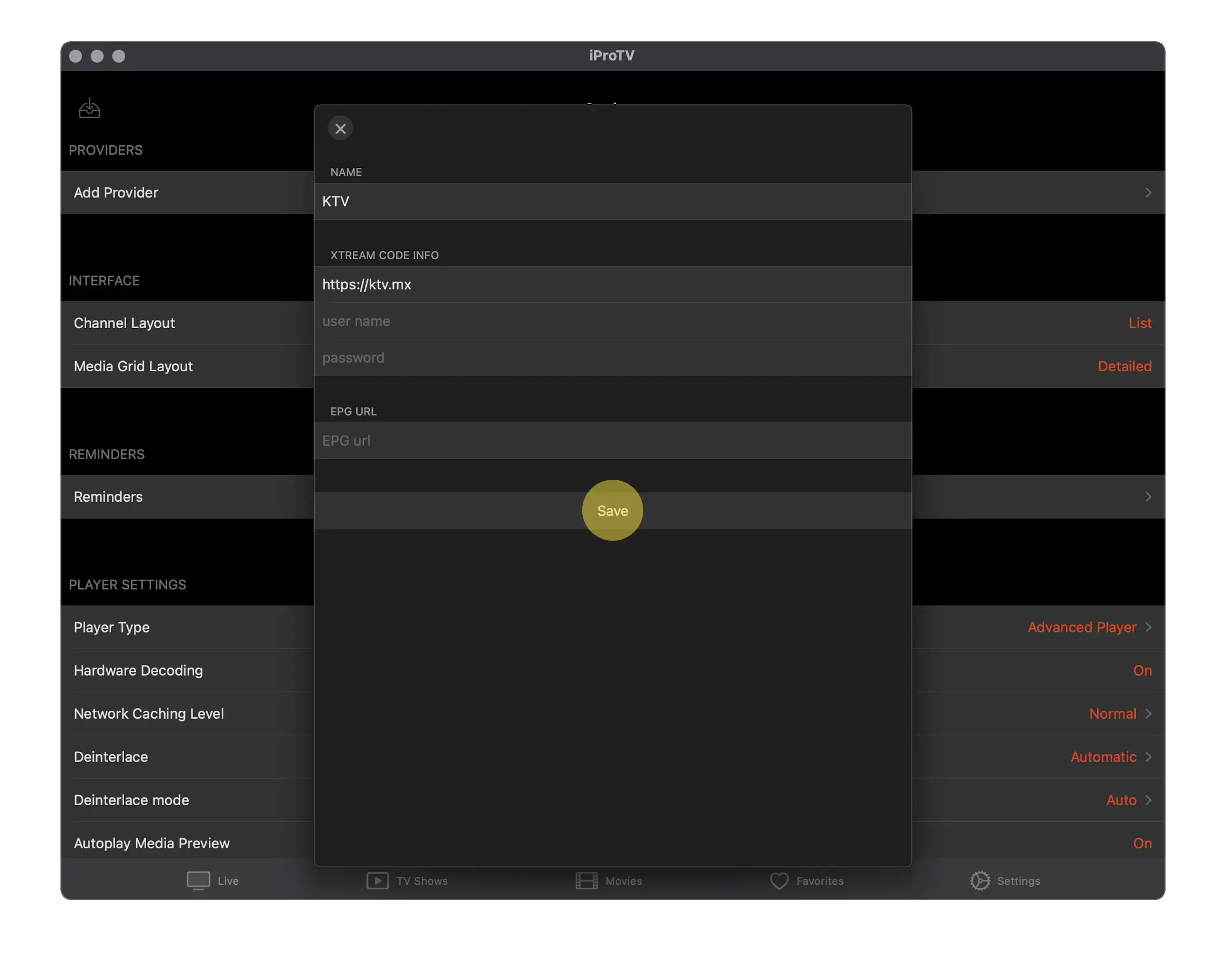
7. प्लेलिस्ट बनाएं
यदि आपने सभी फ़ील्ड correctly भरे हैं, तो "Save" पर क्लिक करें।
ऐप automatically सामग्री लोड करना शुरू कर देगा।
कृपया थोड़ा धैर्य रखें - इसमें कुछ मिनट लग सकते हैं।
तैयार! आप अब शुरू कर सकते हैं!
जैसे ही प्लेलिस्ट fully लोड हो जाती है, आप सीधे शुरू कर सकते हैं।
चाहे फुटबॉल, आइस हॉकी, फिल्में या सीरीज - स्ट्रीमिंग का आनंद लें

गाइड: Smarters प्लेयर सेटअप
1. ऐप डाउनलोड करें
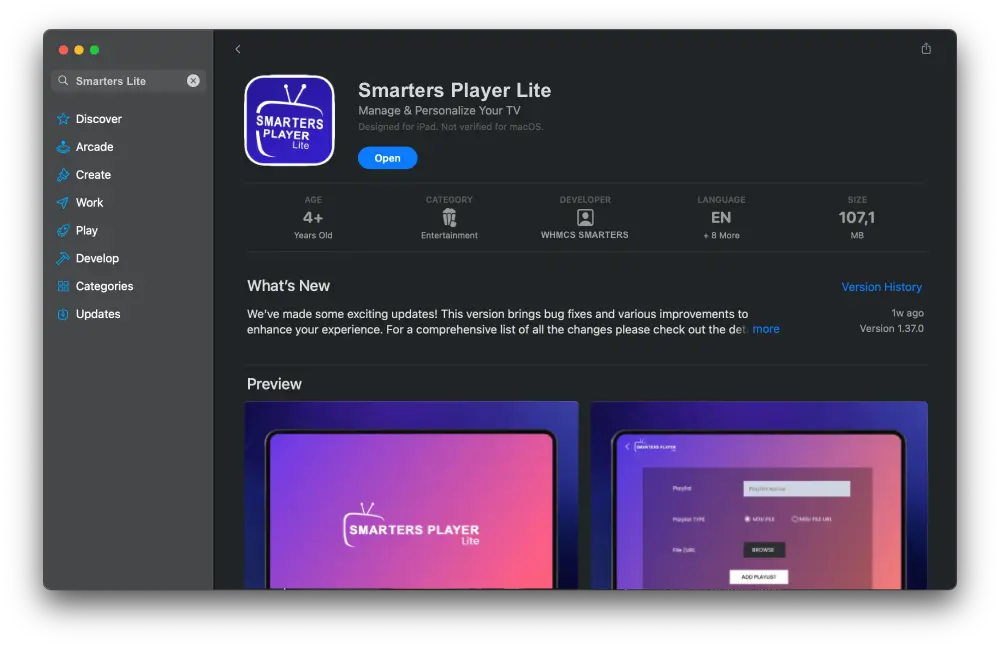
अपने डिवाइस पर ऐप स्टोर खोलें और "Smarters Player" खोजें।
सुनिश्चित करें कि ऐप developer WHMCS SMARTERS से है।
ऐप डाउनलोड और इंस्टॉल करें।
सफल इंस्टॉलेशन के बाद, ऐप खोलें।
ऐप स्टोर से डाउनलोड
2. प्लेलिस्ट बनाएं
जब पहली बार ऐप लॉन्च करते हैं, तो कोई content दिखाई नहीं देगा - आपको पहले लॉगिन करना होगा।
आपको रजिस्ट्रेशन के बाद हमसे सीधे आपका एक्सेस डेटा मिलेगा।
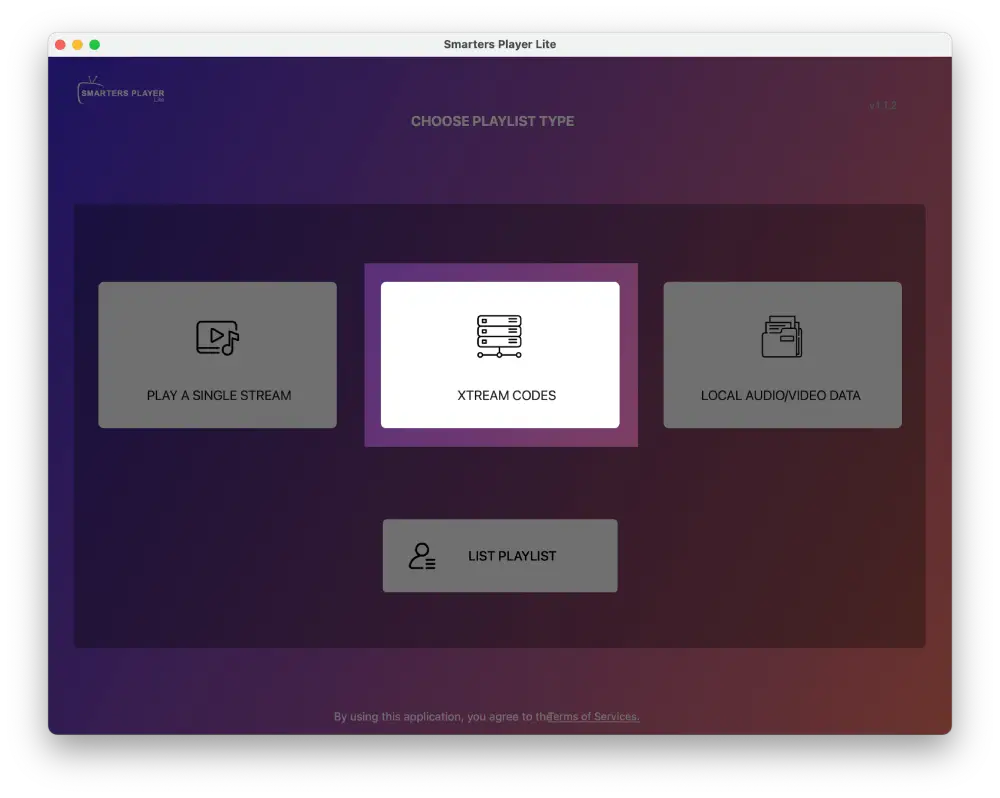
ऐप खोलने के बाद, आगे बढ़ने के लिए "Add Playlist" पर टैप करें।
फिर प्लेलिस्ट प्रकार के रूप में "Xtream Code" चुनें।
3. प्लेलिस्ट का नाम दें
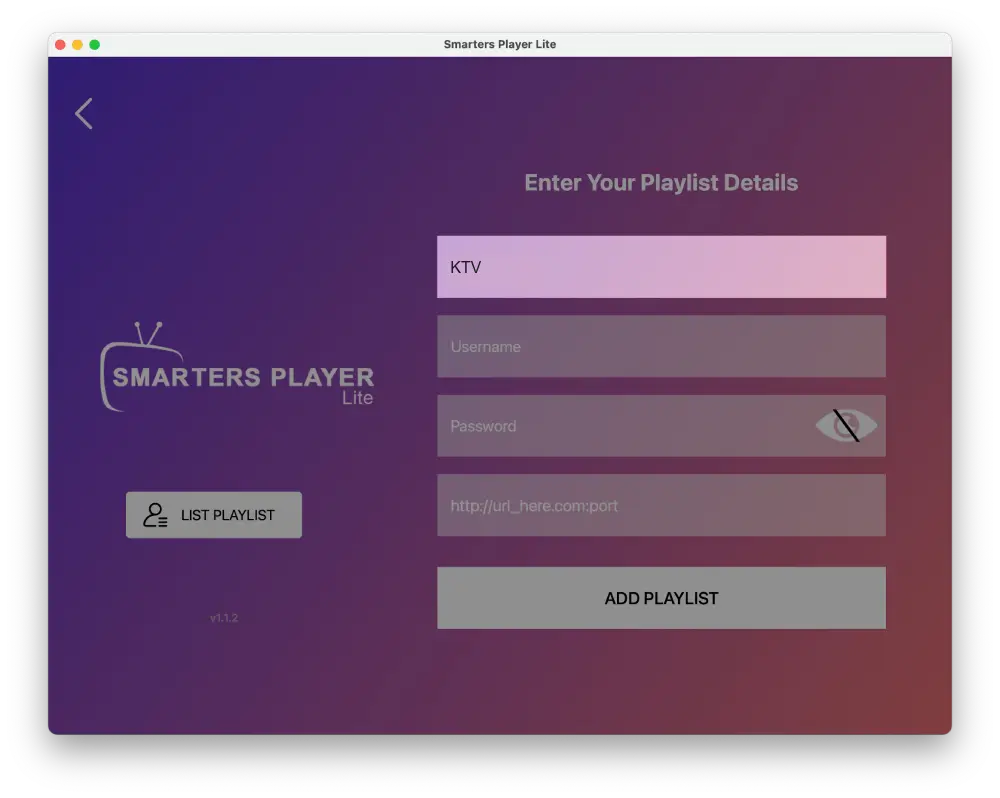
अब आपसे आपकी प्लेलिस्ट का नाम देने के लिए कहा जाएगा।
फ़ील्ड में "KTV" दर्ज करें।
4. उपयोगकर्ता नाम दर्ज करें
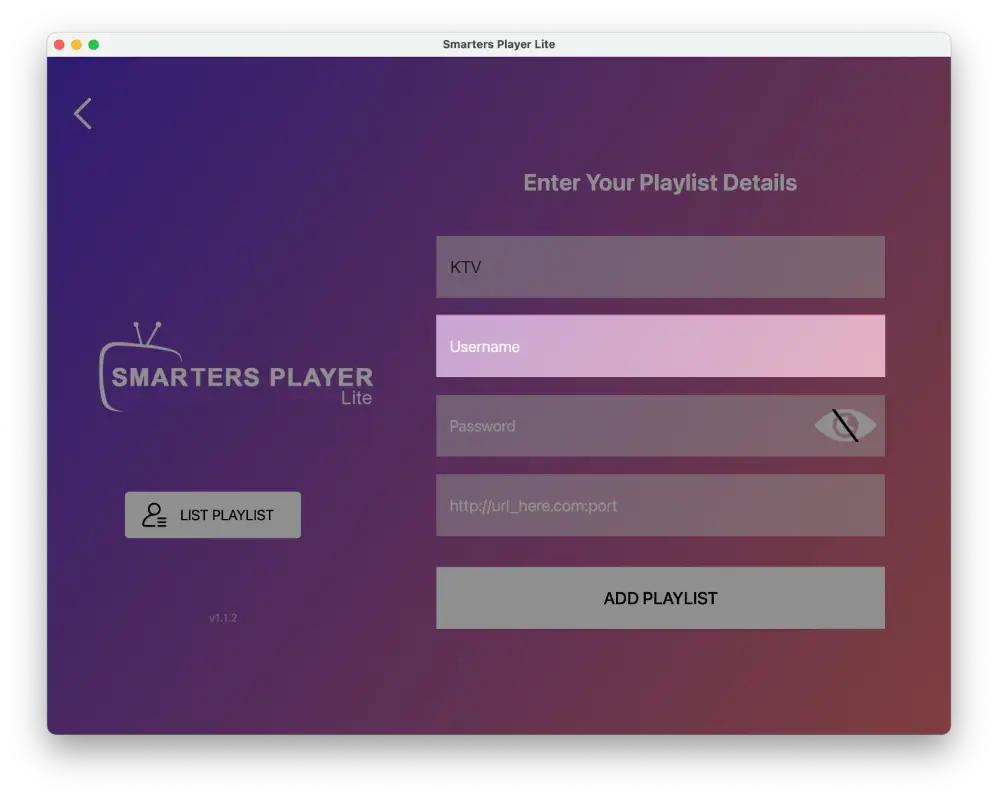
उपयोगकर्ता नाम फ़ील्ड में, अपना personal उपयोगकर्ता नाम दर्ज करें -
यह भी आपको रजिस्ट्रेशन के बाद हमसे मिलेगा।
5. पासवर्ड दर्ज करें
अब अपना पासवर्ड दर्ज करें, जो आपको उपयोगकर्ता नाम के साथ मिला है।
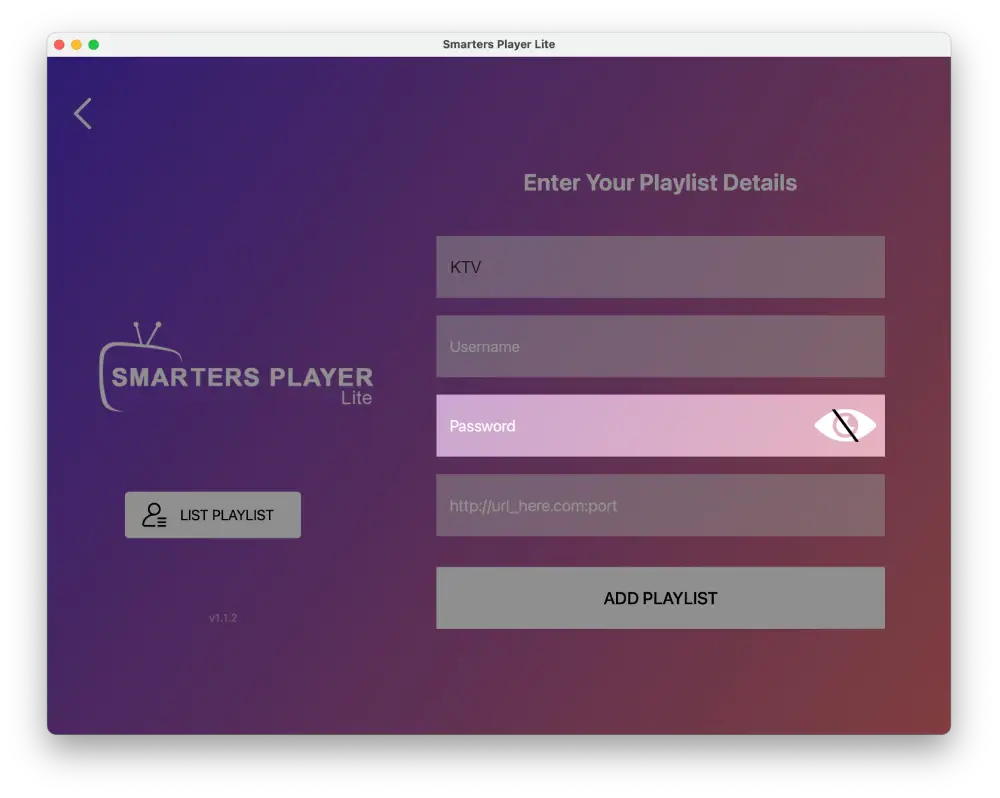
6. सर्वर पता दर्ज करें
अगले चरण में, सर्वर URL दर्ज करें:
URL देखने के लिए कृपया लॉग इन करें!
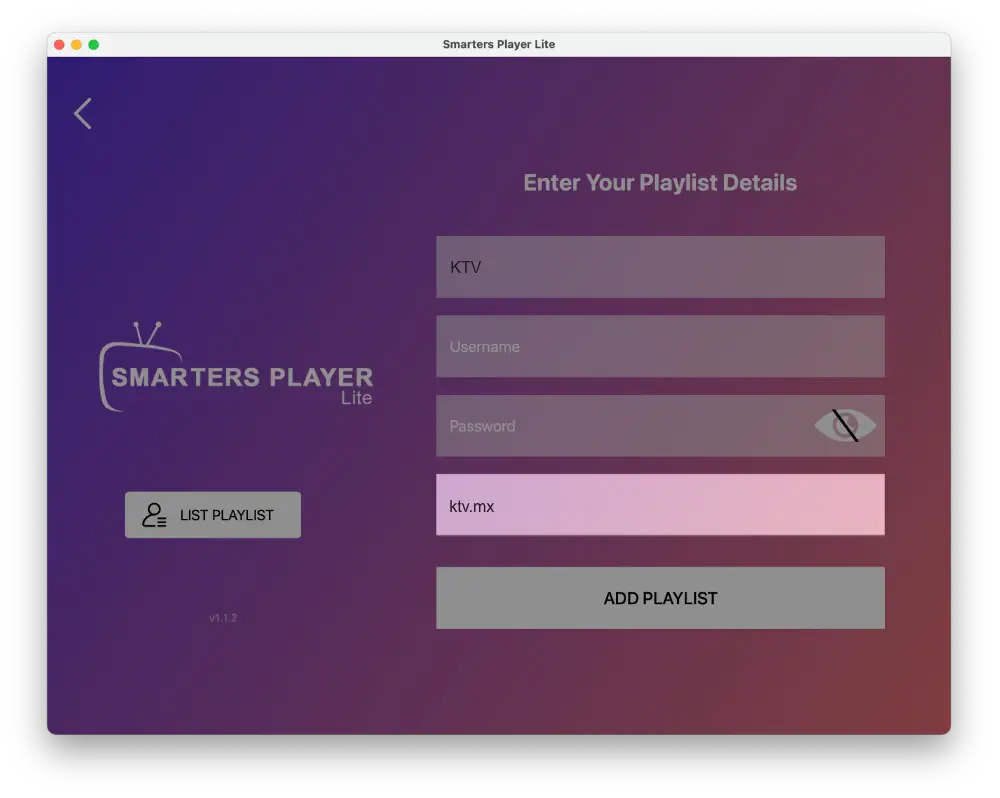
7. प्लेलिस्ट बनाएं
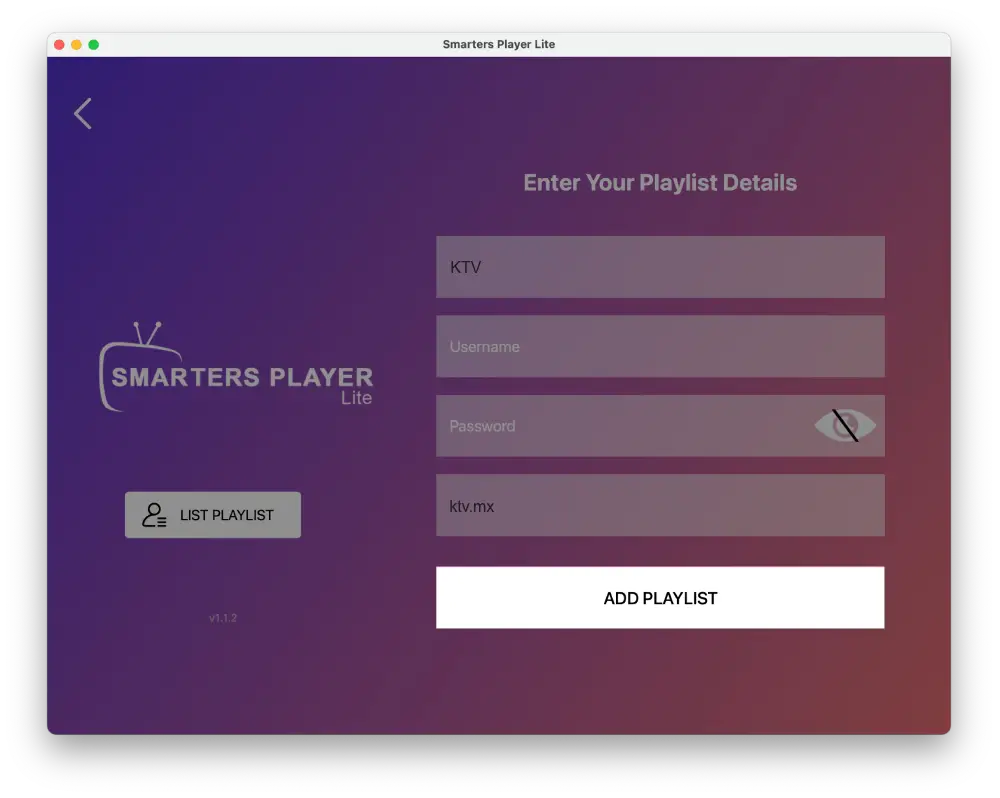
यदि आपने सभी फ़ील्ड correctly भरे हैं, तो "ADD Playlist" पर क्लिक करें।
ऐप automatically सामग्री लोड करना शुरू कर देगा।
कृपया थोड़ा धैर्य रखें - इसमें कुछ मिनट लग सकते हैं।
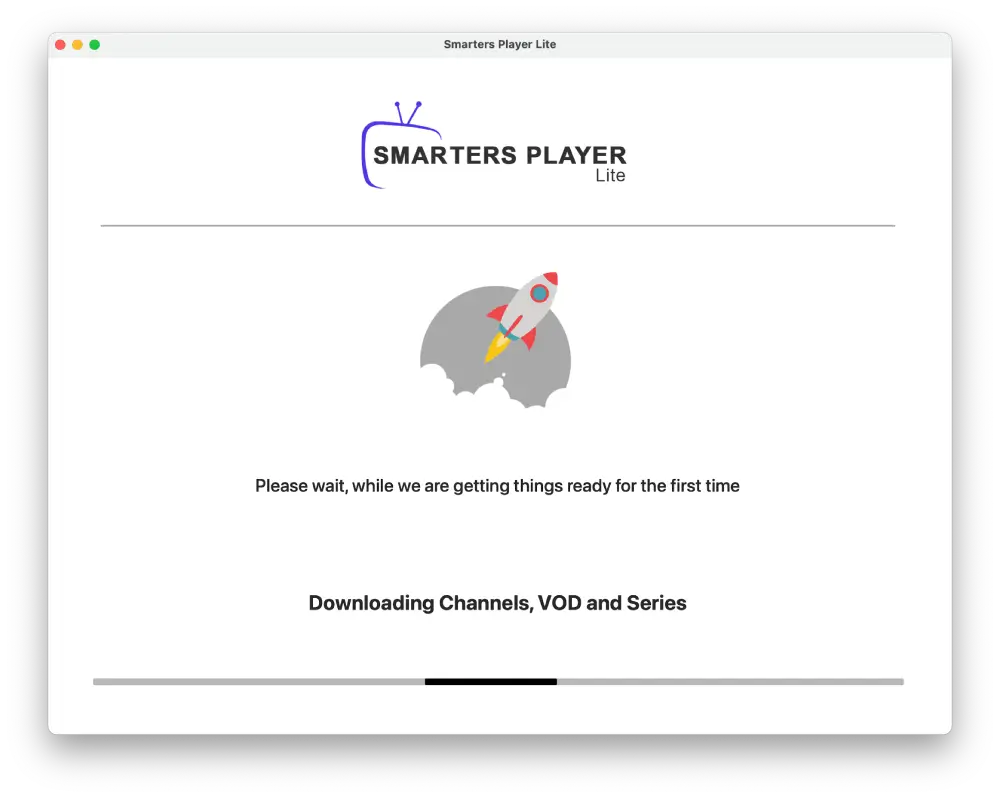
तैयार! आप अब शुरू कर सकते हैं!
जैसे ही प्लेलिस्ट fully लोड हो जाती है, आप सीधे शुरू कर सकते हैं।
चाहे फुटबॉल, आइस हॉकी, फिल्में या सीरीज - स्ट्रीमिंग का आनंद लें
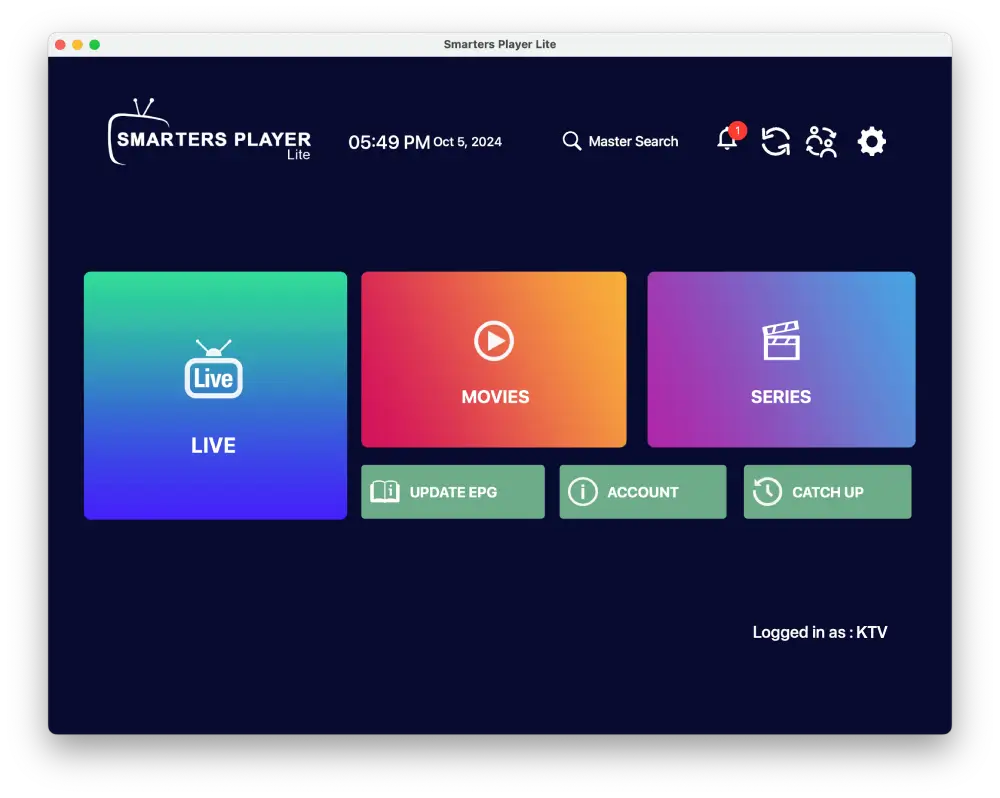
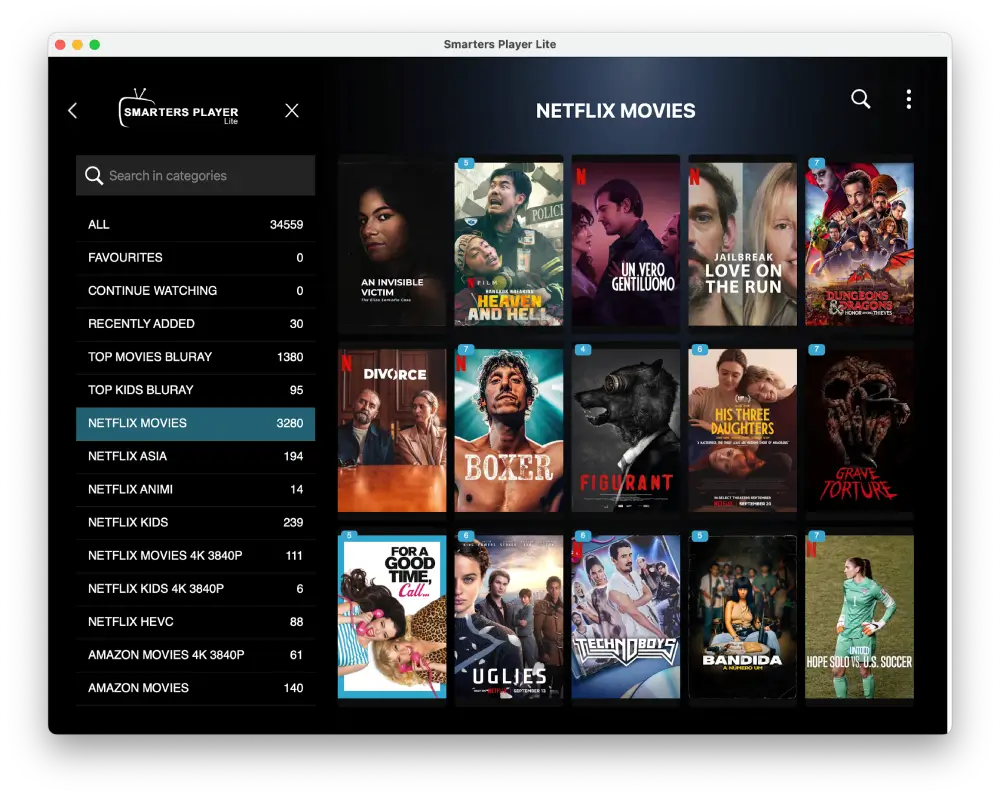
गाइड: KTV सेटअप
1. Downloader इंस्टॉल करें
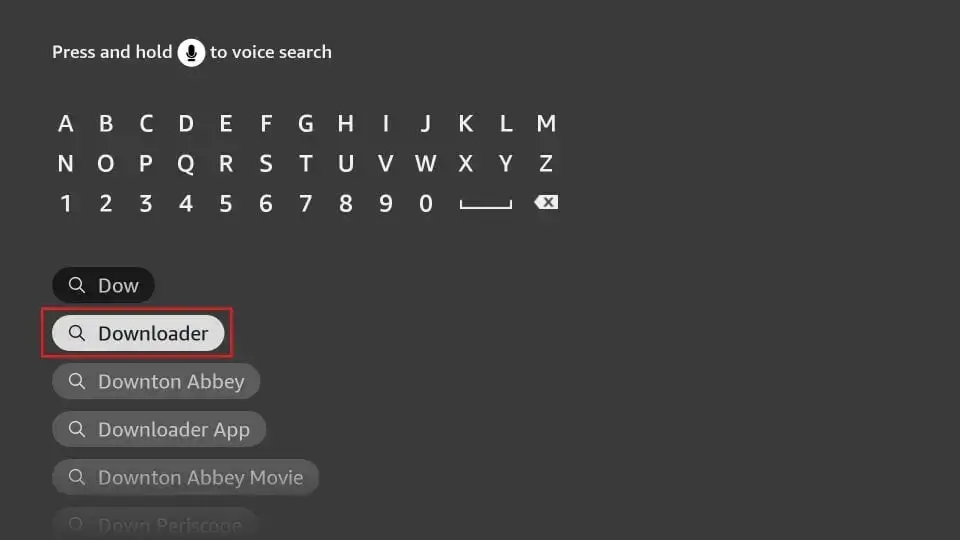
1. अपने FireStick की home स्क्रीन पर, आवर्धक glass आइकन > search विकल्प पर क्लिक करें। सर्च बार में "Downloader" टाइप करें। जैसे ही search results में "Downloader" विकल्प दिखाई दे, उस पर क्लिक करें। अगले स्क्रीन पर, Downloader आइकन चुनें और ऐप डाउनलोड और इंस्टॉल करें।
2. Settings > My Fire TV > Developer Options पर क्लिक करें।
आपके FireStick डिवाइस के version के आधार पर, निम्नलिखित दो विकल्पों में से एक displayed होगा:
विकल्प 1 - अज्ञात ऐप्स इंस्टॉल करें:
उस पर क्लिक करें और Downloader को सक्षम करने के लिए अगले चरण पर जाएं।
विकल्प 2 - अज्ञात स्रोतों से ऐप्स:
इस विकल्प पर क्लिक करें और फिर "चालू करें" चुनें। अगले चरण को छोड़ें।
नोट: यदि developer विकल्प displayed नहीं होते हैं, तो Settings > My Fire TV > About पर जाएं। अब Fire TV Stick चुनें और developer विकल्पों को सक्षम करने के लिए उस पर सात बार क्लिक करें।
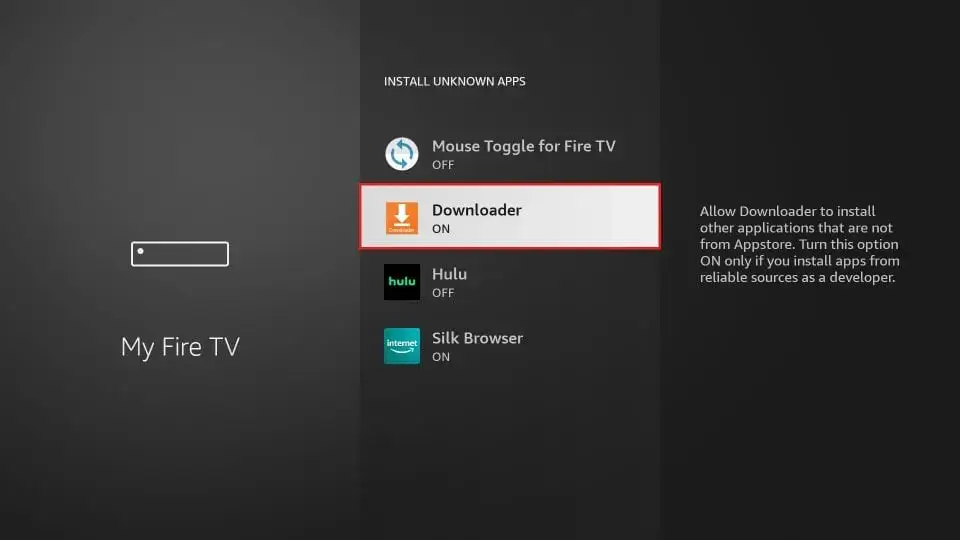
इससे आपने third-party के अन्य ऐप्स की installation की allow करने के लिए अपने FireStick सेटिंग्स को configure कर लिया है।
2. ऐप डाउनलोड करें
1. Downloader ऐप खोलें। दाईं ओर URL टेक्स्ट बॉक्स पर क्लिक करें (सुनिश्चित करें कि बाईं मेनू में "Home" विकल्प चयनित है)।
नोट: यदि आप पहली बार इस ऐप को चला रहे हैं, तो various prompts displayed होंगे। अगला स्क्रीन displayed होने तक उन्हें बंद करें।
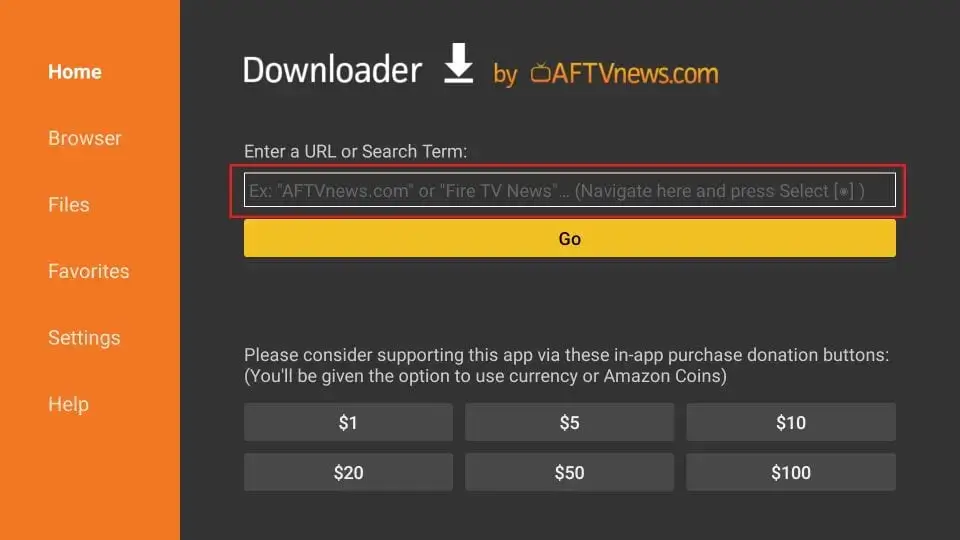
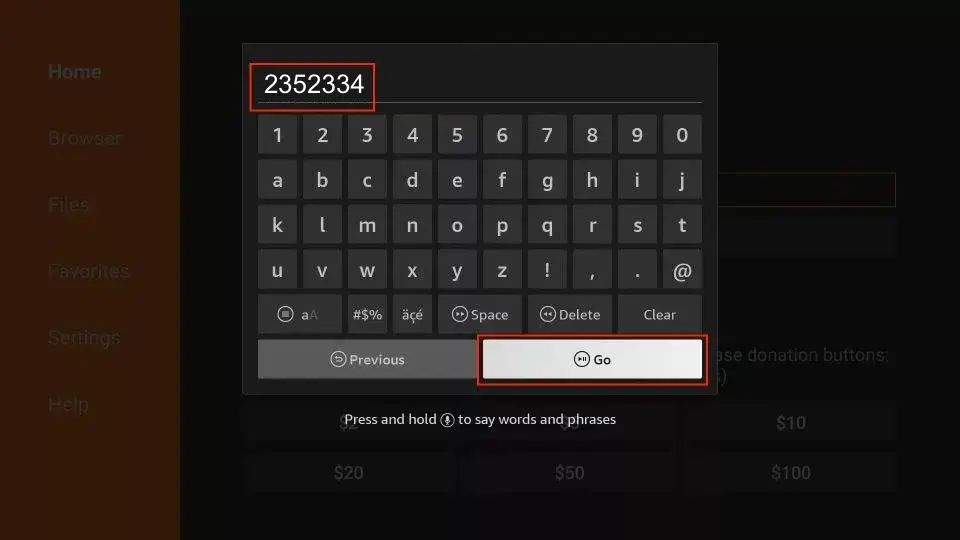
2. निम्नलिखित डाउनलोड कोड दर्ज करें: 2352334, और फिर GO पर क्लिक करें।
3. KTV के आपके FireStick डिवाइस पर डाउनलोड होने तक एक या दो मिनट प्रतीक्षा करें।
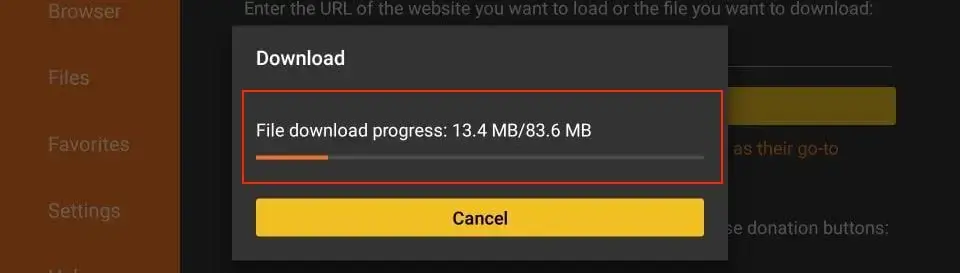
4. डाउनलोड पूरा होने के बाद, Downloader ऐप APK फ़ाइल execute करेगा और installation शुरू होगी। "Install" पर क्लिक करें।
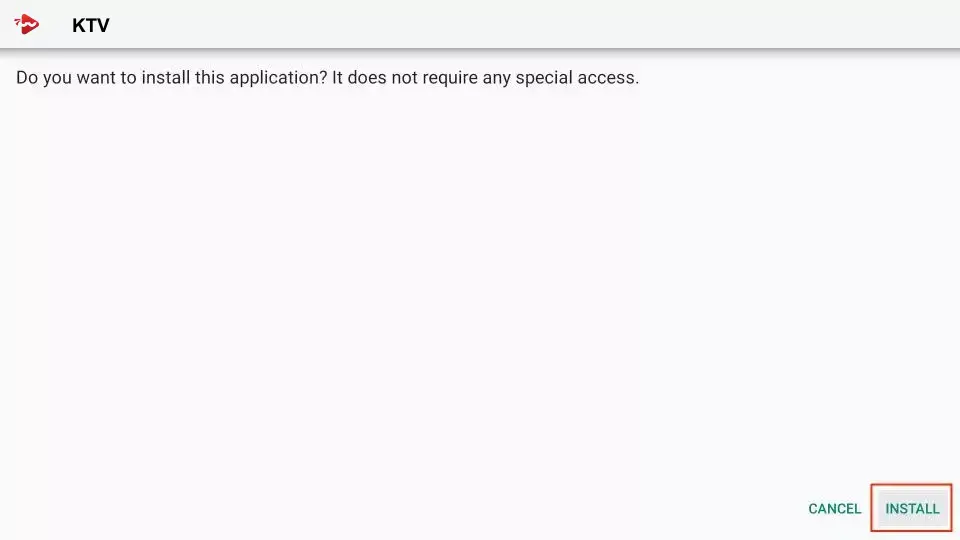
5. इंस्टलेशन के पूरा होने तक प्रतीक्षा करें।
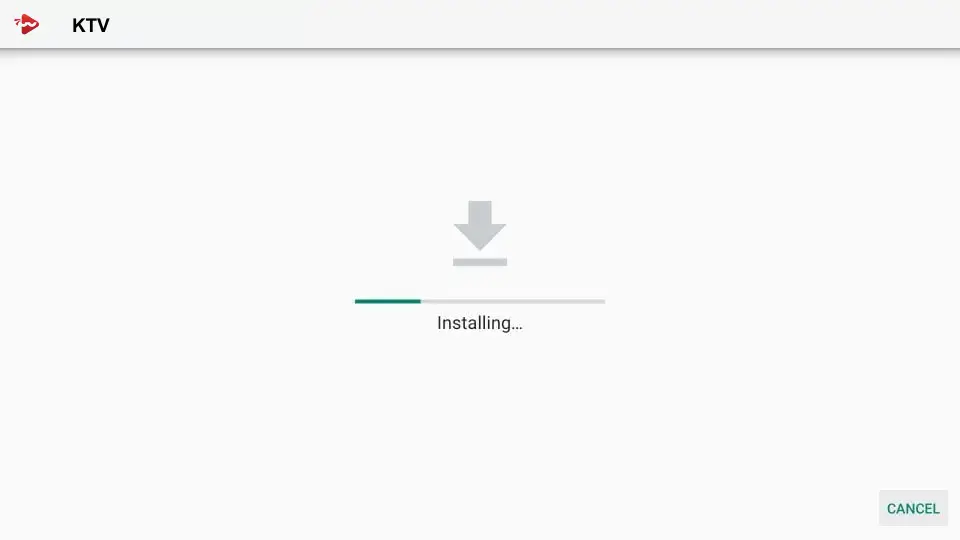
6. इंस्टलेशन पूर्ण हो गया है और ऐप इंस्टलेशन notification displayed होगा। अब "OPEN" पर क्लिक करें। मैं APK फ़ाइल को हटाने और FireStick पर space मुक्त करने के लिए "DONE" चुनने की recommendation करता हूं।
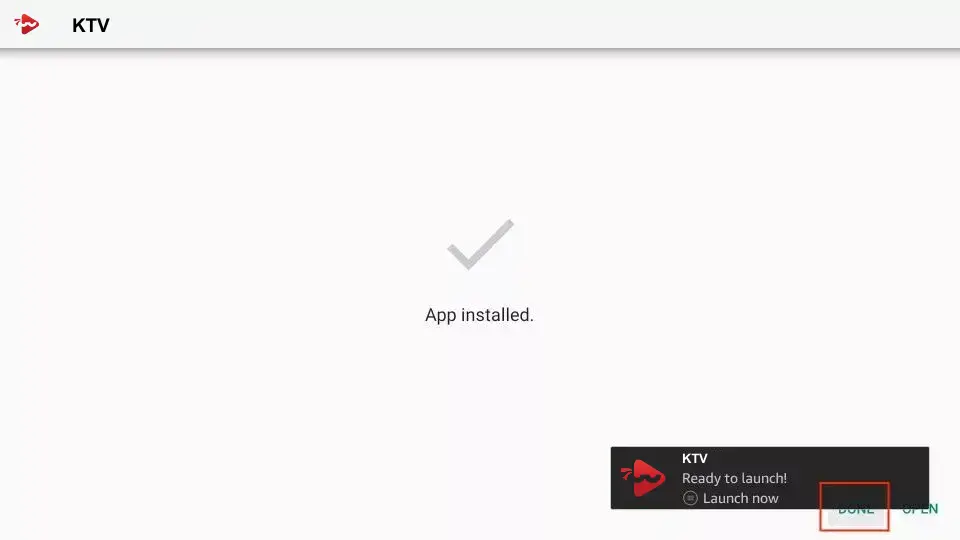
अब आपके पास आपके FireStick पर KTV ऐप है।
3. प्लेलिस्ट बनाएं
जब पहली बार ऐप लॉन्च करते हैं, तो कोई content दिखाई नहीं देगा - आपको पहले लॉगिन करना होगा।
आपको रजिस्ट्रेशन के बाद हमसे सीधे आपका एक्सेस डेटा मिलेगा।
ऐप खोलने के बाद, आगे बढ़ने के लिए "Add Playlist" पर टैप करें।
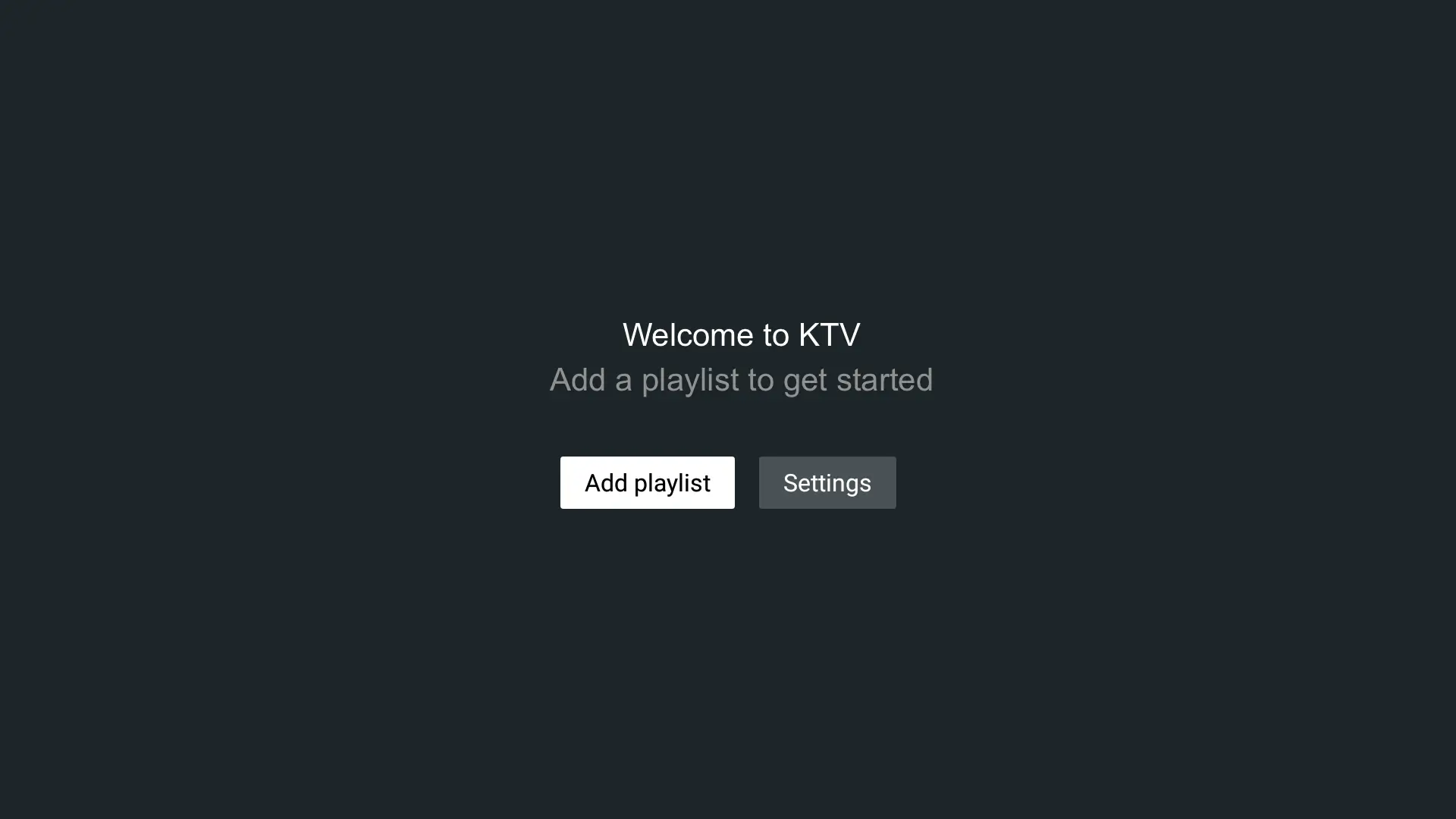
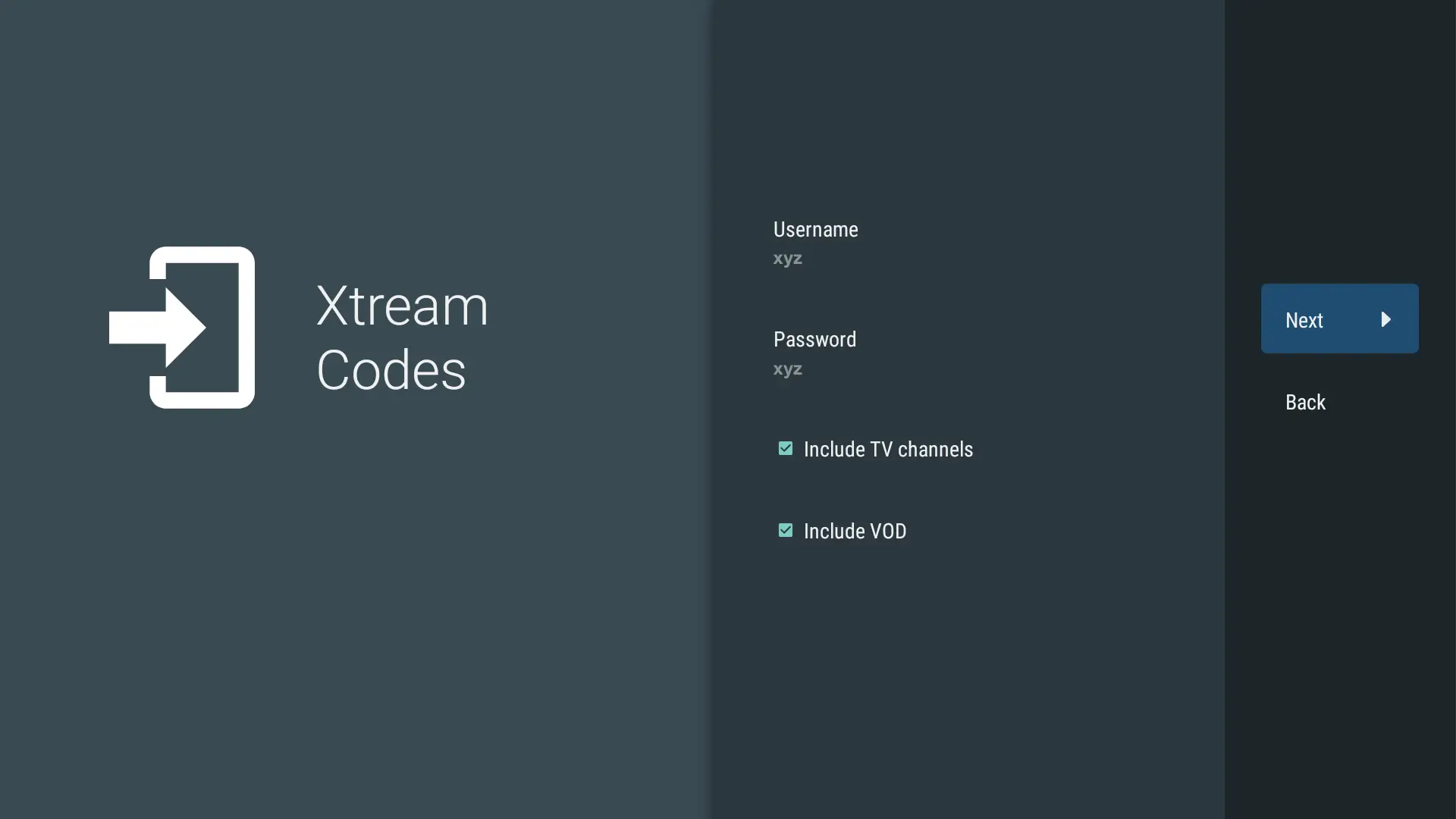
4. उपयोगकर्ता नाम और पासवर्ड दर्ज करें
उपयोगकर्ता नाम फ़ील्ड में, अपना personal उपयोगकर्ता नाम दर्ज करें -
यह भी आपको रजिस्ट्रेशन के बाद हमसे मिलेगा।
आगे बढ़ने के लिए "Next" पर क्लिक करें फिर अपना पासवर्ड भी दर्ज करें।
यदि आपने सभी फ़ील्ड correctly भरे हैं, तो "Next" पर क्लिक करें।
5. प्लेलिस्ट लोड करें
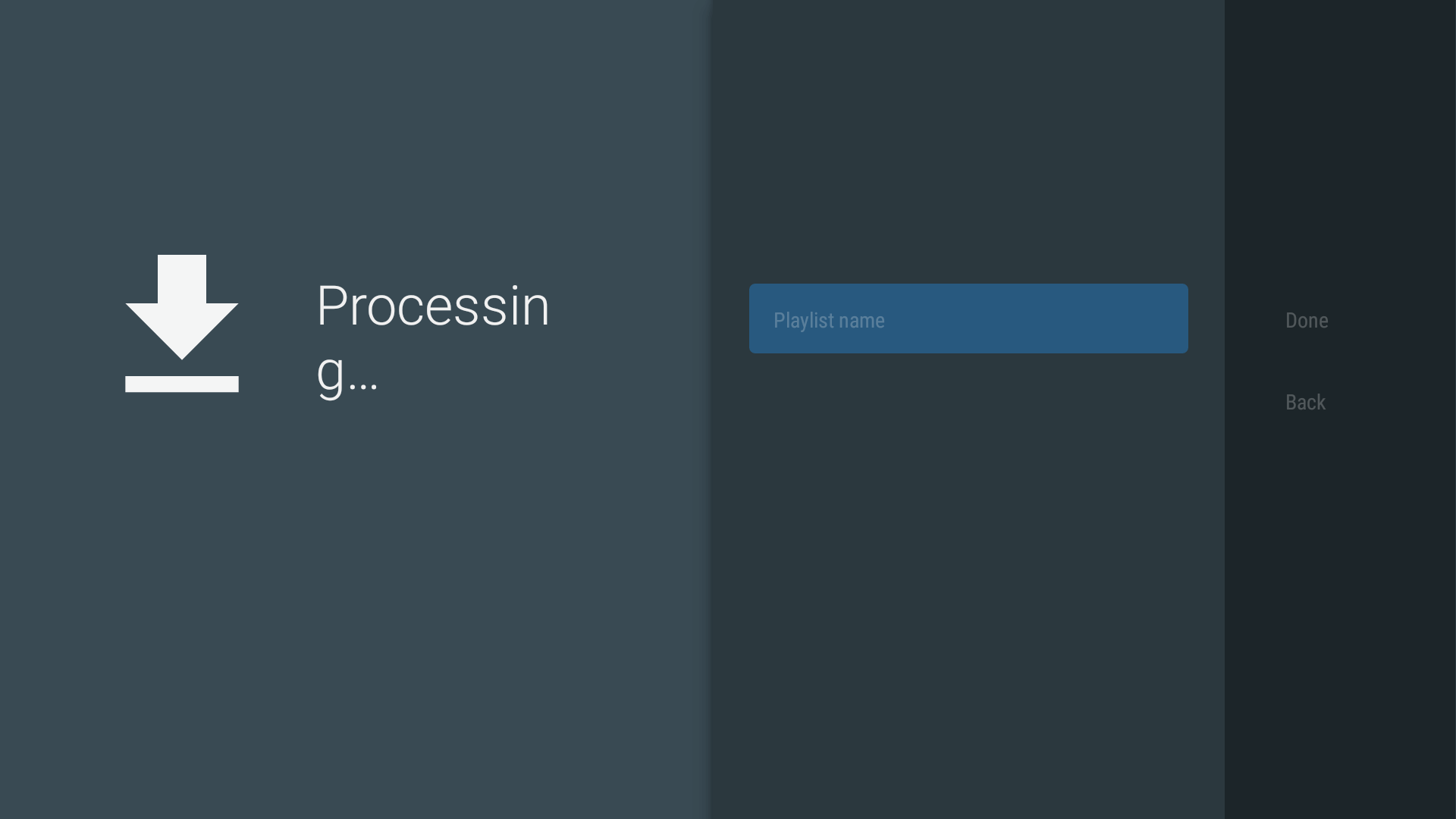
ऐप automatically सामग्री लोड करना शुरू कर देगा।
कृपया थोड़ा धैर्य रखें - इसमें कुछ मिनट लग सकते हैं।
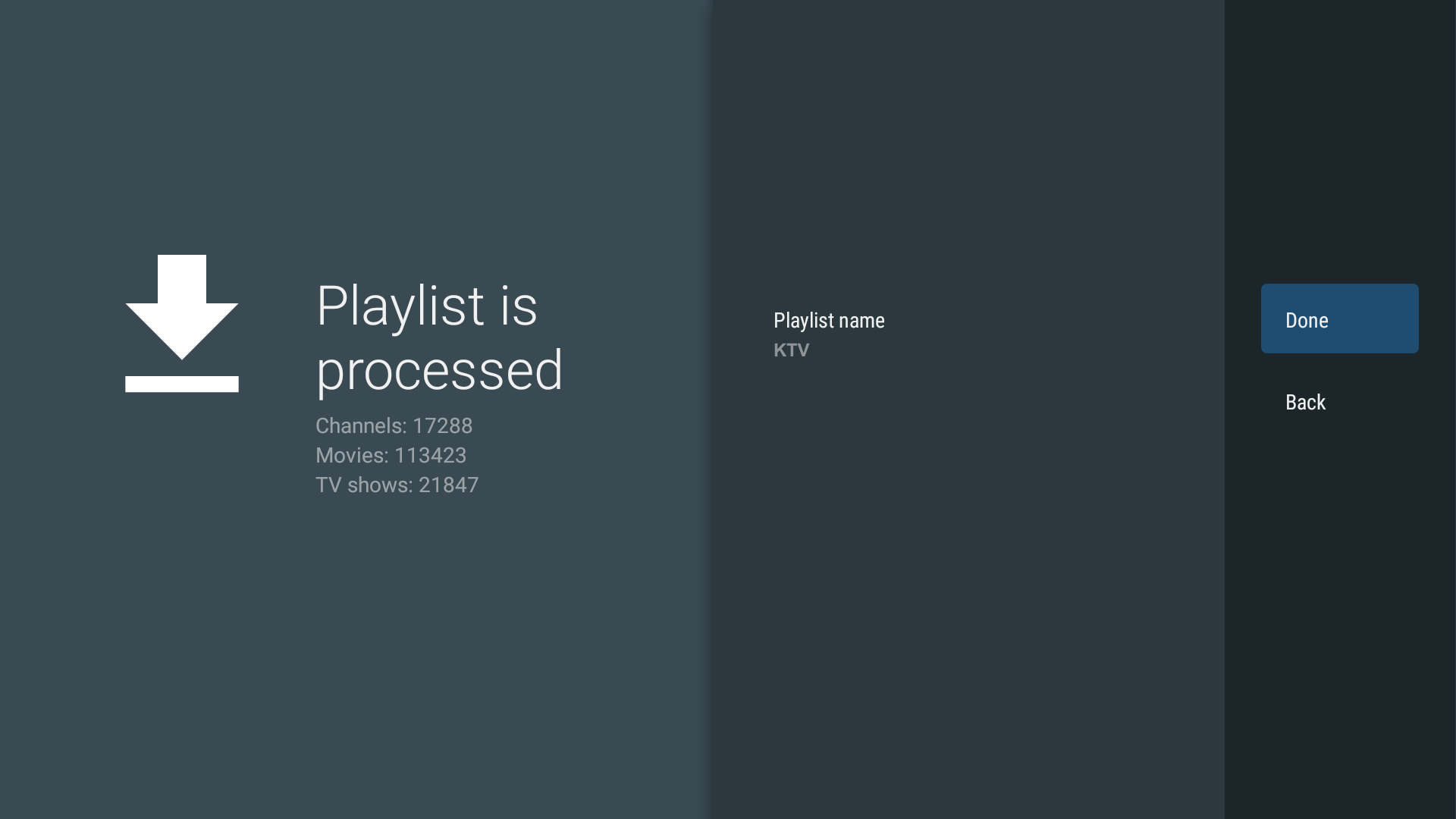
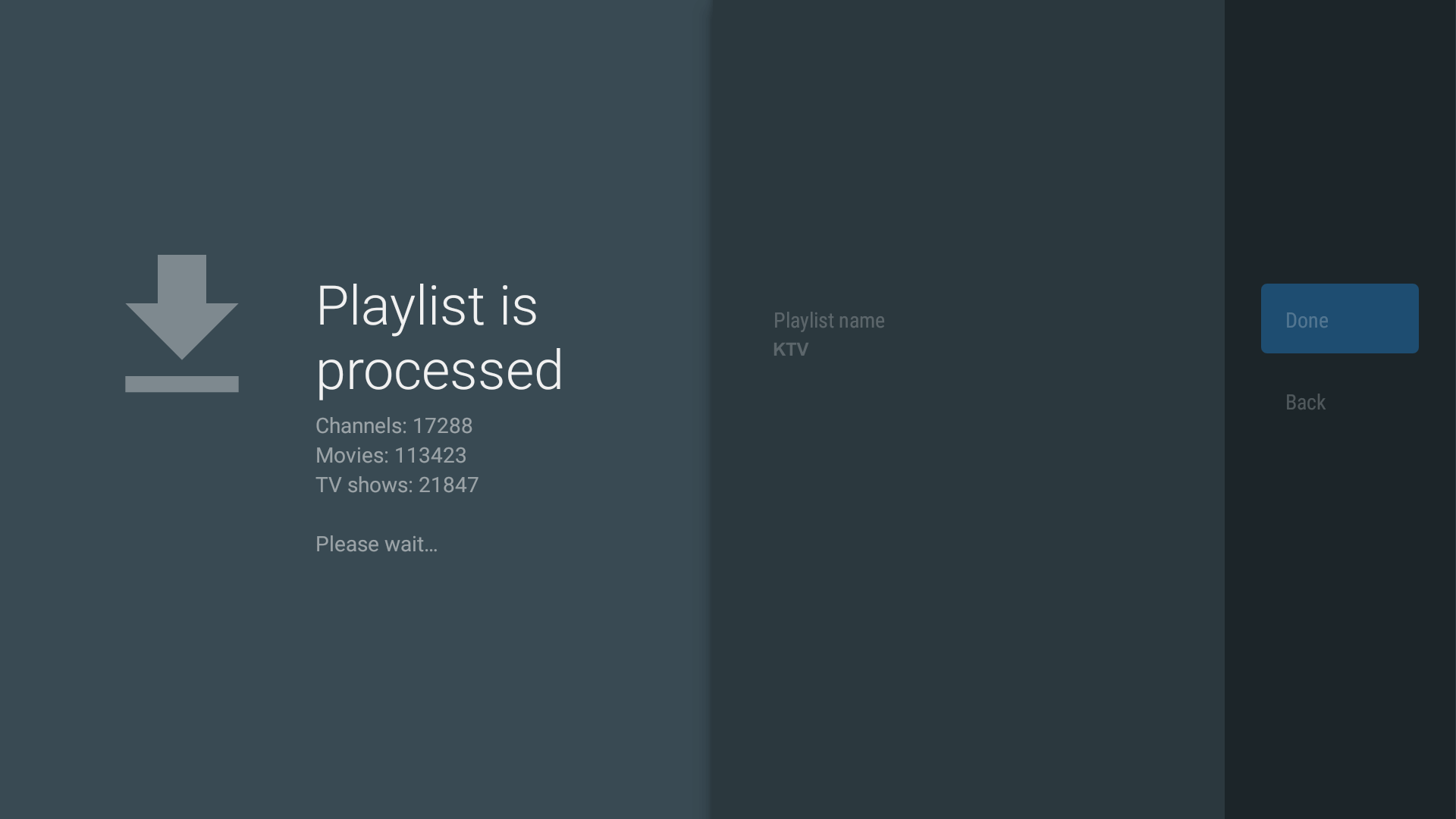
तैयार! आप अब शुरू कर सकते हैं!
जैसे ही प्लेलिस्ट fully लोड हो जाती है, आप सीधे शुरू कर सकते हैं।
चाहे फुटबॉल, आइस हॉकी, फिल्में या सीरीज - स्ट्रीमिंग का आनंद लें
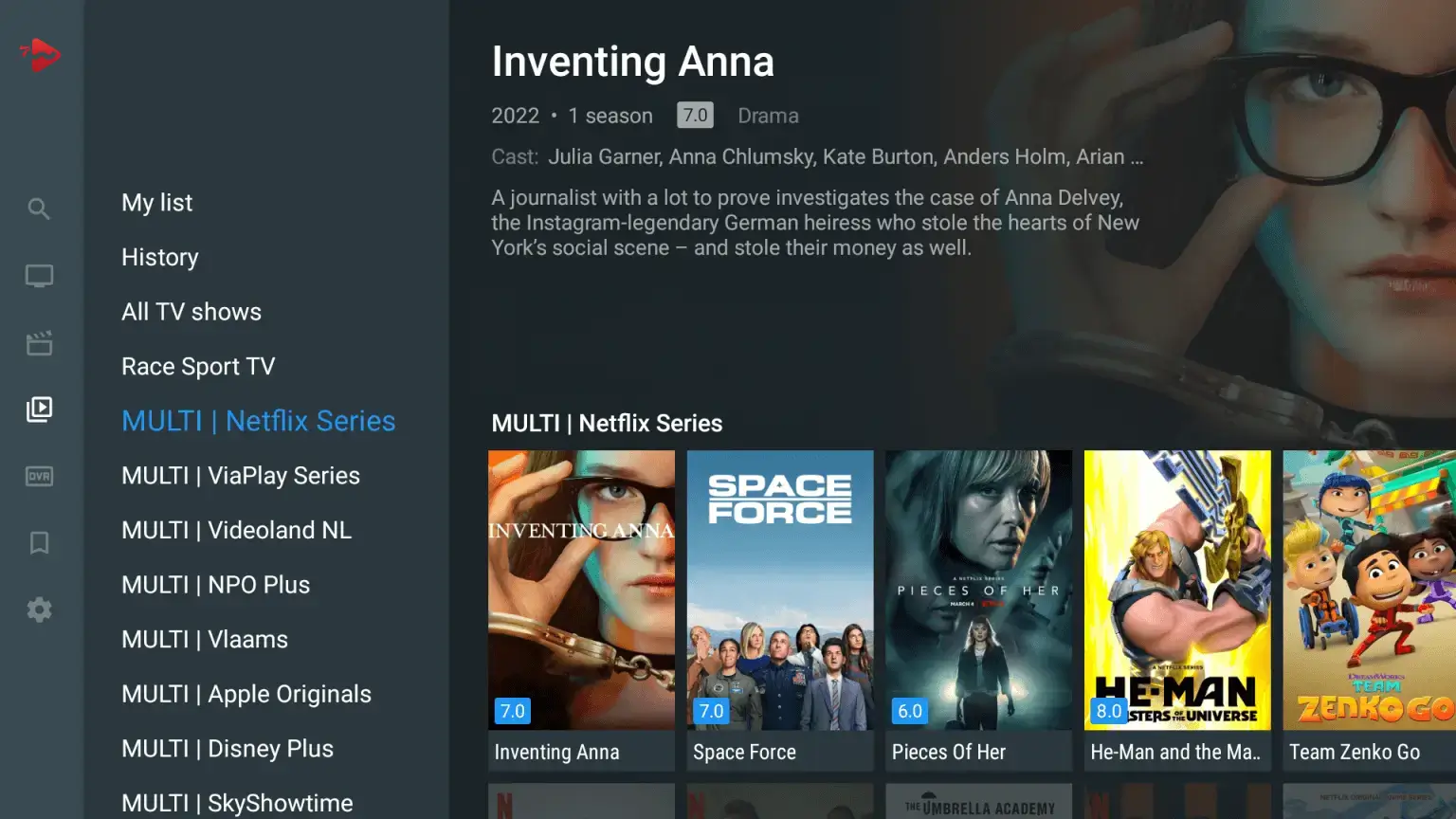
गाइड: Tivimate सेटअप
1. Downloader इंस्टॉल करें
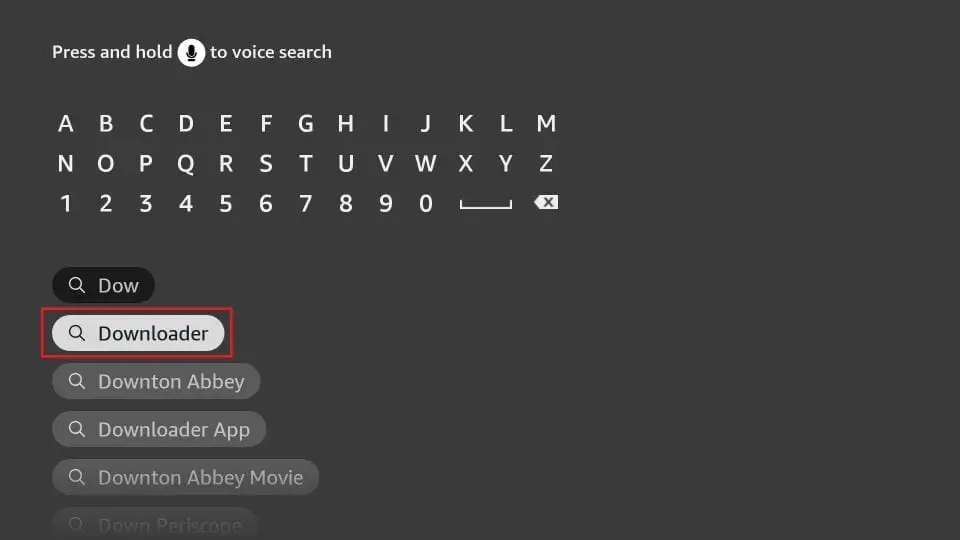
1. अपने FireStick की home स्क्रीन पर, आवर्धक glass आइकन > search विकल्प पर क्लिक करें। सर्च बार में "Downloader" टाइप करें। जैसे ही search results में "Downloader" विकल्प दिखाई दे, उस पर क्लिक करें। अगले स्क्रीन पर, Downloader आइकन चुनें और ऐप डाउनलोड और इंस्टॉल करें।
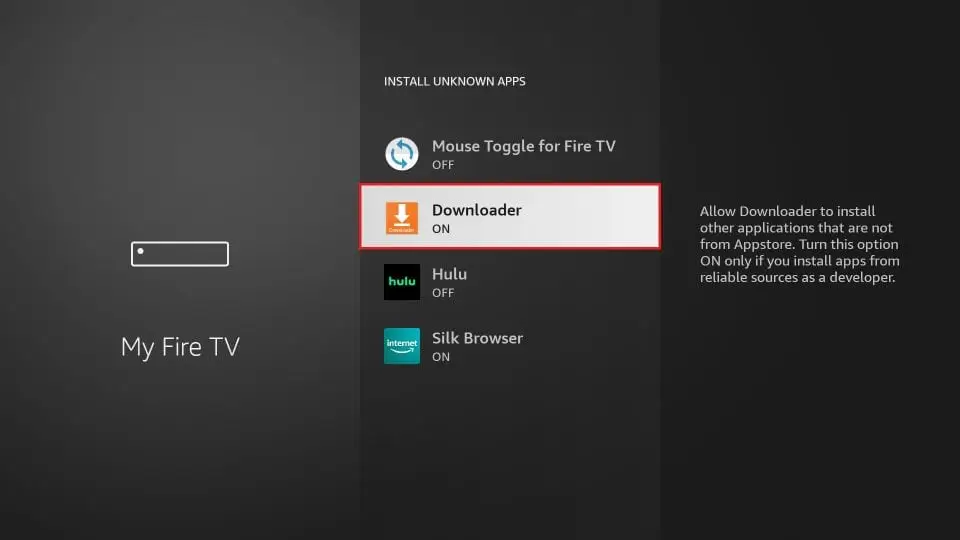
2. Settings > My Fire TV > Developer Options पर क्लिक करें।
आपके FireStick डिवाइस के version के आधार पर, निम्नलिखित दो विकल्पों में से एक displayed होगा:
विकल्प 1 - अज्ञात ऐप्स इंस्टॉल करें:
उस पर क्लिक करें और Downloader को सक्षम करने के लिए अगले चरण पर जाएं।
विकल्प 2 - अज्ञात स्रोतों से ऐप्स:
इस विकल्प पर क्लिक करें और फिर "चालू करें" चुनें। अगले चरण को छोड़ें।
नोट: यदि developer विकल्प displayed नहीं होते हैं, तो Settings > My Fire TV > About पर जाएं। अब Fire TV Stick चुनें और developer विकल्पों को सक्षम करने के लिए उस पर सात बार क्लिक करें।
इससे आपने third-party के अन्य ऐप्स की installation की allow करने के लिए अपने FireStick सेटिंग्स को configure कर लिया है।
2. ऐप डाउनलोड करें
1. Downloader ऐप खोलें। दाईं ओर URL टेक्स्ट बॉक्स पर क्लिक करें (सुनिश्चित करें कि बाईं मेनू में "Home" विकल्प चयनित है)।
नोट: यदि आप पहली बार इस ऐप को चला रहे हैं, तो various prompts displayed होंगे। अगला स्क्रीन displayed होने तक उन्हें बंद करें।
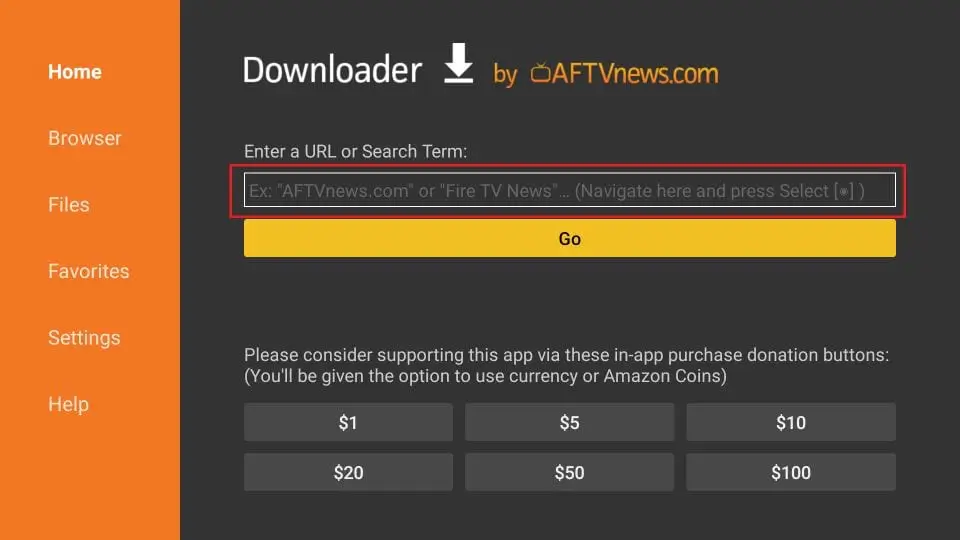
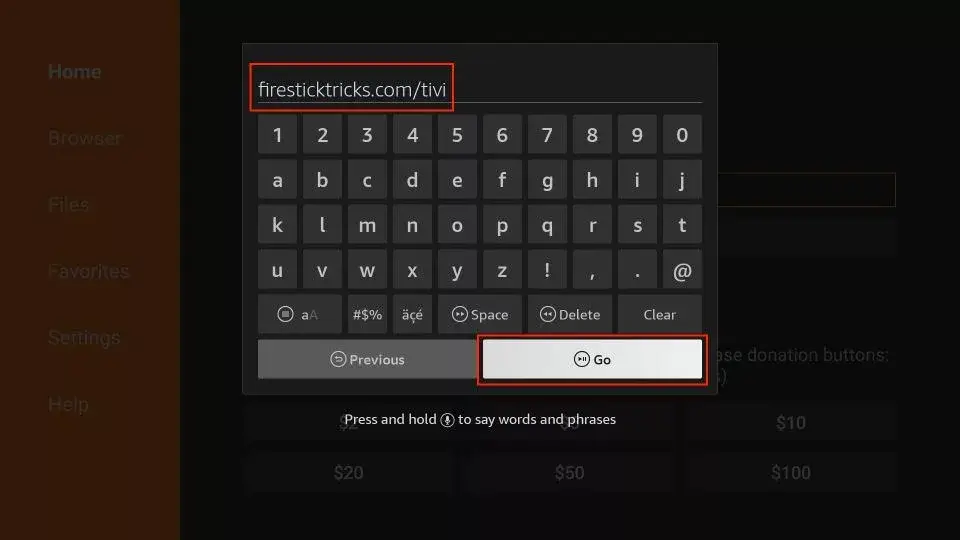
2. निम्नलिखित लिंक दर्ज करें: firesticktricks.com/tivi, और फिर GO पर क्लिक करें।
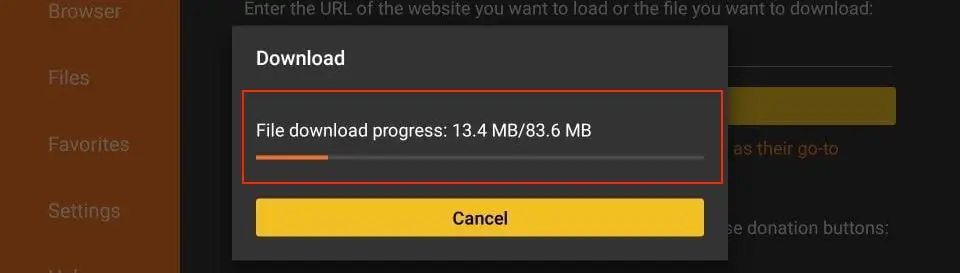
3. TiviMate के आपके FireStick डिवाइस पर डाउनलोड होने तक एक या दो मिनट प्रतीक्षा करें।
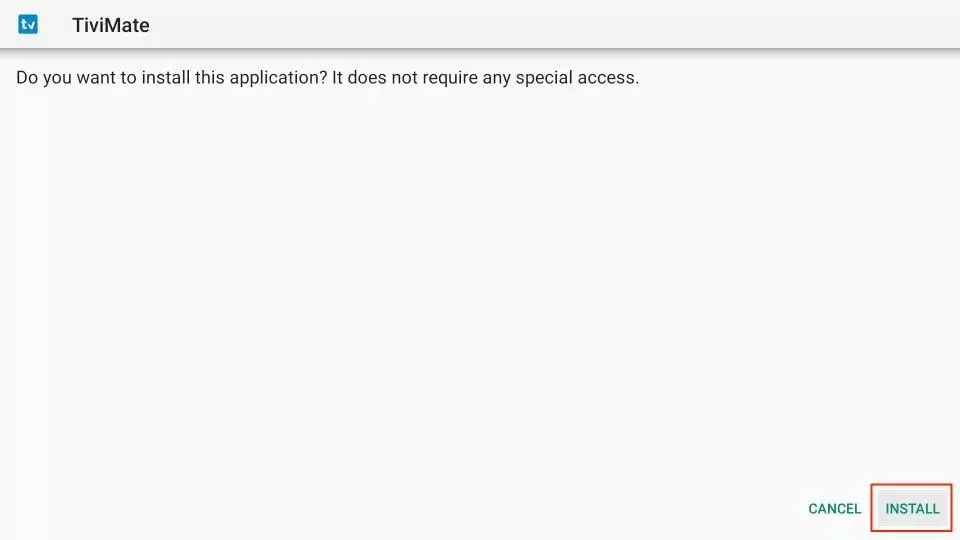
4. डाउनलोड पूरा होने के बाद, Downloader ऐप APK फ़ाइल execute करेगा और installation शुरू होगी। "Install" पर क्लिक करें।
5. इंस्टलेशन के पूरा होने तक प्रतीक्षा करें।
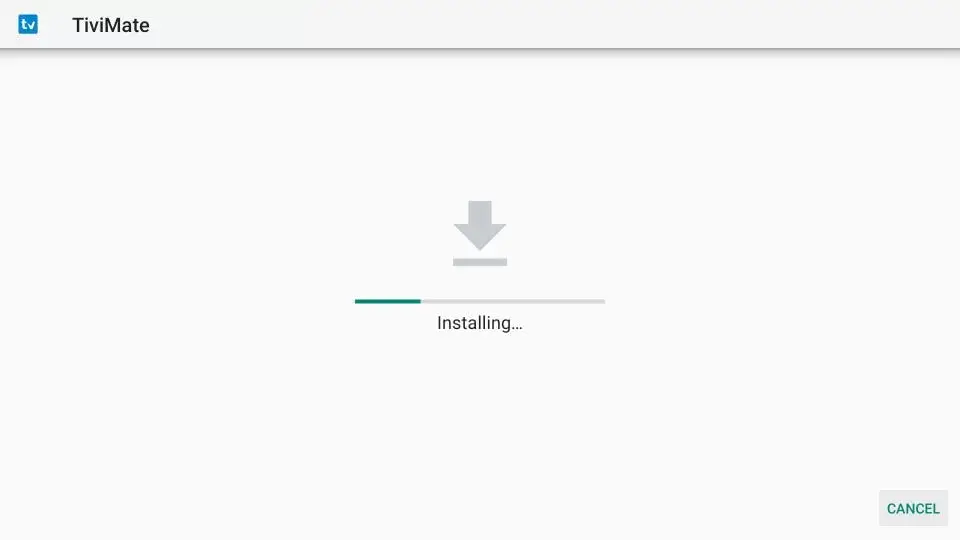
6. इंस्टलेशन पूर्ण हो गया है और ऐप इंस्टलेशन notification displayed होगा। अब "OPEN" पर क्लिक करें। मैं APK फ़ाइल को हटाने और FireStick पर space मुक्त करने के लिए "DONE" चुनने की recommendation करता हूं।
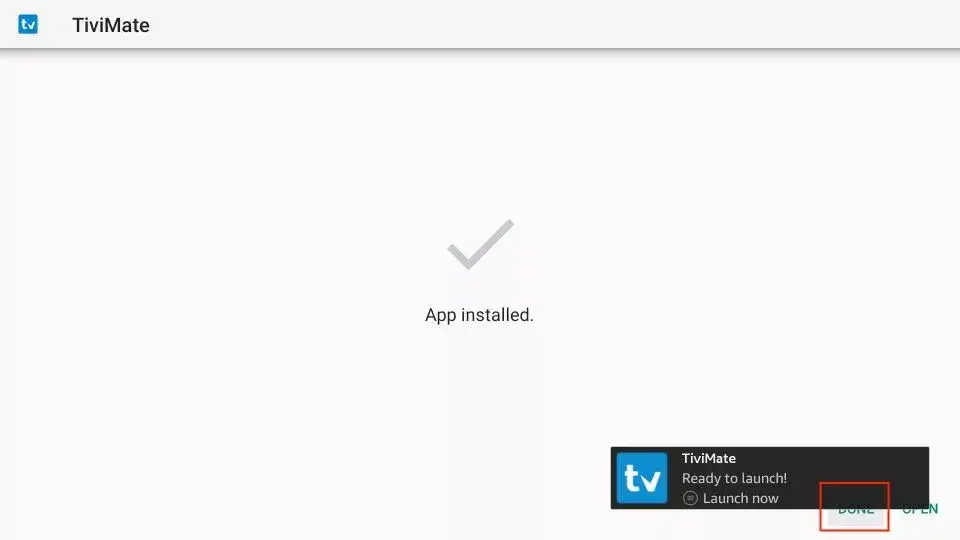
7. जब आप ऊपर DONE पर क्लिक करते हैं, तो आप Downloader इंटरफ़ेस पर वापस आ जाएंगे। "Delete" पर क्लिक करें।
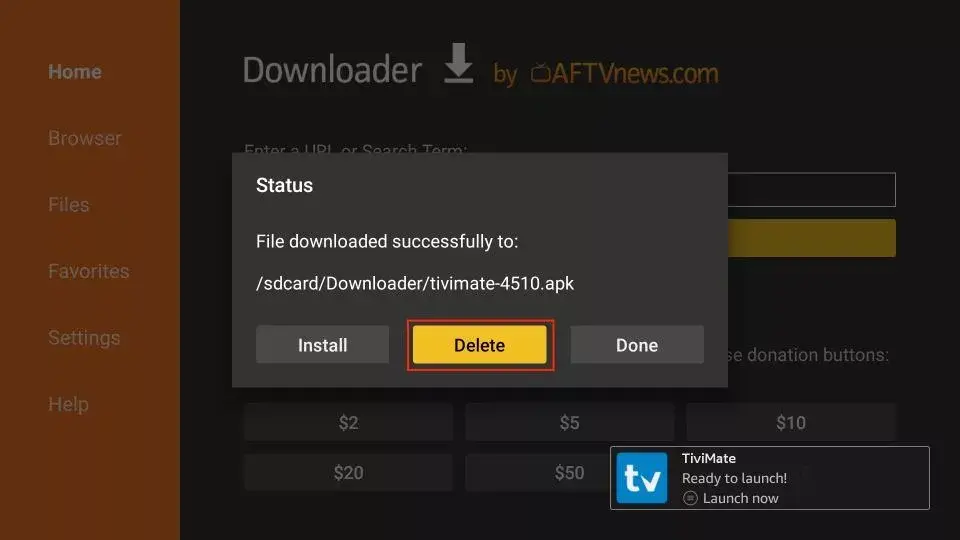
8. फिर से "Delete" पर क्लिक करें।
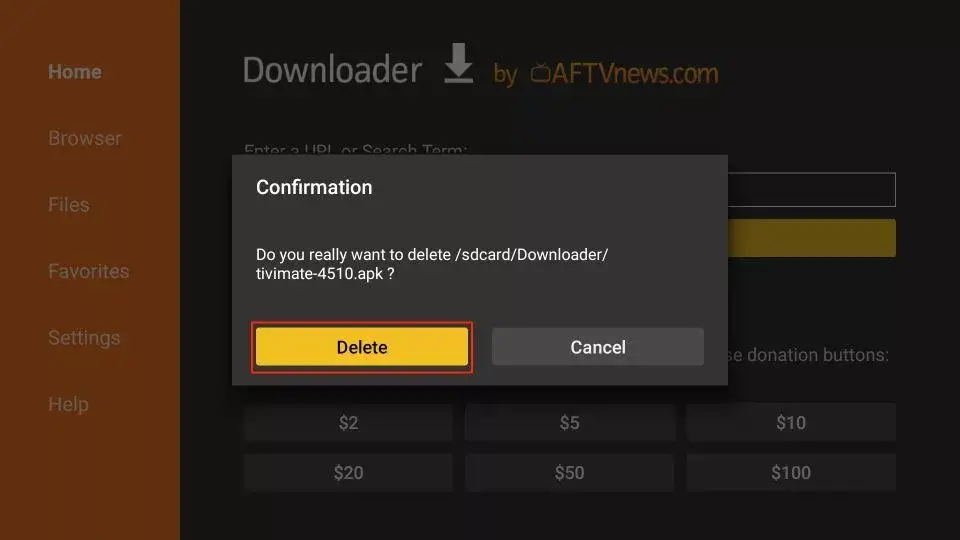
अब आपके पास आपके FireStick पर TiviMate ऐप है।
3. प्लेलिस्ट बनाएं
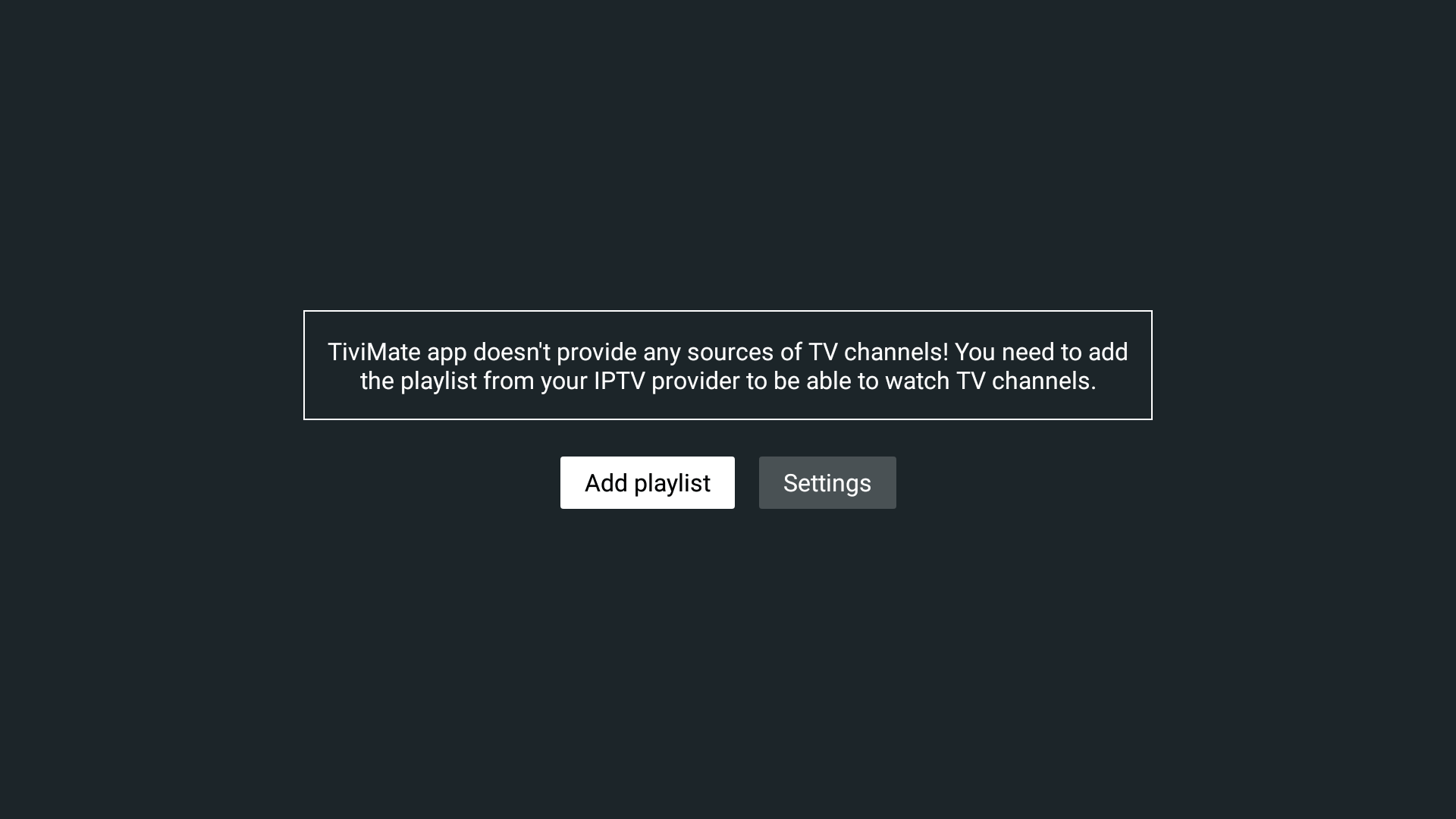
जब पहली बार ऐप लॉन्च करते हैं, तो कोई content दिखाई नहीं देगा - आपको पहले लॉगिन करना होगा।
आपको रजिस्ट्रेशन के बाद हमसे सीधे आपका एक्सेस डेटा मिलेगा।
ऐप खोलने के बाद, आगे बढ़ने के लिए "Add Playlist" पर टैप करें।
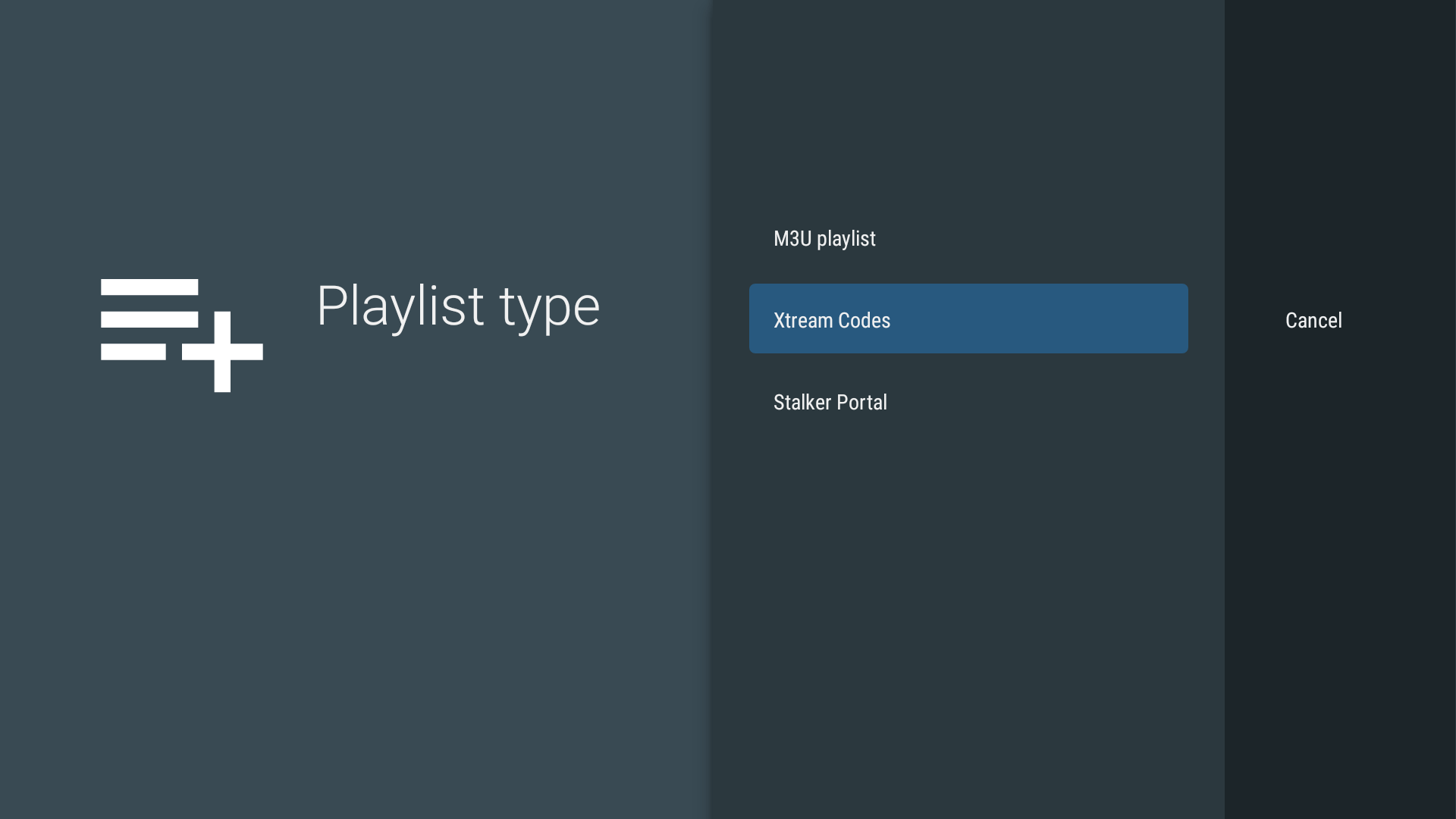
4. प्लेलिस्ट प्रकार चुनें
"Xtream Code" को प्लेलिस्ट प्रकार के रूप में चुनें।
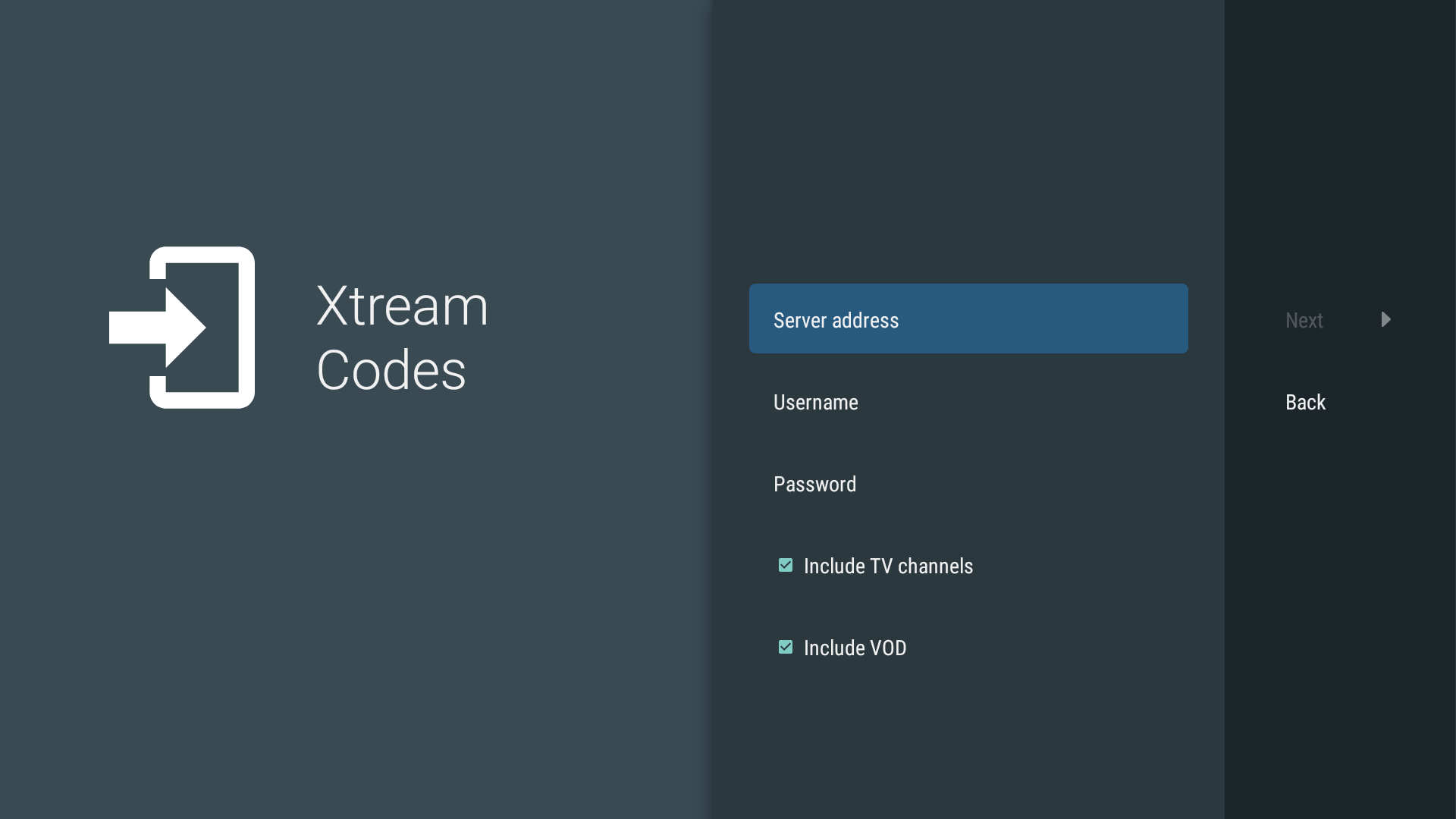
5. सर्वर पता दर्ज करें
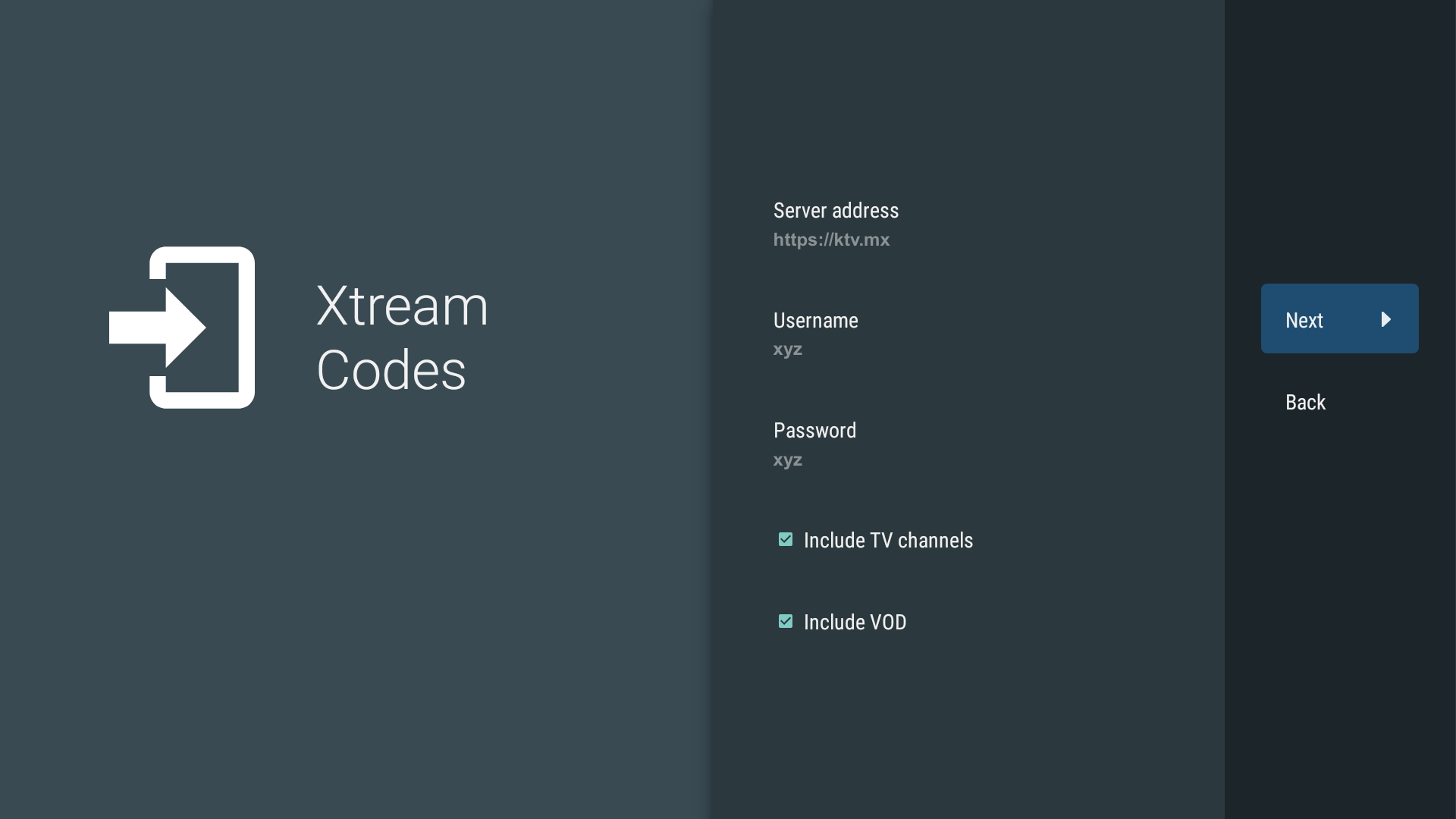
"Server address" पर क्लिक करें और सर्वर URL दर्ज करें:
URL देखने के लिए कृपया लॉग इन करें!
फिर "Next" पर क्लिक करके पुष्टि करें।
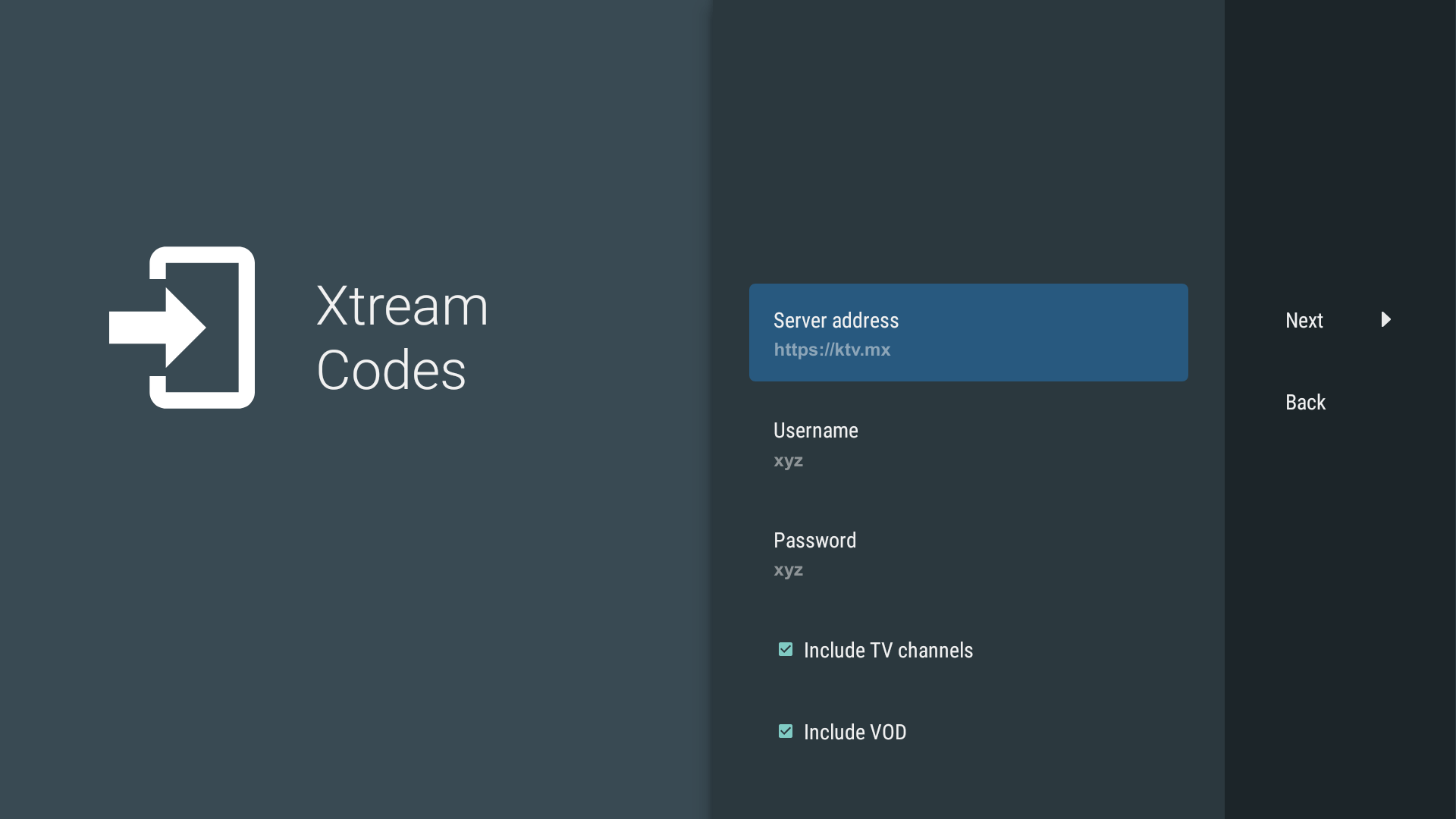
6. उपयोगकर्ता नाम और पासवर्ड दर्ज करें
उपयोगकर्ता नाम फ़ील्ड में, अपना personal उपयोगकर्ता नाम दर्ज करें -
यह भी आपको रजिस्ट्रेशन के बाद हमसे मिलेगा।
आगे बढ़ने के लिए "Next" पर क्लिक करें फिर अपना पासवर्ड भी दर्ज करें।
यदि आपने सभी फ़ील्ड correctly भरे हैं, तो "Next" पर क्लिक करें।
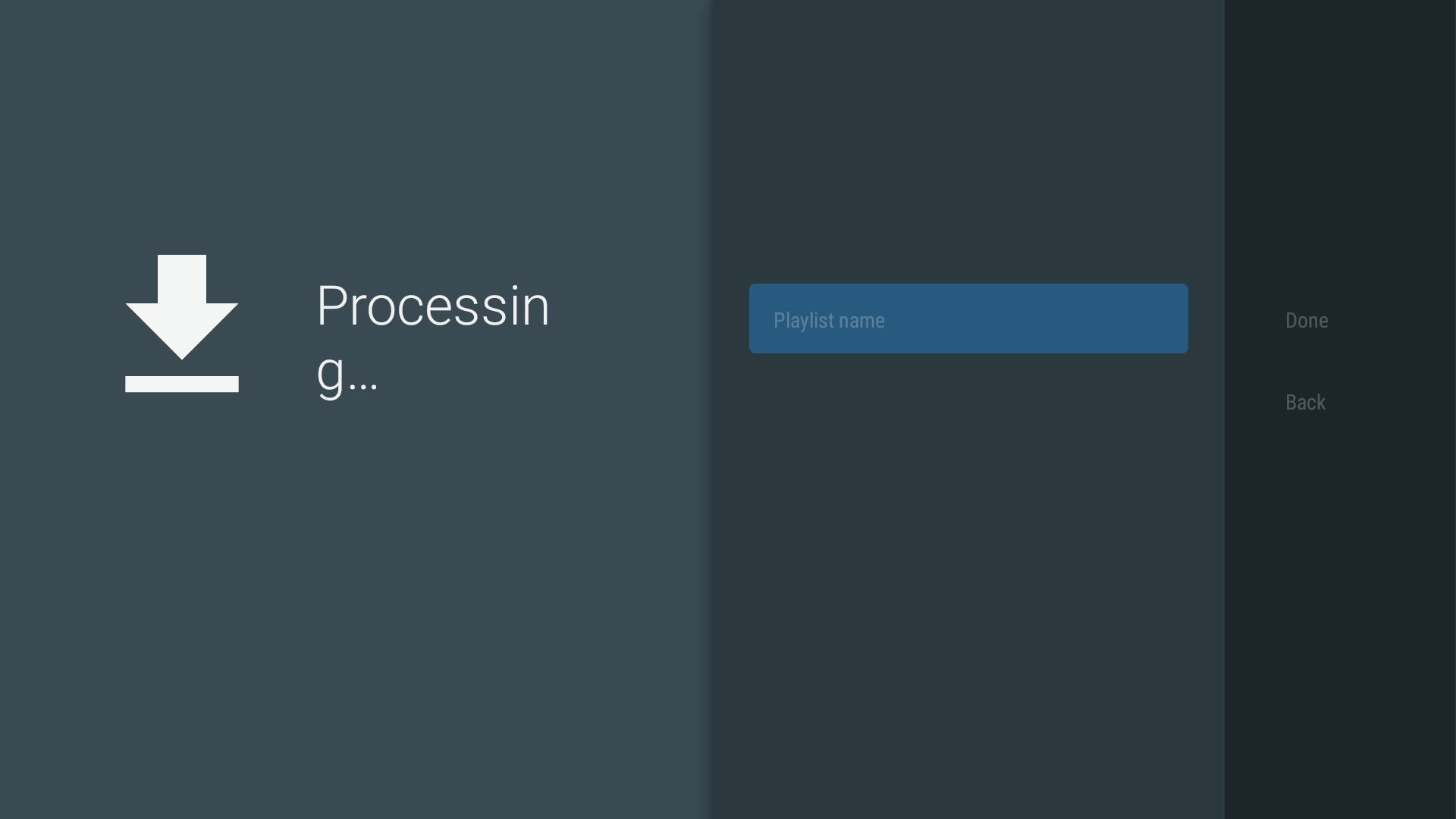
7. प्लेलिस्ट का नाम दें
अब आपसे आपकी प्लेलिस्ट का नाम देने के लिए कहा जाएगा।
फ़ील्ड में "KTV" दर्ज करें।
"Done" पर क्लिक करके पुष्टि करें।
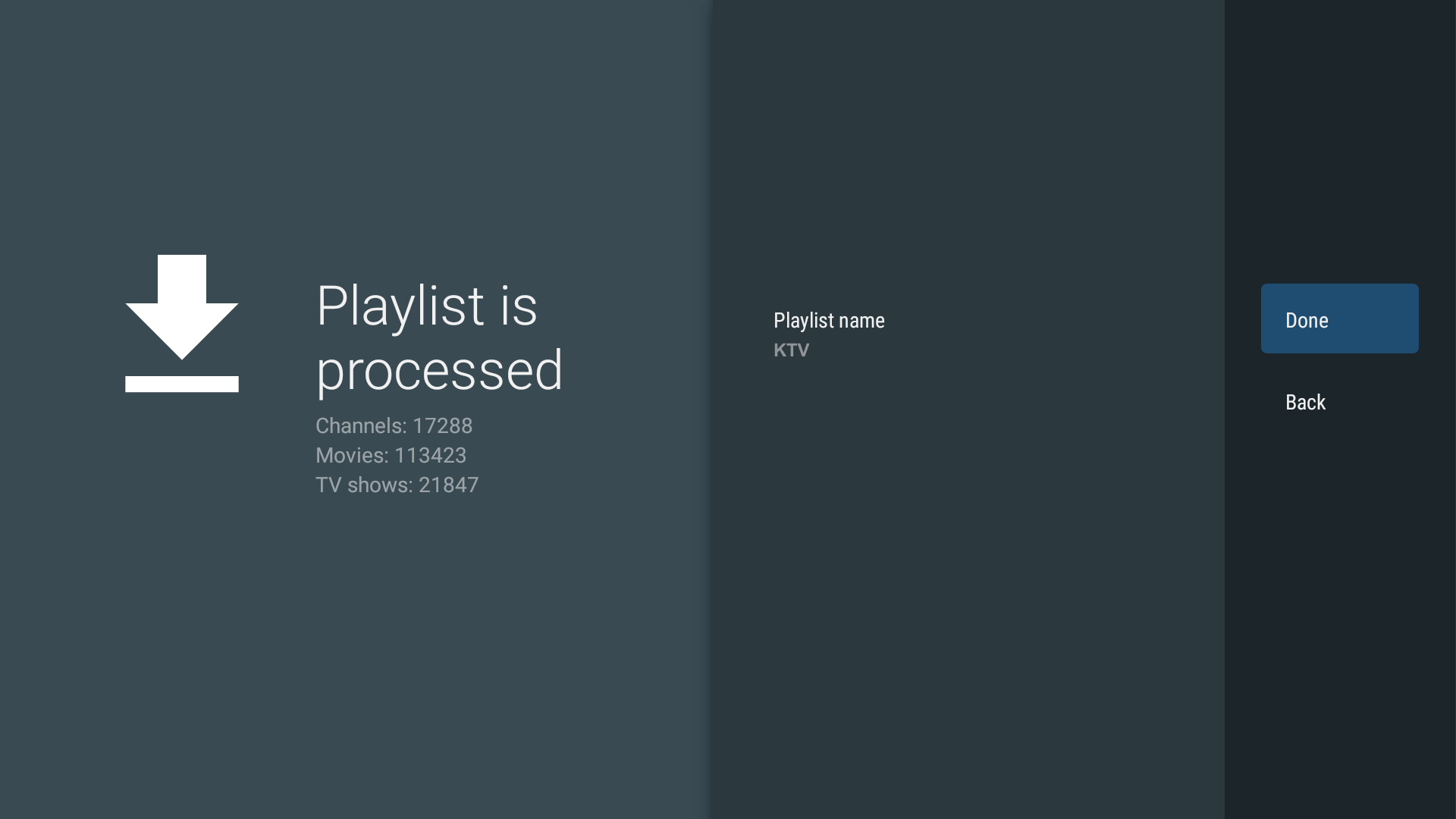
8. प्लेलिस्ट लोड करें
ऐप automatically सामग्री लोड करना शुरू कर देगा।
कृपया थोड़ा धैर्य रखें - इसमें कुछ मिनट लग सकते हैं।
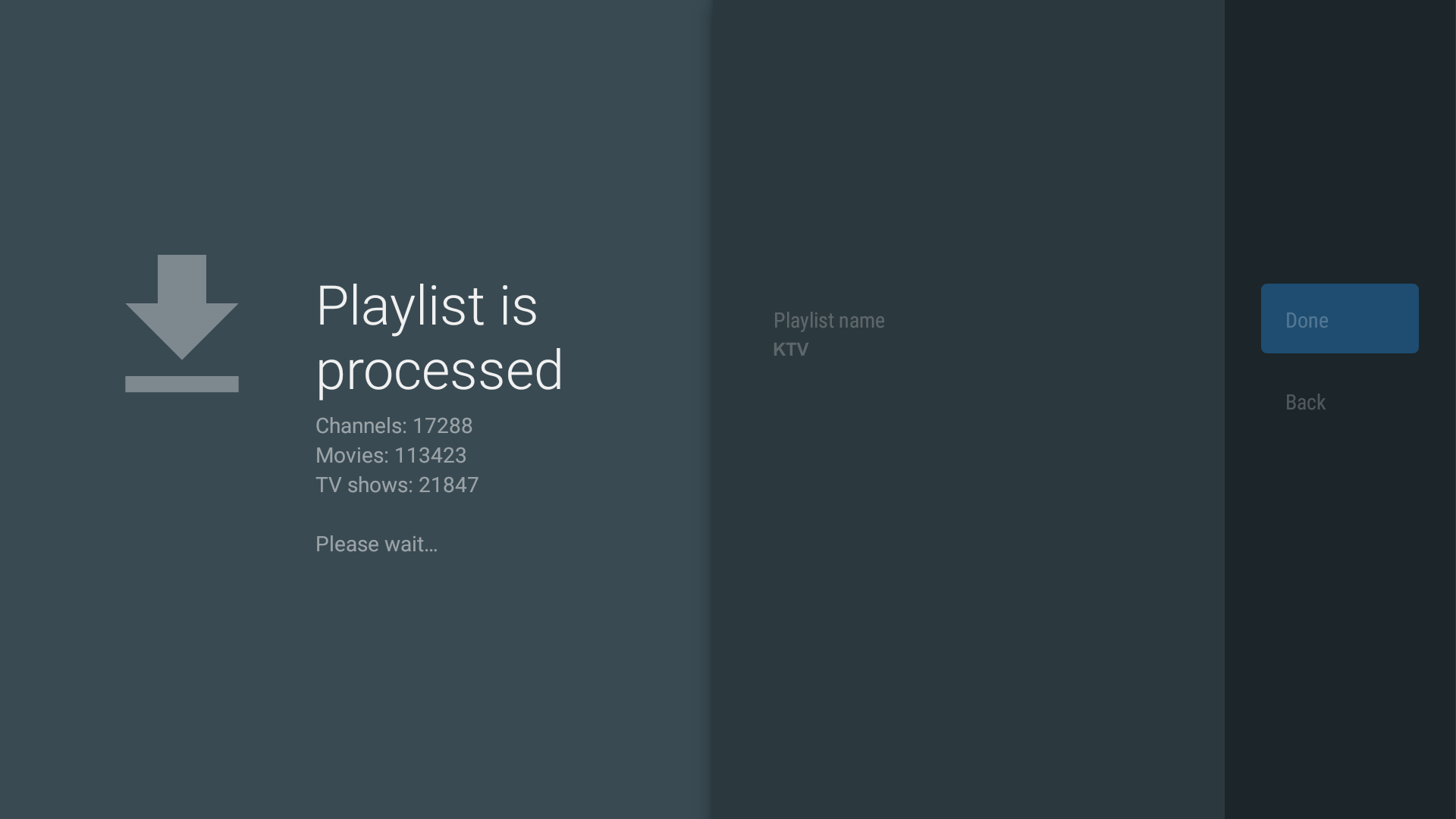
तैयार! आप अब शुरू कर सकते हैं!
जैसे ही प्लेलिस्ट fully लोड हो जाती है, आप सीधे शुरू कर सकते हैं।
चाहे फुटबॉल, आइस हॉकी, फिल्में या सीरीज - स्ट्रीमिंग का आनंद लें
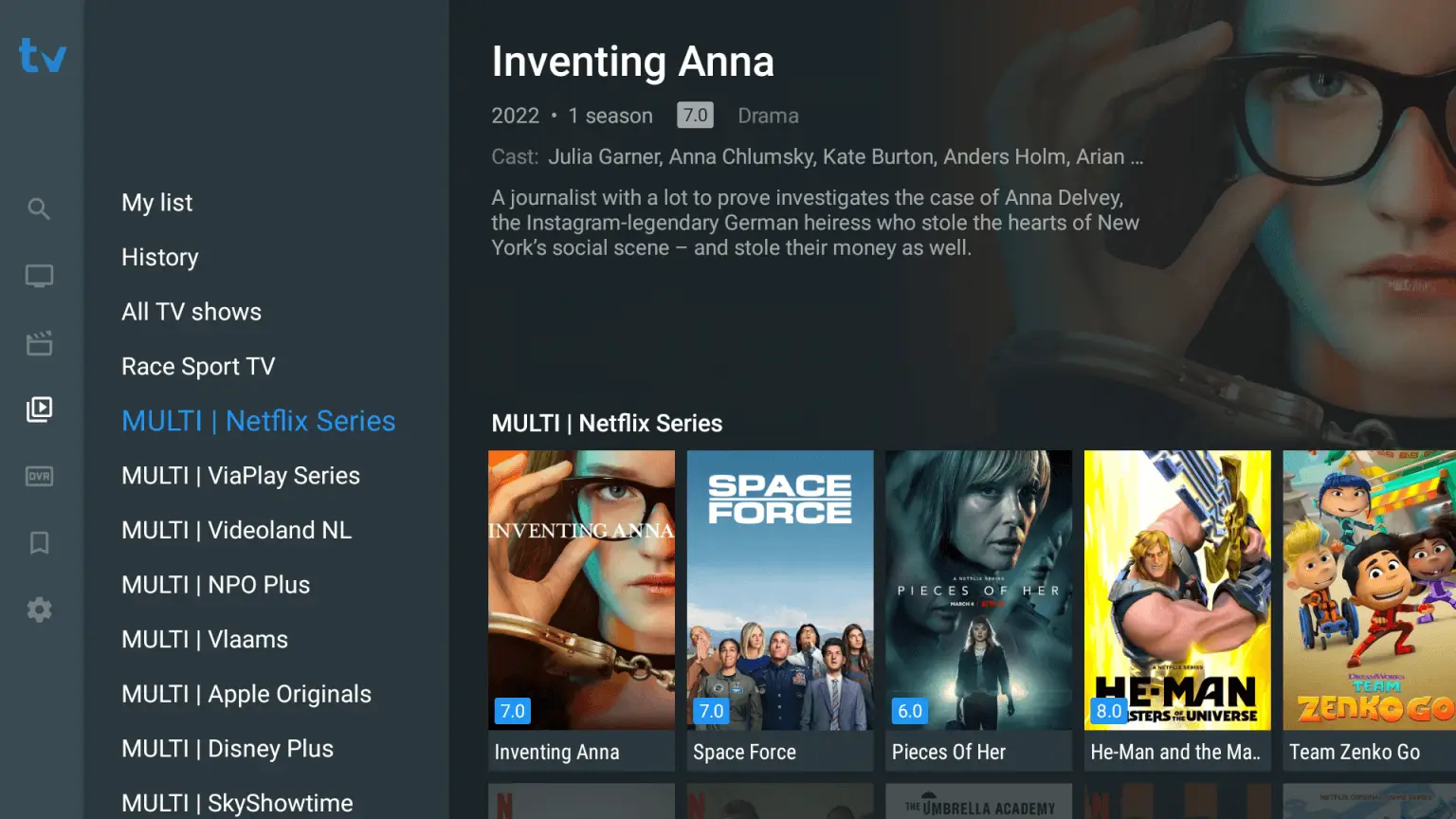
गाइड: Duplex TV सेटअप
1. ऐप डाउनलोड करें
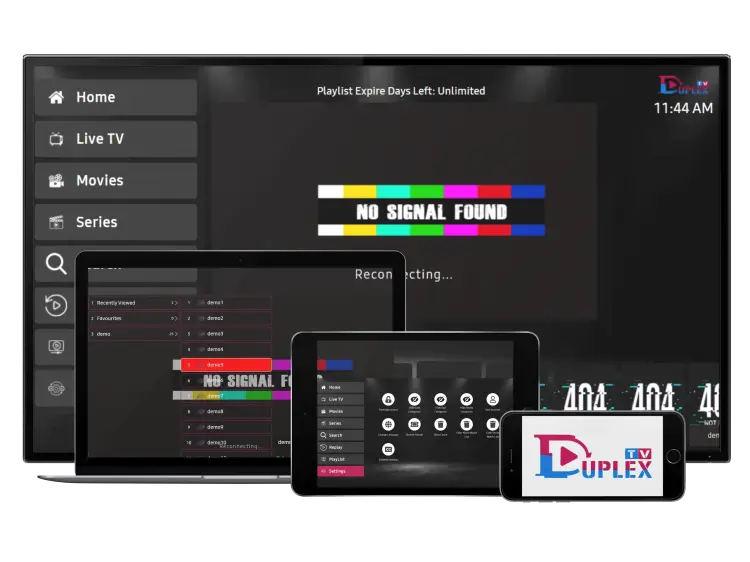
अपने स्मार्ट टीवी पर ऐप स्टोर खोलें और "Duplex TV" खोजें।
ऐप इंस्टॉल करें और उसके बाद खोलें।
2. प्लेलिस्ट बनाएं
जब पहली बार ऐप लॉन्च करते हैं, तो कोई content दिखाई नहीं देगा - आपको पहले लॉगिन करना होगा।
आपको रजिस्ट्रेशन के बाद हमसे सीधे आपका एक्सेस डेटा मिलेगा।
ऐप खोलने के बाद, आगे बढ़ने के लिए "Playlist" पर टैप करें।
फिर एक नई प्लेलिस्ट बनाने के लिए "Add Playlist" चुनें।
3. प्लेलिस्ट का नाम दें
अब आपसे आपकी प्लेलिस्ट का नाम देने के लिए कहा जाएगा।
फ़ील्ड में "KTV" दर्ज करें।
4. सर्वर पता दर्ज करें
अगले चरण में, होस्ट URL दर्ज करें:
URL देखने के लिए कृपया लॉग इन करें!
5. उपयोगकर्ता नाम दर्ज करें
उपयोगकर्ता नाम फ़ील्ड में, अपना personal उपयोगकर्ता नाम दर्ज करें -
यह भी आपको रजिस्ट्रेशन के बाद हमसे मिलेगा।
6. पासवर्ड दर्ज करें
अब अपना पासवर्ड दर्ज करें, जो आपको उपयोगकर्ता नाम के साथ मिला है।
7. प्लेलिस्ट बनाएं
यदि आपने सभी फ़ील्ड correctly भरे हैं, तो "Save" पर क्लिक करें।
ऐप automatically सामग्री लोड करना शुरू कर देगा।
कृपया थोड़ा धैर्य रखें - इसमें कुछ मिनट लग सकते हैं।
तैयार! आप अब शुरू कर सकते हैं!
जैसे ही प्लेलिस्ट fully लोड हो जाती है, आप सीधे शुरू कर सकते हैं।
चाहे फुटबॉल, आइस हॉकी, फिल्में या सीरीज - स्ट्रीमिंग का आनंद लें
गाइड: Smarters प्लेयर सेटअप
1. ऐप डाउनलोड करें
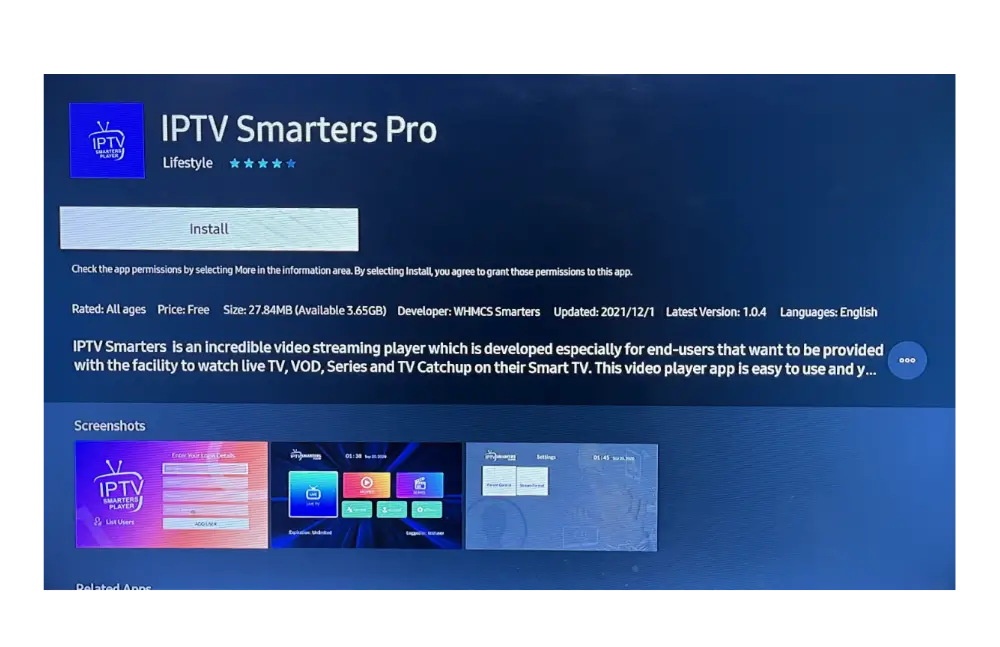
अपने स्मार्ट टीवी पर ऐप स्टोर खोलें और "IPTV Smarters Pro" खोजें।
सुनिश्चित करें कि ऐप developer WHMCS SMARTERS से है।
ऐप इंस्टॉल करें और उसके बाद खोलें।
2. प्लेलिस्ट बनाएं
जब पहली बार ऐप लॉन्च करते हैं, तो कोई content दिखाई नहीं देगा - आपको पहले लॉगिन करना होगा।
आपको रजिस्ट्रेशन के बाद हमसे सीधे आपका एक्सेस डेटा मिलेगा।
ऐप खोलने के बाद, आगे बढ़ने के लिए "Add Playlist" पर टैप करें।
फिर प्लेलिस्ट प्रकार के रूप में "Xtream Code" चुनें।
3. प्लेलिस्ट का नाम दें
अब आपसे आपकी प्लेलिस्ट का नाम देने के लिए कहा जाएगा।
फ़ील्ड में "KTV" दर्ज करें।
4. उपयोगकर्ता नाम दर्ज करें
उपयोगकर्ता नाम फ़ील्ड में, अपना personal उपयोगकर्ता नाम दर्ज करें -
यह भी आपको रजिस्ट्रेशन के बाद हमसे मिलेगा।
5. पासवर्ड दर्ज करें
अब अपना पासवर्ड दर्ज करें, जो आपको उपयोगकर्ता नाम के साथ मिला है।
6. सर्वर पता दर्ज करें
अगले चरण में, सर्वर URL दर्ज करें:
URL देखने के लिए कृपया लॉग इन करें!
7. प्लेलिस्ट बनाएं
यदि आपने सभी फ़ील्ड correctly भरे हैं, तो "ADD Playlist" पर क्लिक करें।
ऐप automatically सामग्री लोड करना शुरू कर देगा।
कृपया थोड़ा धैर्य रखें - इसमें कुछ मिनट लग सकते हैं।
तैयार! आप अब शुरू कर सकते हैं!
जैसे ही प्लेलिस्ट fully लोड हो जाती है, आप सीधे शुरू कर सकते हैं।
चाहे फुटबॉल, आइस हॉकी, फिल्में या सीरीज - स्ट्रीमिंग का आनंद लें
गाइड: Smarters प्लेयर सेटअप
1. ऐप डाउनलोड करें
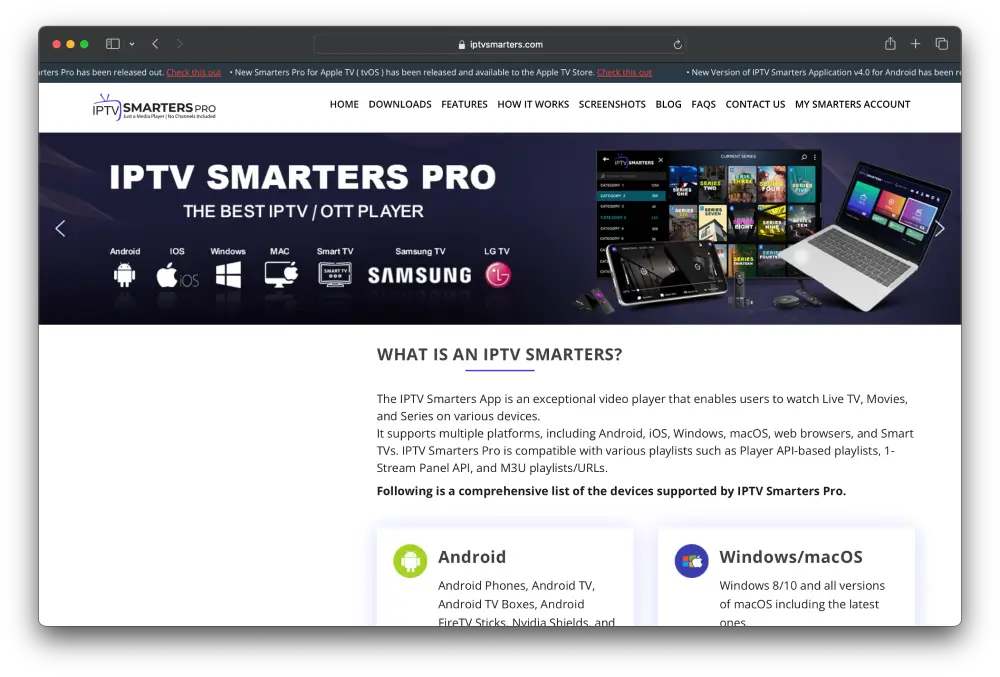
वेबसाइट https://www.iptvsmarters.com/ पर जाएं या डाउनलोड बटन का पालन करें।
ऐप डाउनलोड और इंस्टॉल करें।
सफल डाउनलोड के बाद, ऐप खोलें।
डाउनलोड
2. प्लेलिस्ट बनाएं
जब पहली बार ऐप लॉन्च करते हैं, तो कोई content दिखाई नहीं देगा - आपको पहले लॉगिन करना होगा।
आपको रजिस्ट्रेशन के बाद हमसे सीधे आपका एक्सेस डेटा मिलेगा।
ऐप खोलने के बाद, आगे बढ़ने के लिए "Add Playlist" पर टैप करें।
फिर प्लेलिस्ट प्रकार के रूप में "Xtream Code" चुनें।
3. प्लेलिस्ट का नाम दें
अब आपसे आपकी प्लेलिस्ट का नाम देने के लिए कहा जाएगा।
फ़ील्ड में "KTV" दर्ज करें।
4. उपयोगकर्ता नाम दर्ज करें
उपयोगकर्ता नाम फ़ील्ड में, अपना personal उपयोगकर्ता नाम दर्ज करें -
यह भी आपको रजिस्ट्रेशन के बाद हमसे मिलेगा।
5. पासवर्ड दर्ज करें
अब अपना पासवर्ड दर्ज करें, जो आपको उपयोगकर्ता नाम के साथ मिला है।
6. सर्वर पता दर्ज करें
अगले चरण में, सर्वर URL दर्ज करें:
URL देखने के लिए कृपया लॉग इन करें!
7. प्लेलिस्ट बनाएं
यदि आपने सभी फ़ील्ड correctly भरे हैं, तो "ADD Playlist" पर क्लिक करें।
ऐप automatically सामग्री लोड करना शुरू कर देगा।
कृपया थोड़ा धैर्य रखें - इसमें कुछ मिनट लग सकते हैं।
तैयार! आप अब शुरू कर सकते हैं!
जैसे ही प्लेलिस्ट fully लोड हो जाती है, आप सीधे शुरू कर सकते हैं।
चाहे फुटबॉल, आइस हॉकी, फिल्में या सीरीज - स्ट्रीमिंग का आनंद लें