 العربية
 Deutsch
 Ελληνικά
 English
 Español
 Français
 हिन्दी
 Italiano
 Nederlands
 Polski
 Русский
 Shqip
Shqip Svenska
 Türkçe
 فارسی
فارسی
راهنمای نصب
از اشتراک IPTV ما روی (almost) همه دستگاه ها لذت ببرید - تلویزیون های هوشمند، تلفن های هوشمند، تبلت ها، جعبه های MAG، رایانه های شخصی، MacBook ها، Apple TV ها، Android TV ها و موارد دیگر. با راهنماهای آسان ما، در عرض چند دقیقه آماده خواهید شد!
ما both برنامه های رایگان و premium را توصیه می کنیم. نسخه های پولی streaming پایدارتر با ویژگی های بیشتر به شما می دهند. برنامه های محبوب به ویژه با ⭐️ علامت گذاری شده اند - tested و recommended توسط مشتریان ما!
راهنما: راه اندازی UHF "Love Your IPTV" روی دستگاه های Apple
1. دانلود برنامه
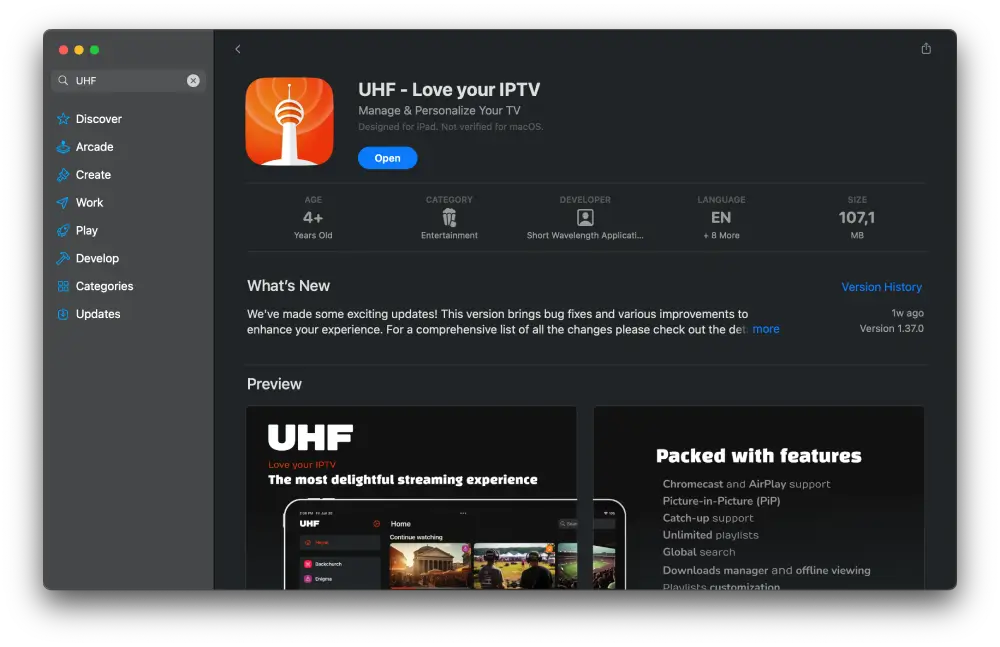
فروشگاه برنامه را در دستگاه Apple خود باز کنید و "UHF Love Your IPTV" را جستجو کنید.
برنامه را دانلود و نصب کنید.
پس از دانلود موفق، برنامه را باز کنید.
دانلود از فروشگاه برنامه
2. ایجاد لیست پخش
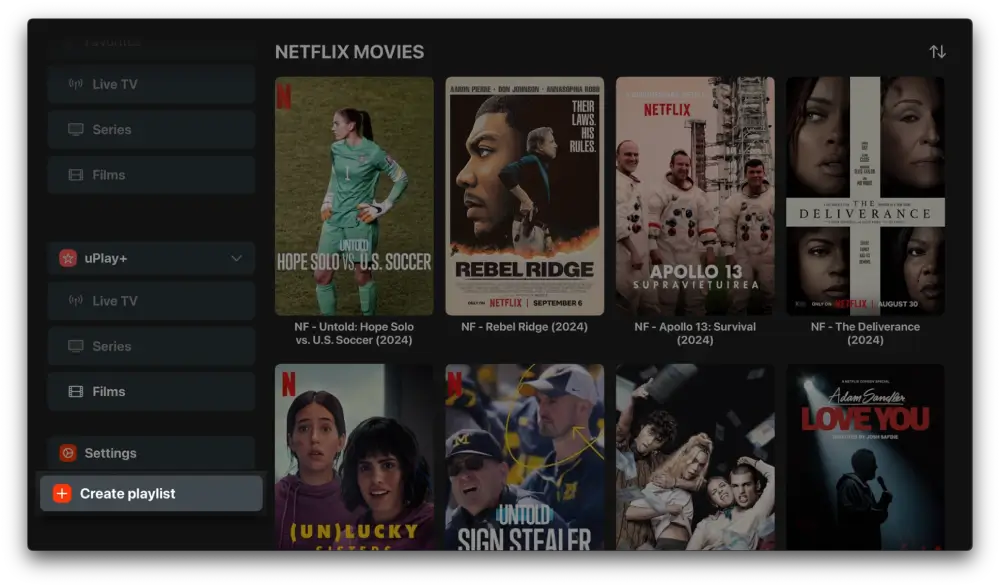
هنگام اولین راه اندازی برنامه، هیچ محتوایی visible نیست - ابتدا باید وارد شوید.
اطلاعات دسترسی خود را بلافاصله پس از ثبت نام از ما دریافت خواهید کرد.
با استفاده از این داده ها، برای ادامه روی "Create Playlist" کلیک کنید.
3. نوع لیست پخش را انتخاب کنید
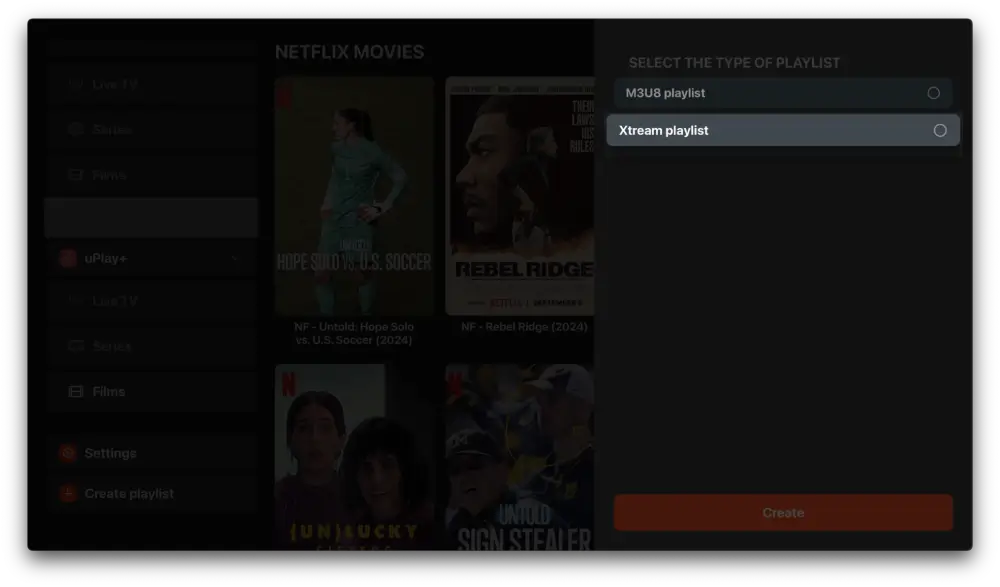
اکنون یک پنجره با دو گزینه ظاهر می شود:
• لیست پخش M3U8
• لیست پخش Xtream
"Xtream Playlist" را انتخاب کنید.
4. نام گذاری لیست پخش
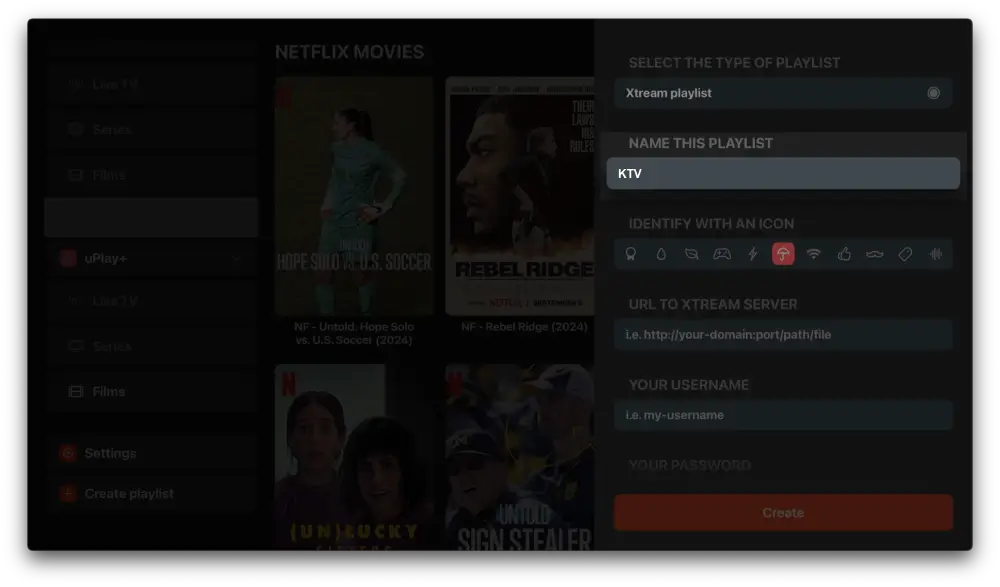
اکنون از شما خواسته می شود به لیست پخش خود نام دهید.
"KTV" را در فیلد وارد کنید.
همچنین می توانید یک نماد یا لوگو انتخاب کنید.
5. آدرس سرور را وارد کنید
در مرحله بعد، URL سرور را وارد کنید:
لطفا برای مشاهده URL وارد شوید!
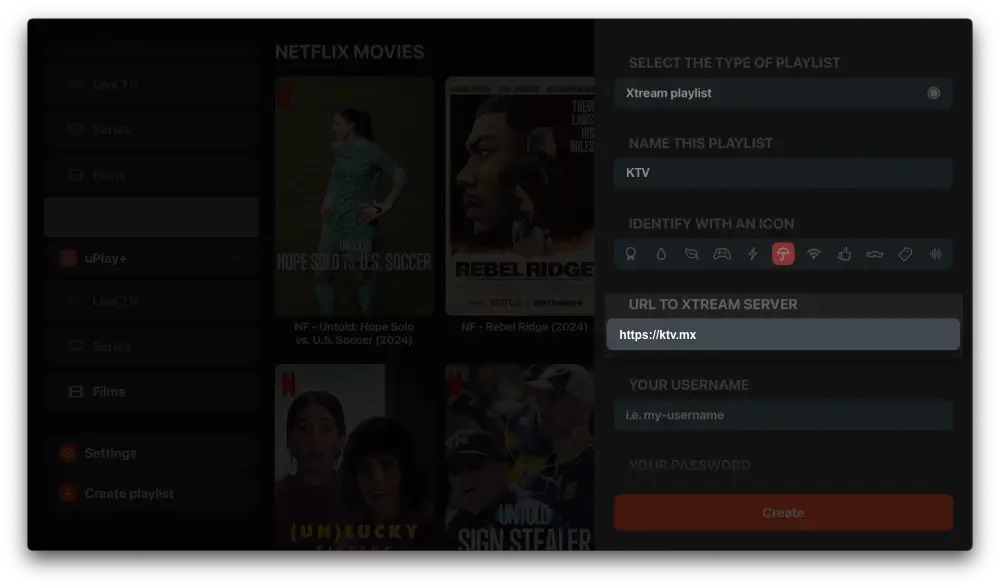
6. نام کاربری را وارد کنید
در فیلد نام کاربری، نام کاربری شخصی خود را وارد کنید -
این را نیز پس از ثبت نام از ما دریافت خواهید کرد.
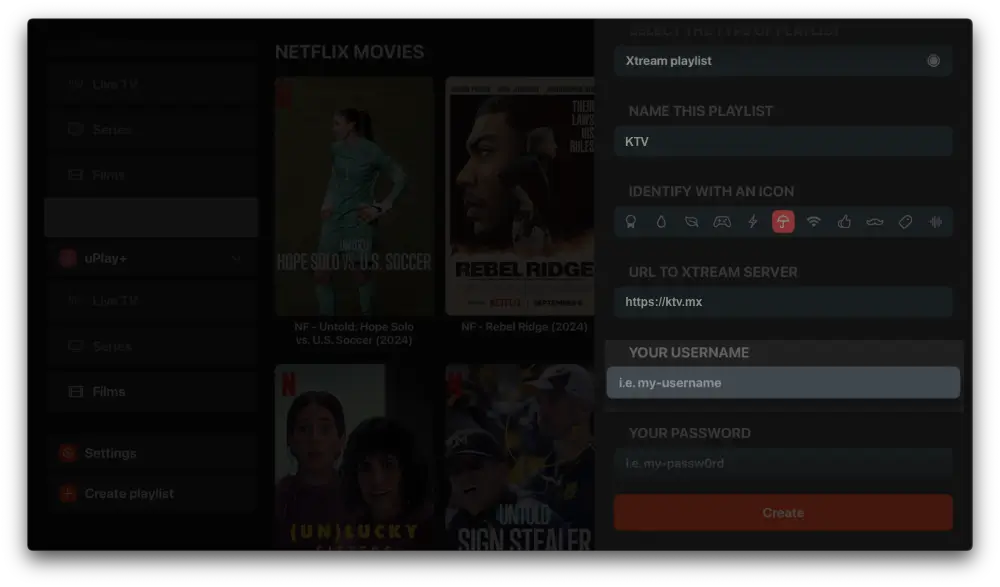
7. رمز عبور را وارد کنید
اکنون رمز عبور خود را که همراه با نام کاربری دریافت کرده اید وارد کنید.
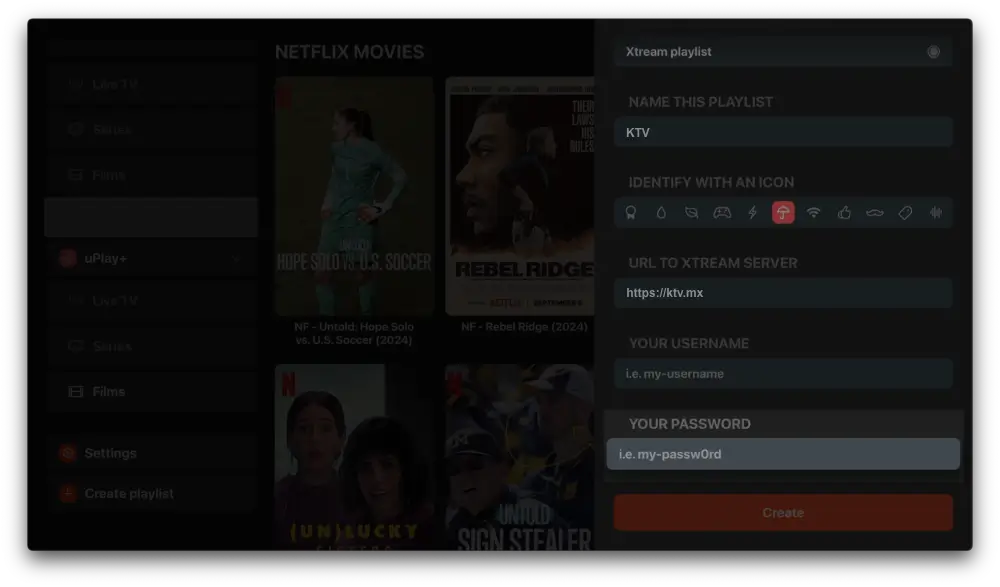
8. ایجاد لیست پخش
اگر همه فیلدها را correctly پر کرده اید، روی "Create" کلیک کنید.
برنامه به طور خودکار شروع به بارگذاری محتوا می کند - این با علامت های سبز نشان داده می شود.
لطفاً صبور باشید - این ممکن است چند دقیقه طول بکشد.
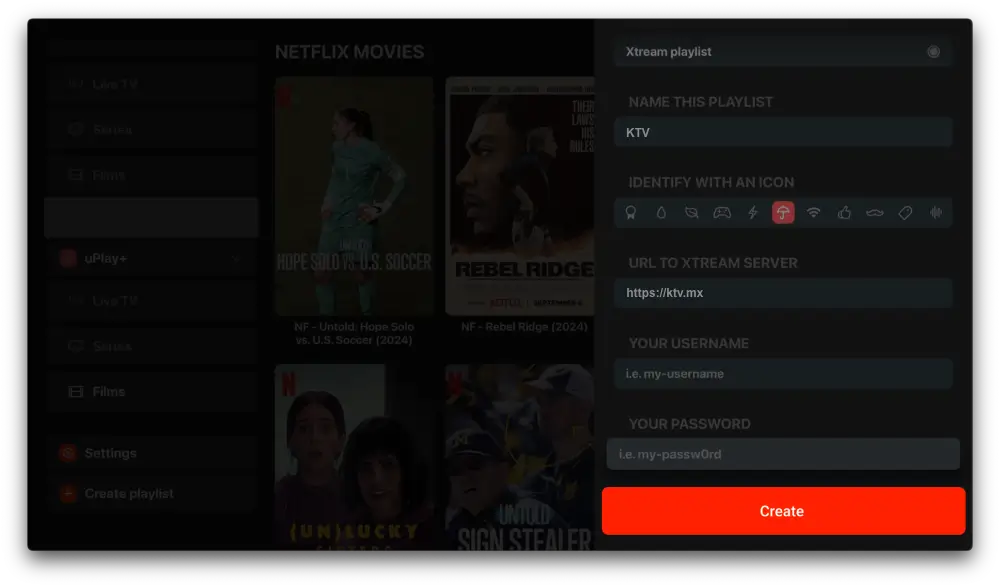
آماده! شما می توانید شروع کنید!
به محض کامل شدن بارگذاری لیست پخش، می توانید مستقیماً شروع کنید.
چه فوتبال، هاکی روی یخ، فیلم یا سریال - از استریم لذت ببرید
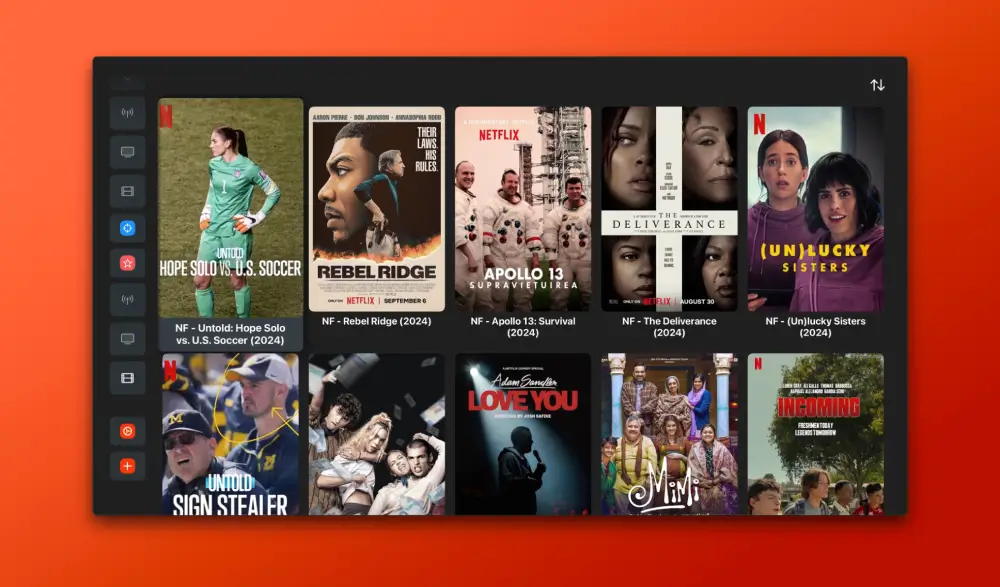
راهنما: راه اندازی iProTV روی دستگاه های Apple
1. دانلود برنامه
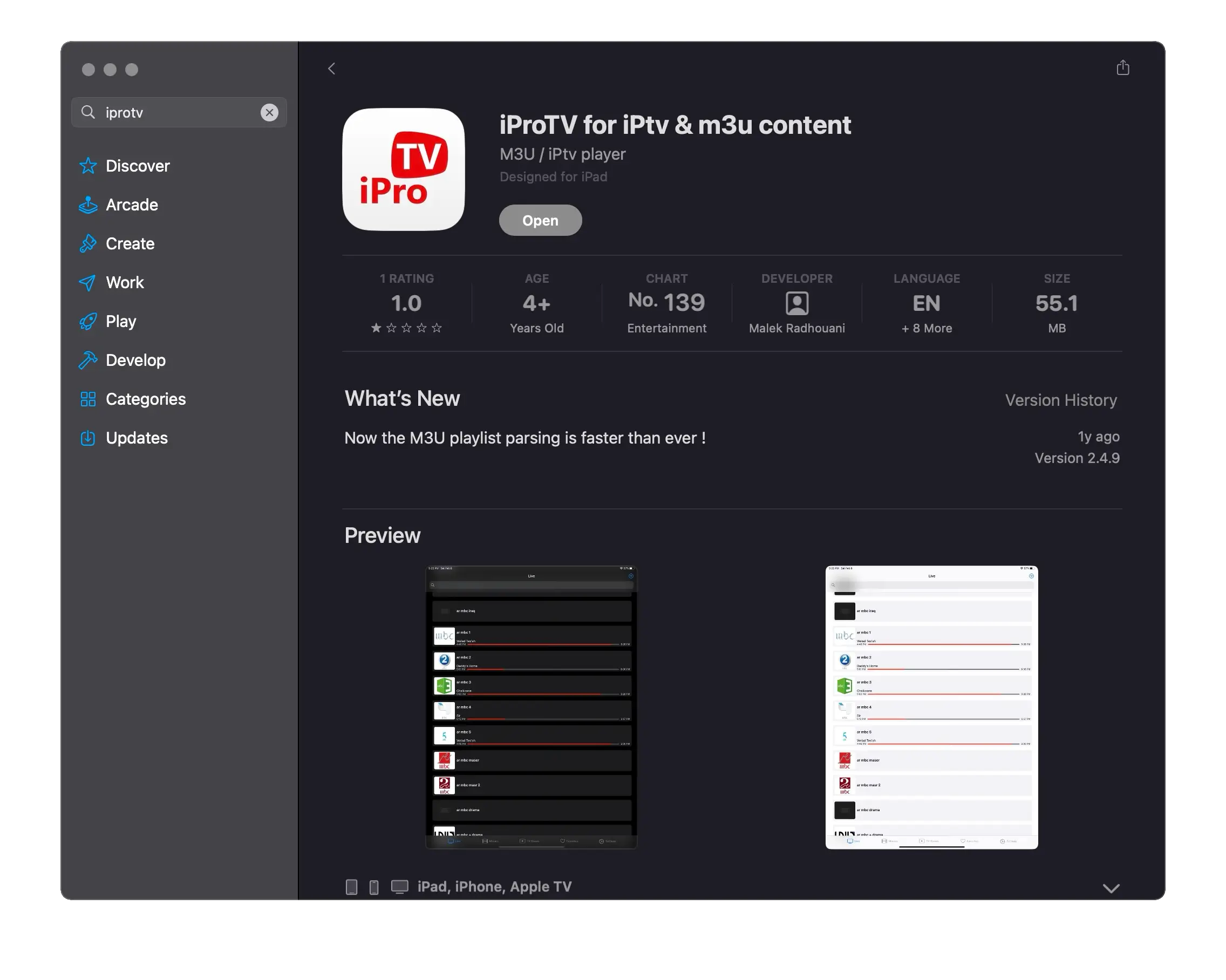
فروشگاه برنامه را در دستگاه Apple خود باز کنید و "iProTV" را جستجو کنید.
برنامه را دانلود و نصب کنید.
پس از دانلود موفق، برنامه را باز کنید.
دانلود از فروشگاه برنامه
2. ایجاد لیست پخش
هنگام اولین راه اندازی برنامه، هیچ محتوایی visible نیست - باید ابتدا وارد شوید.
اطلاعات دسترسی خود را بلافاصله پس از ثبت نام از ما دریافت خواهید کرد.
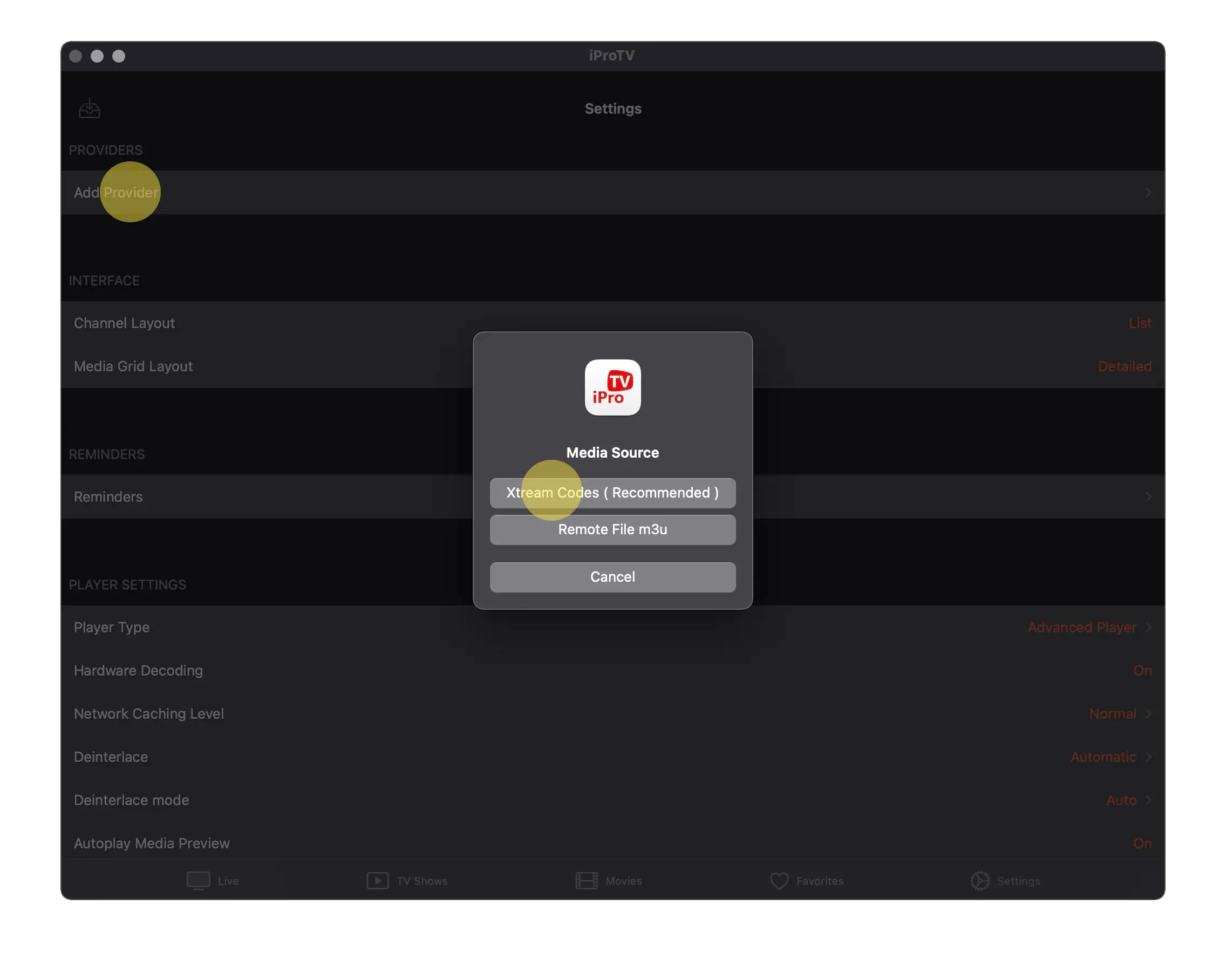
با استفاده از این داده ها، برای ادامه روی "Add Provider" کلیک کنید.
سپس "Xtream Codes" را انتخاب کنید.
3. نام گذاری لیست پخش
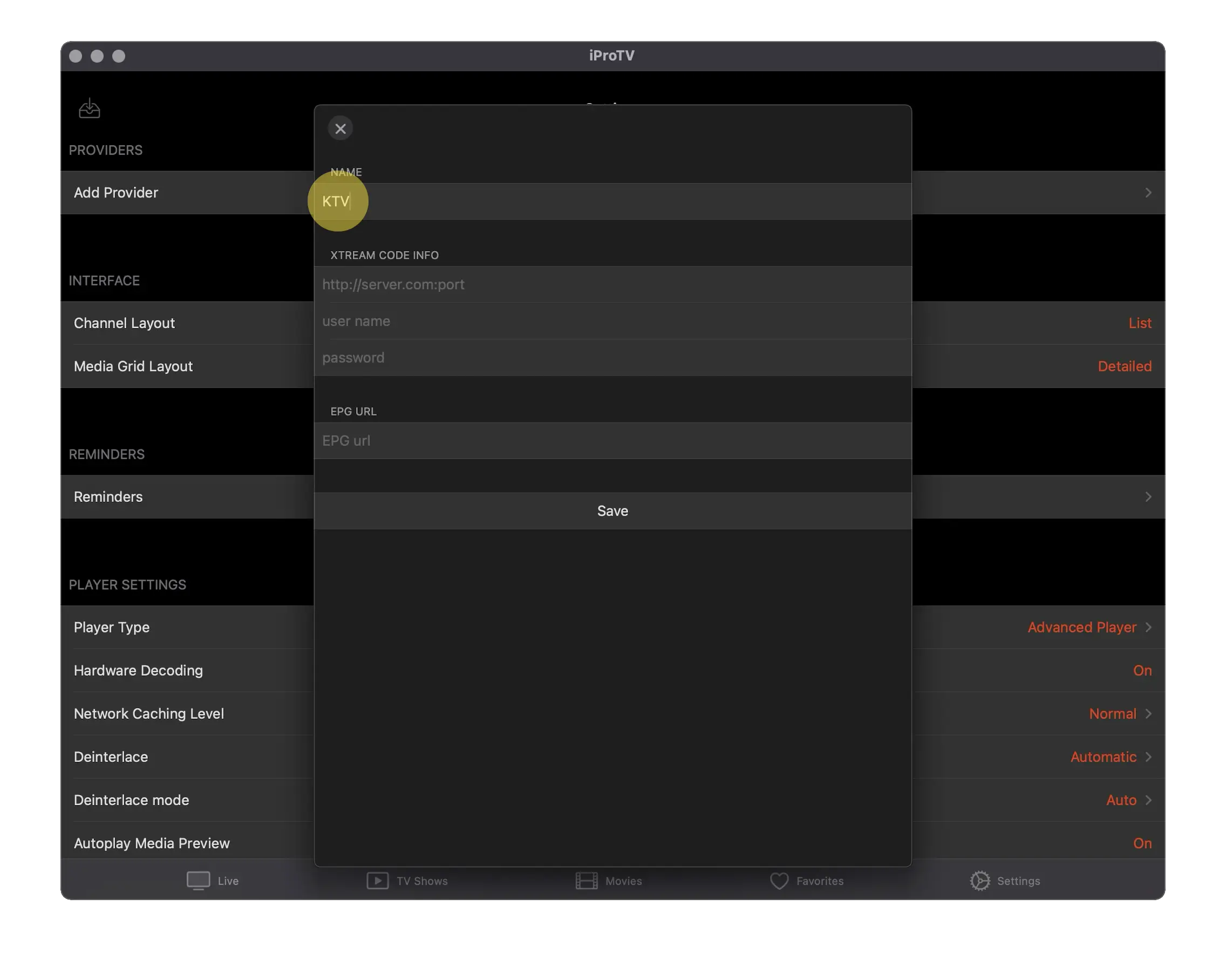
اکنون از شما خواسته می شود به لیست پخش خود نام دهید.
"KTV" را در فیلد وارد کنید.
4. آدرس سرور را وارد کنید
در مرحله بعد، URL سرور را وارد کنید:
لطفا برای مشاهده URL وارد شوید!
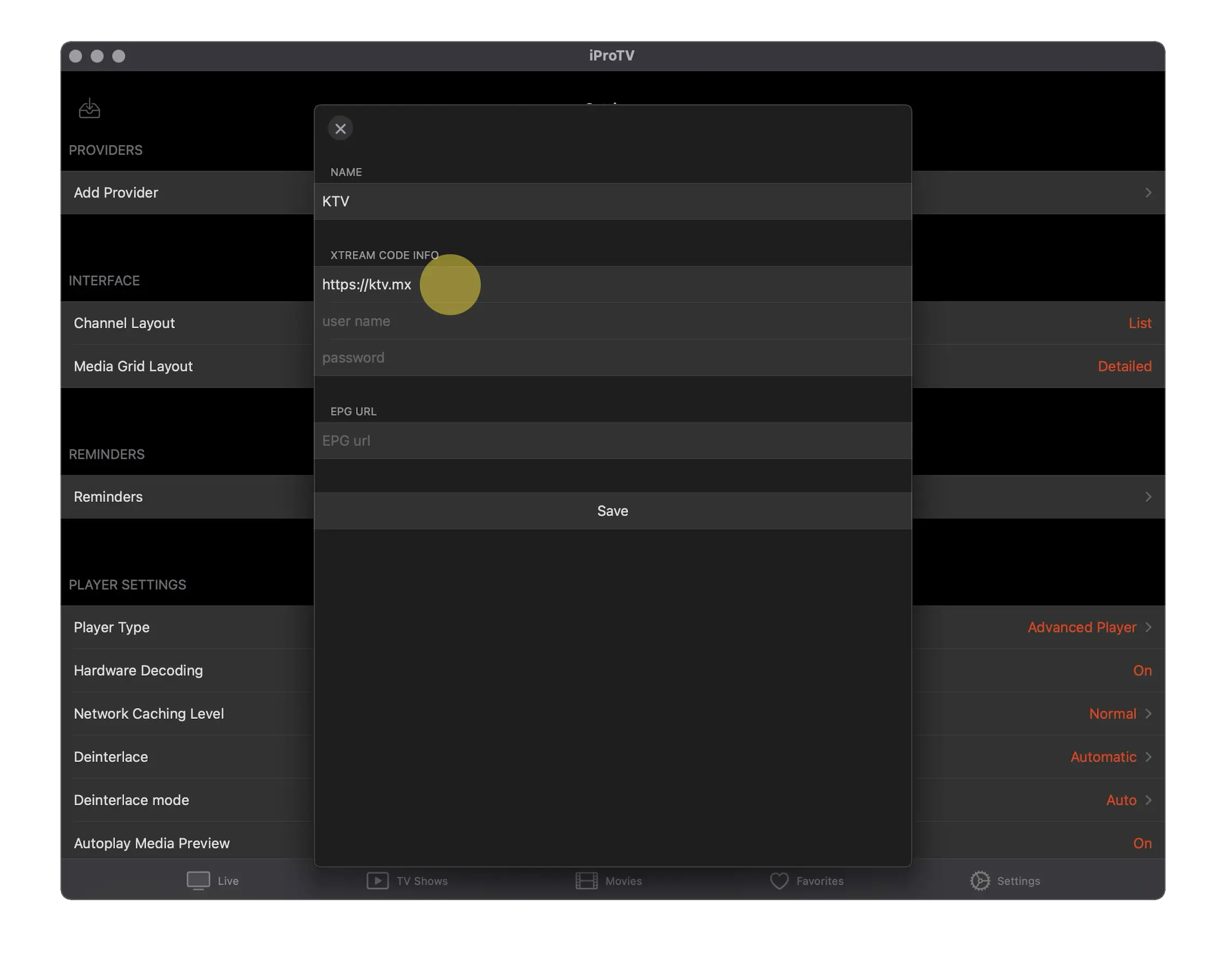
5. نام کاربری را وارد کنید
در فیلد نام کاربری، نام کاربری شخصی خود را وارد کنید -
این را نیز پس از ثبت نام از ما دریافت خواهید کرد.
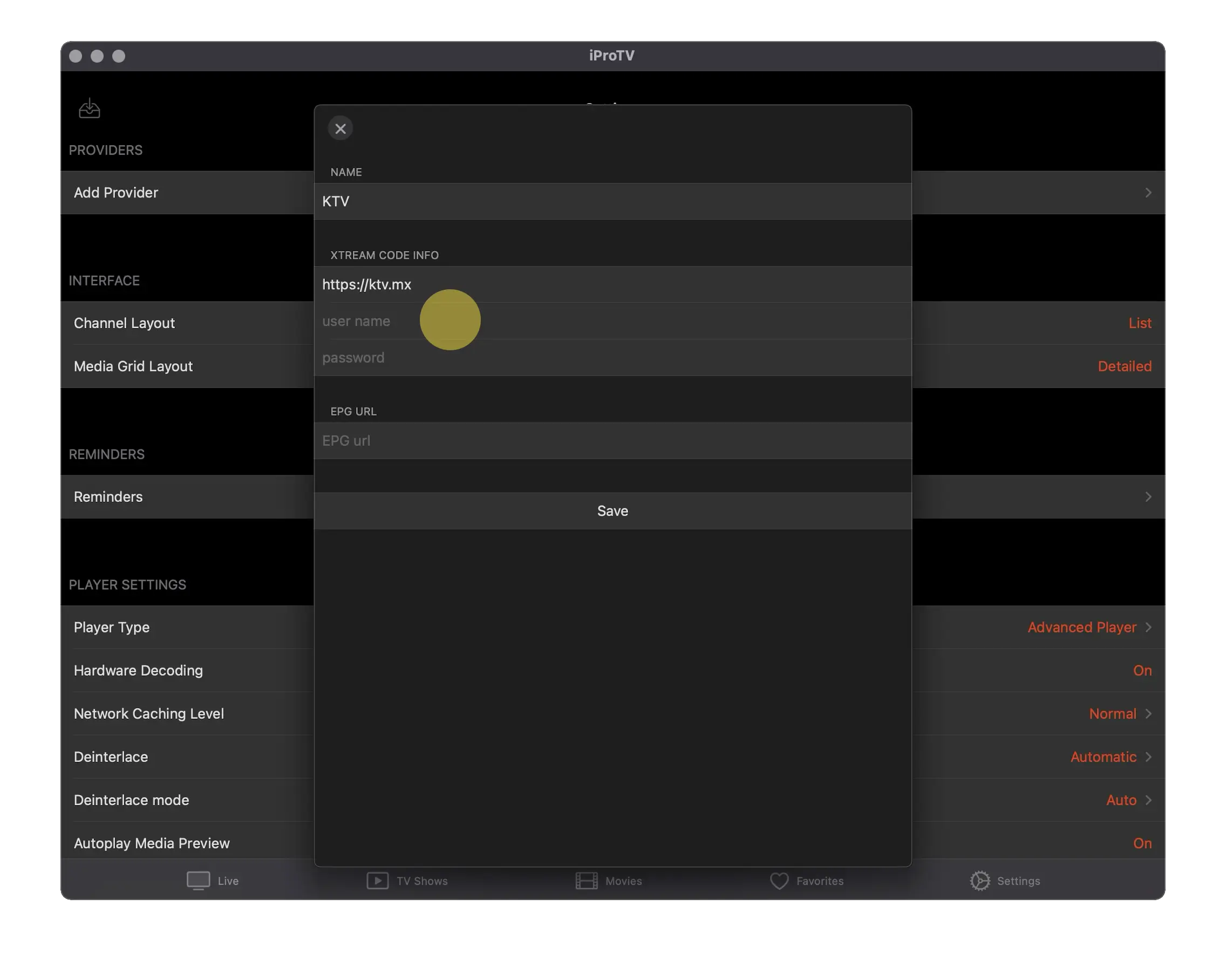
6. رمز عبور را وارد کنید
اکنون رمز عبور خود را که همراه با نام کاربری دریافت کرده اید وارد کنید.
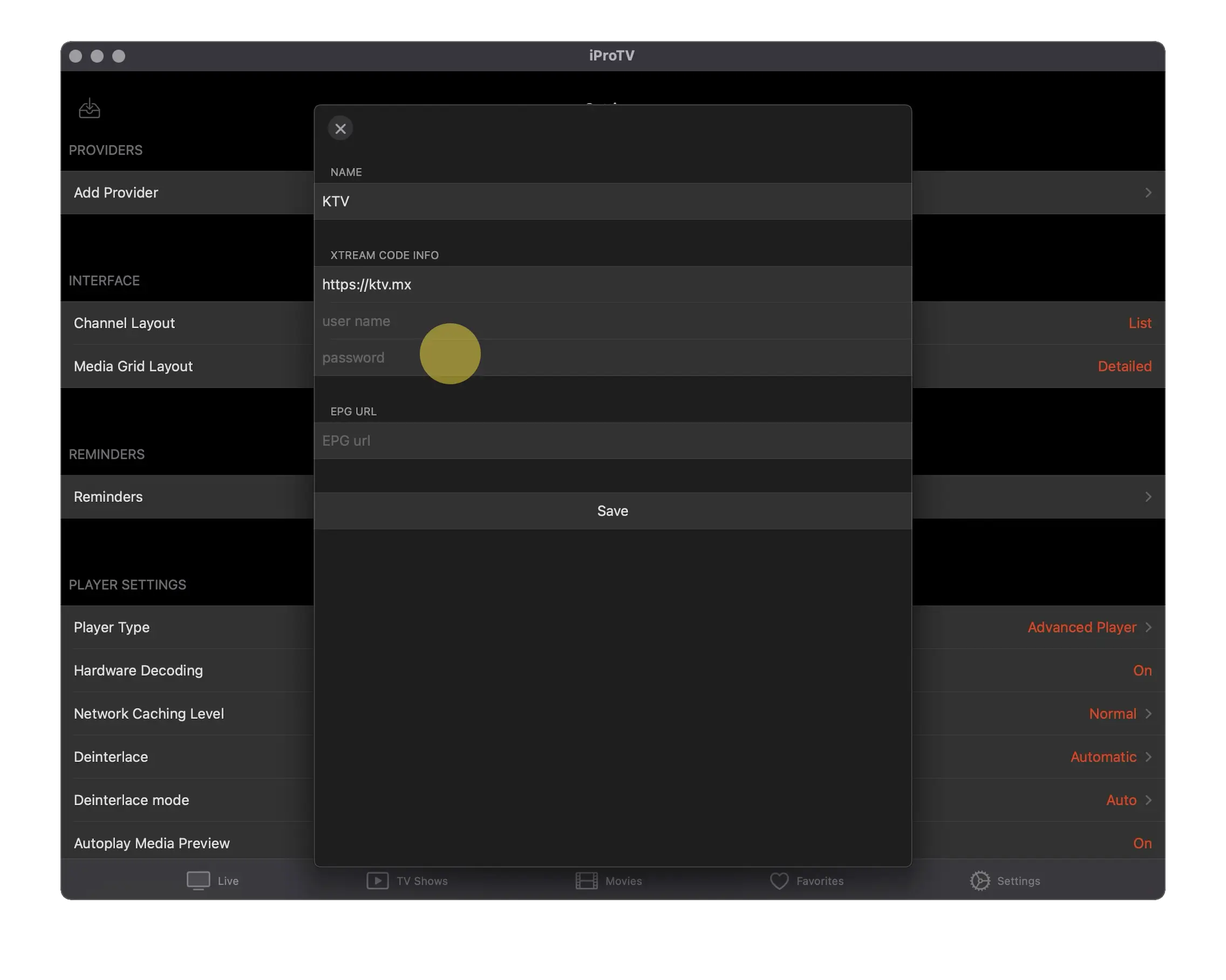
7. ایجاد لیست پخش
اگر همه فیلدها را correctly پر کرده اید، روی "ذخیره" کلیک کنید.
برنامه به طور خودکار شروع به بارگذاری محتوا می کند.
لطفاً صبور باشید - این ممکن است چند دقیقه طول بکشد.
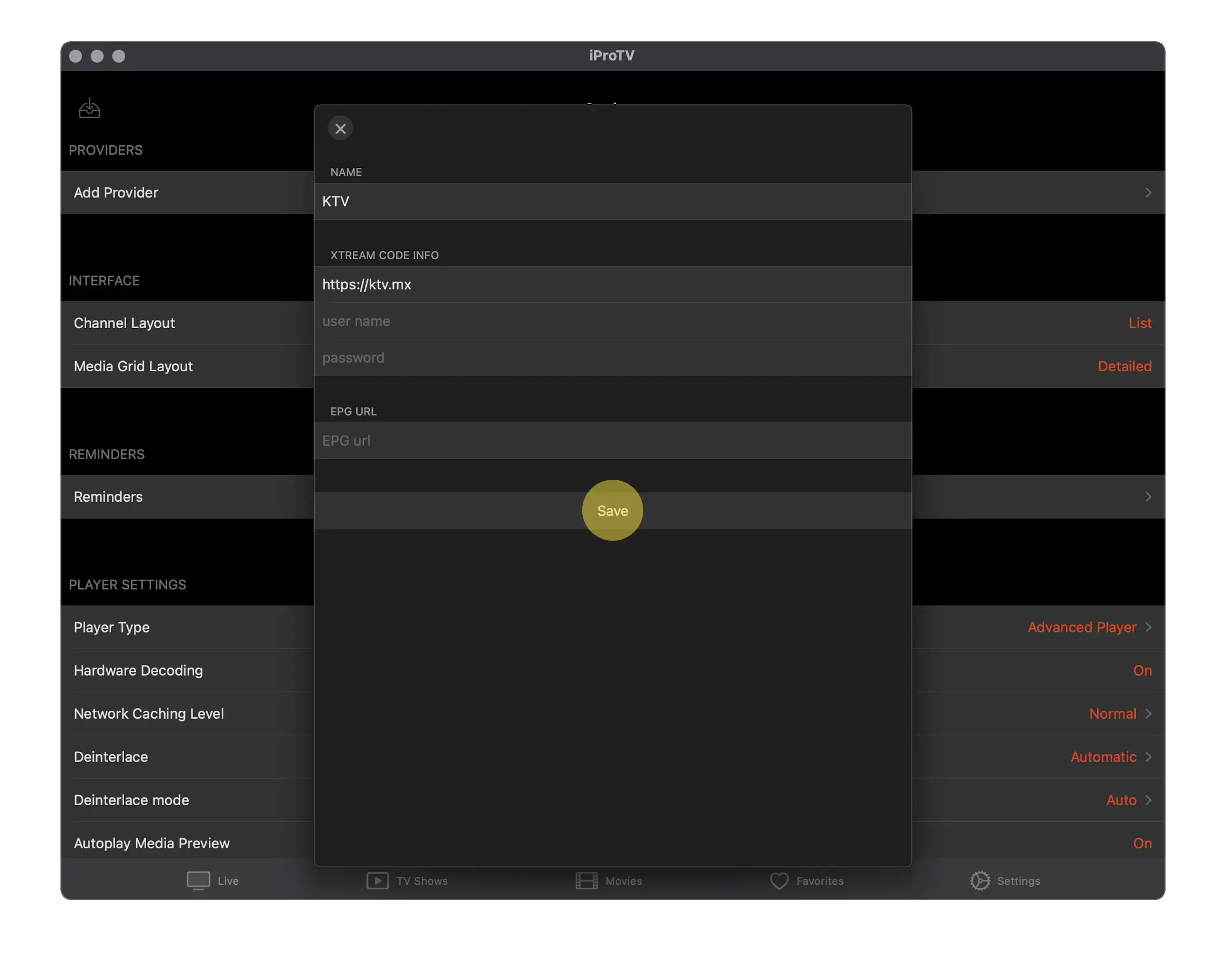
آماده! شما می توانید شروع کنید!
به محض کامل شدن بارگذاری لیست پخش، می توانید مستقیماً شروع کنید.
چه فوتبال، هاکی روی یخ، فیلم یا سریال - از استریم لذت ببرید

راهنما: راه اندازی پخش کننده Smarters
1. دانلود برنامه
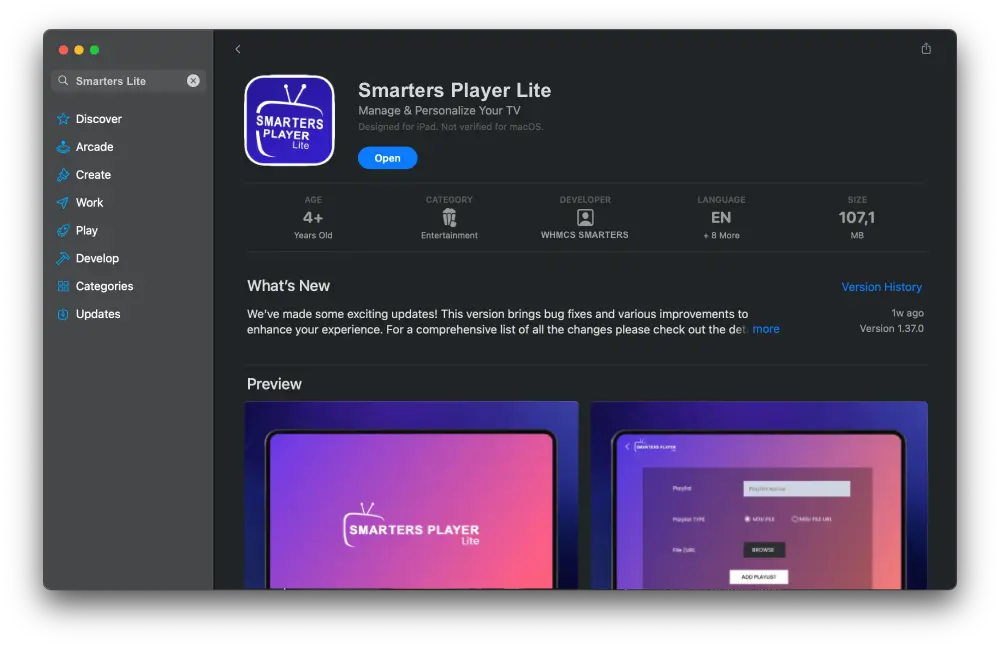
فروشگاه برنامه را در دستگاه خود باز کنید و "Smarters Player" را جستجو کنید.
مطمئن شوید که برنامه از توسعه دهنده WHMCS SMARTERS است.
برنامه را دانلود و نصب کنید.
پس از نصب موفق، برنامه را باز کنید.
دانلود از فروشگاه برنامه
2. ایجاد لیست پخش
هنگام اولین راه اندازی برنامه، هیچ محتوایی visible نیست - ابتدا باید وارد شوید.
اطلاعات دسترسی خود را بلافاصله پس از ثبت نام از ما دریافت خواهید کرد.
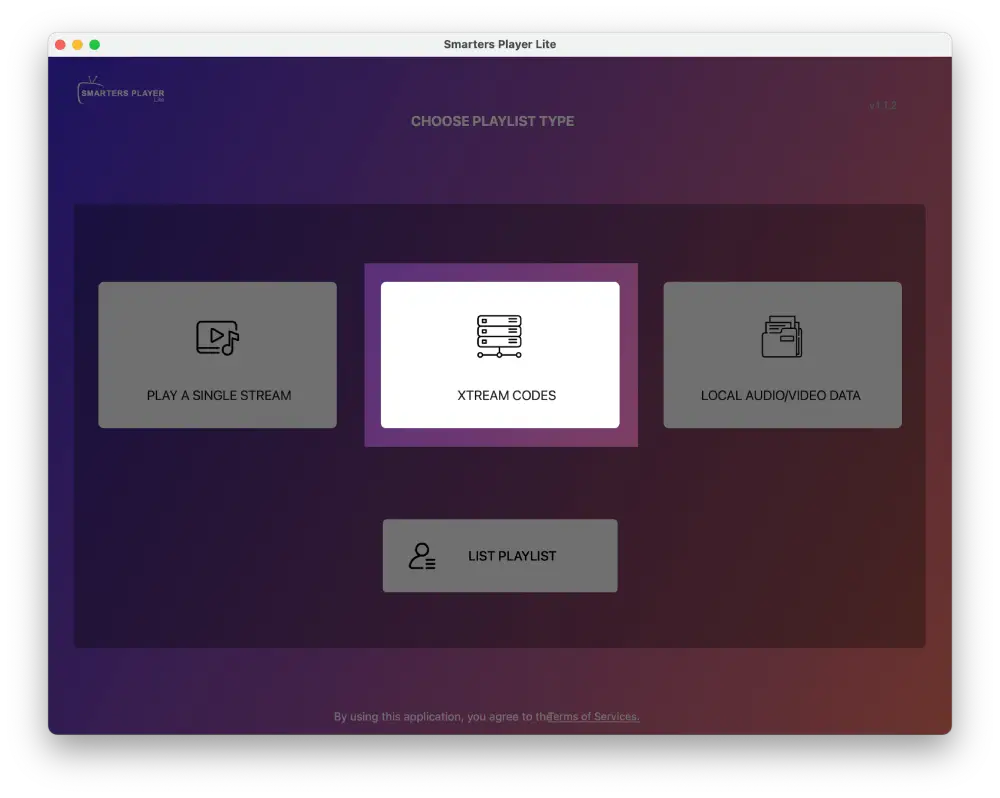
پس از باز کردن برنامه، برای ادامه روی "Add Playlist" ضربه بزنید.سپس "Xtream Code" را به عنوان نوع لیست پخش انتخاب کنید.
3. نام گذاری لیست پخش
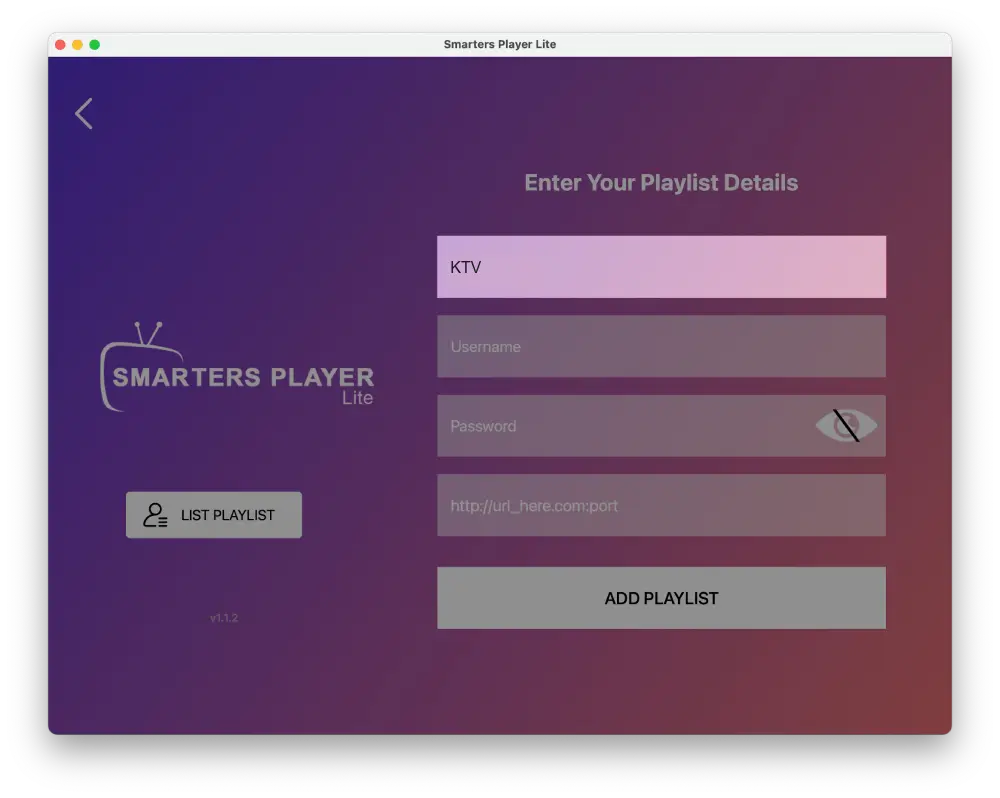
اکنون از شما خواسته می شود به لیست پخش خود نام دهید.
"KTV" را در فیلد وارد کنید.
4. نام کاربری را وارد کنید
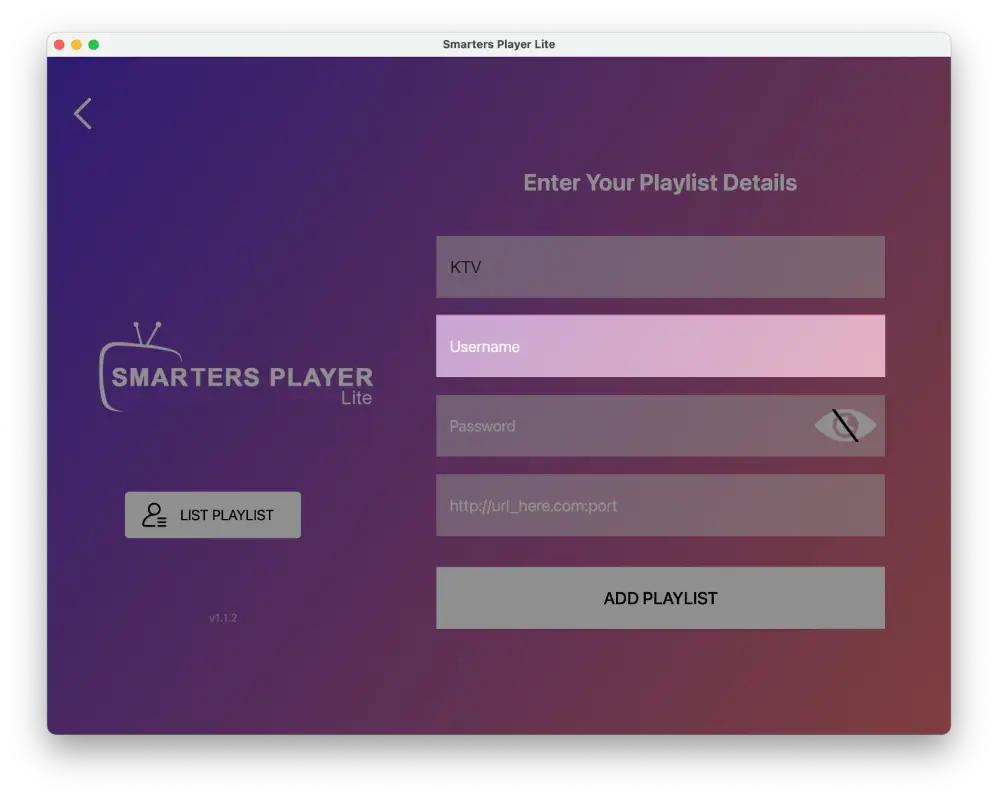
در فیلد نام کاربری، نام کاربری شخصی خود را وارد کنید -
این را نیز پس از ثبت نام از ما دریافت خواهید کرد.
5. رمز عبور را وارد کنید
اکنون رمز عبور خود را که همراه با نام کاربری دریافت کرده اید وارد کنید.
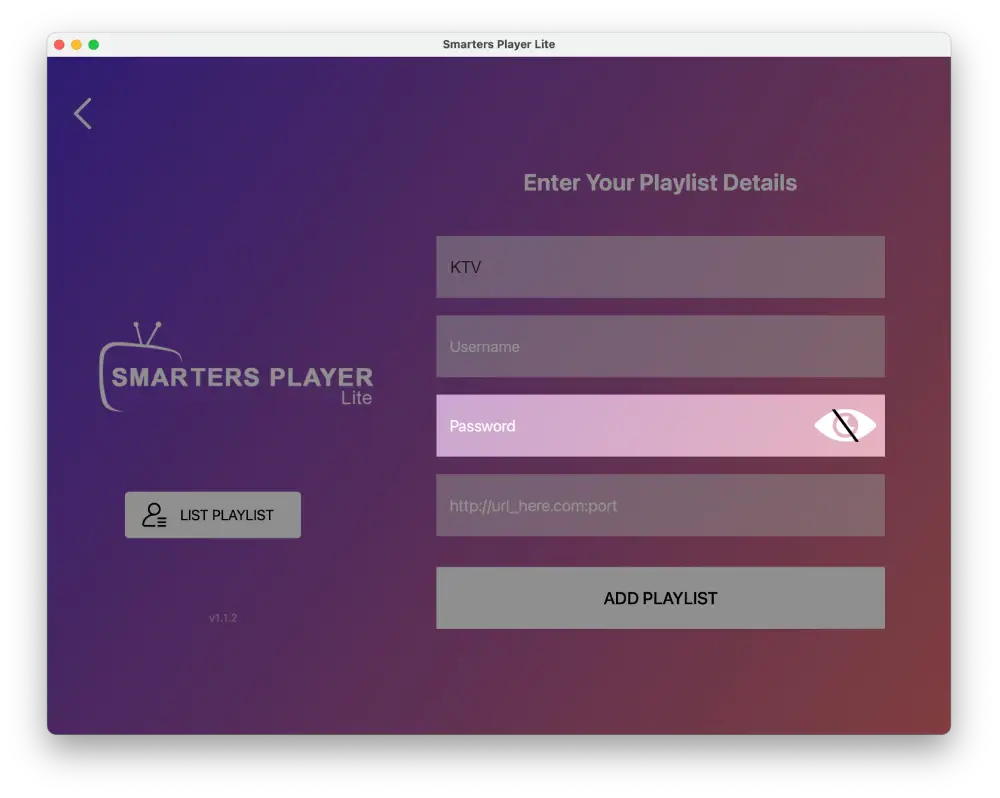
6. آدرس سرور را وارد کنید
در مرحله بعد، URL سرور را وارد کنید:
لطفا برای مشاهده URL وارد شوید!
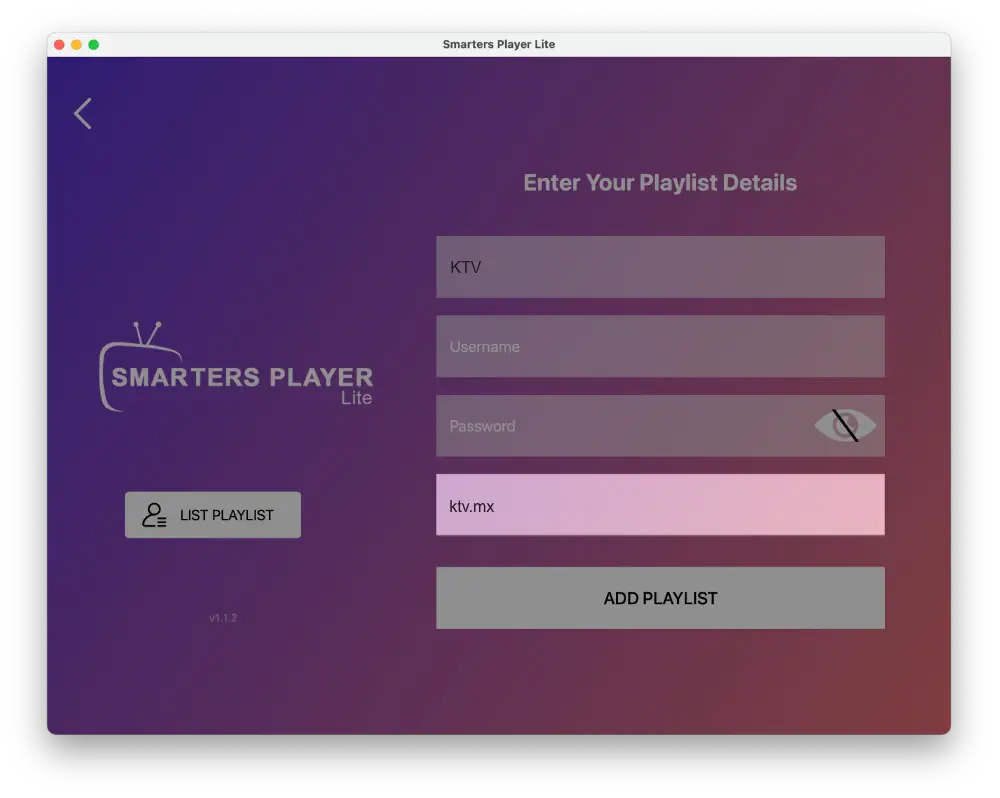
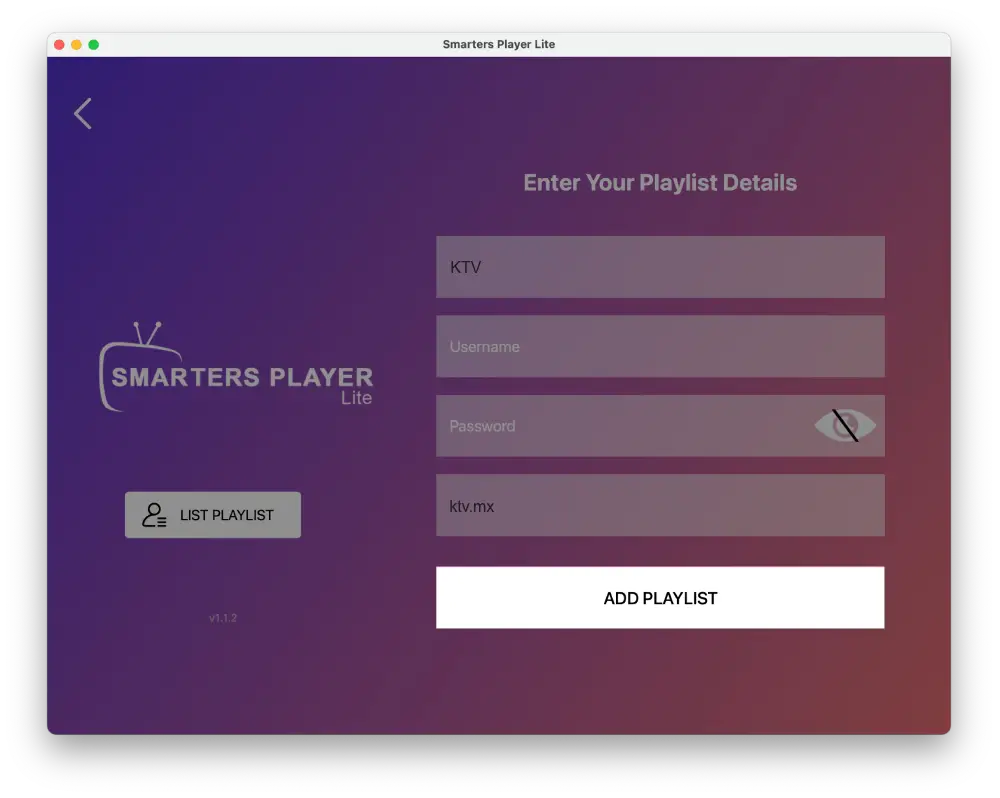
7. ایجاد لیست پخش
اگر همه فیلدها را correctly پر کرده اید، روی "ADD Playlist" کلیک کنید.
برنامه به طور خودکار شروع به بارگذاری محتوا می کند.
لطفاً صبور باشید - این ممکن است چند دقیقه طول بکشد.
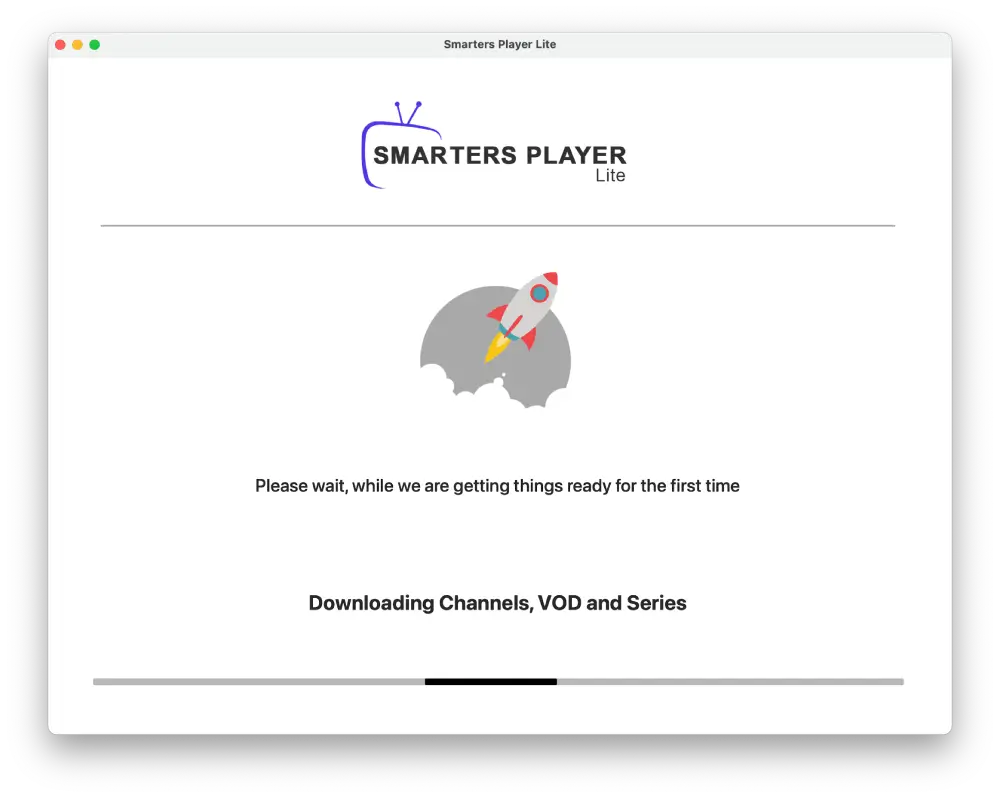
آماده! شما می توانید شروع کنید!
به محض کامل شدن بارگذاری لیست پخش، می توانید مستقیماً شروع کنید.
چه فوتبال، هاکی روی یخ، فیلم یا سریال - از استریم لذت ببرید
راهنما: راه اندازی KTV
1. نصب Downloader
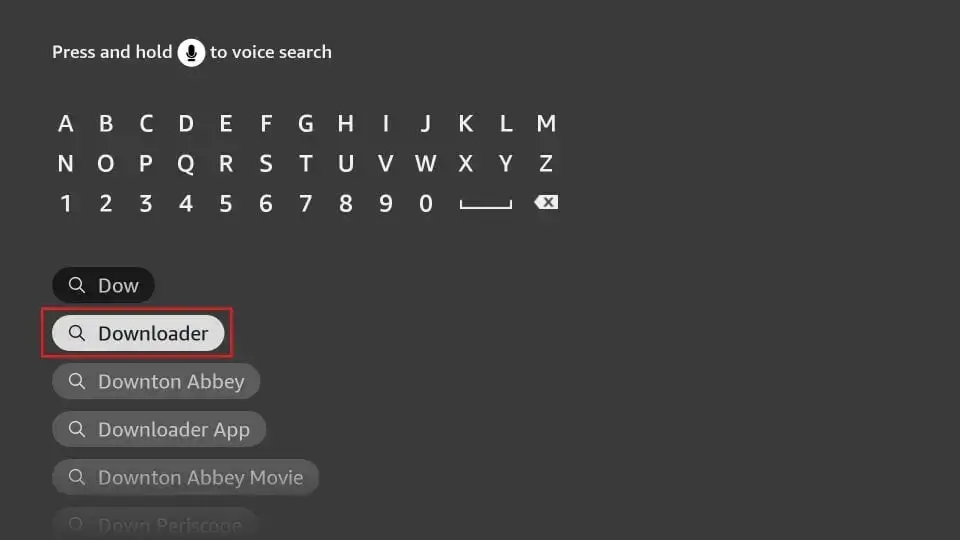
1. در صفحه اصلی FireStick، روی نماد ذره بین > گزینه جستجو کلیک کنید. "Downloader" را در نوار جستجو تایپ کنید. به محض ظاهر شدن گزینه "Downloader" در نتایج جستجو، روی آن کلیک کنید. در صفحه بعد، نماد Downloader را انتخاب کنید و برنامه را دانلود و نصب کنید.
2. روی Settings > My Fire TV > Developer Options کلیک کنید.
بسته به نسخه دستگاه FireStick شما، یکی از دو گزینه زیر نمایش داده می شود:
گزینه 1 - نصب برنامه های ناشناخته:
روی آن کلیک کنید و به مرحله بعدی برای فعال کردن Downloader ادامه دهید.
گزینه 2 - برنامه ها از منابع ناشناخته:
روی این گزینه کلیک کنید و سپس "روشن" را انتخاب کنید. مرحله بعدی را رد کنید.
توجه: اگر گزینه های توسعه دهنده نمایش داده نمی شود، به Settings > My Fire TV > About بروید. حالا Fire TV Stick را انتخاب کنید و هفت بار روی آن کلیک کنید تا گزینه های توسعه دهنده فعال شود.
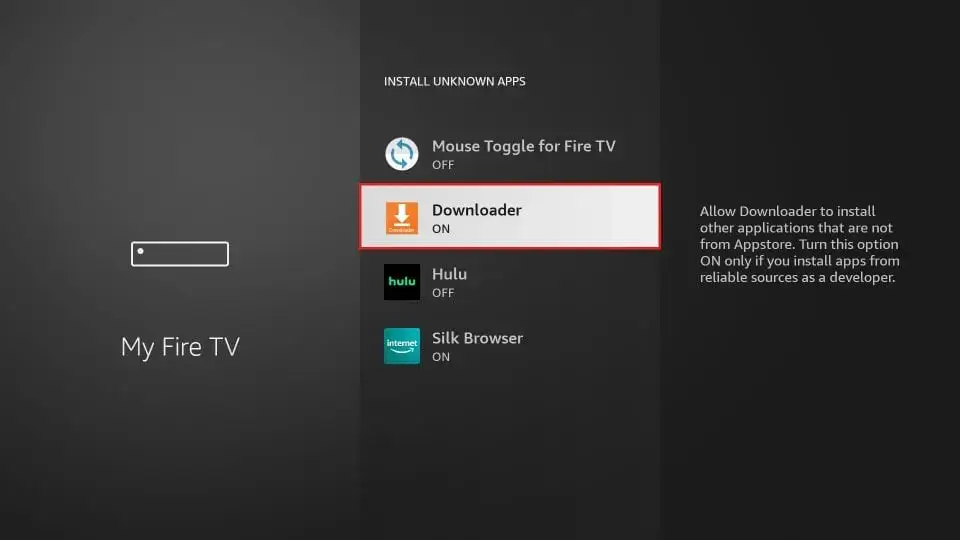
با این کار، تنظیمات FireStick خود را برای允许 نصب برنامه های دیگر از third-party پیکربندی کرده اید.
2. دانلود برنامه
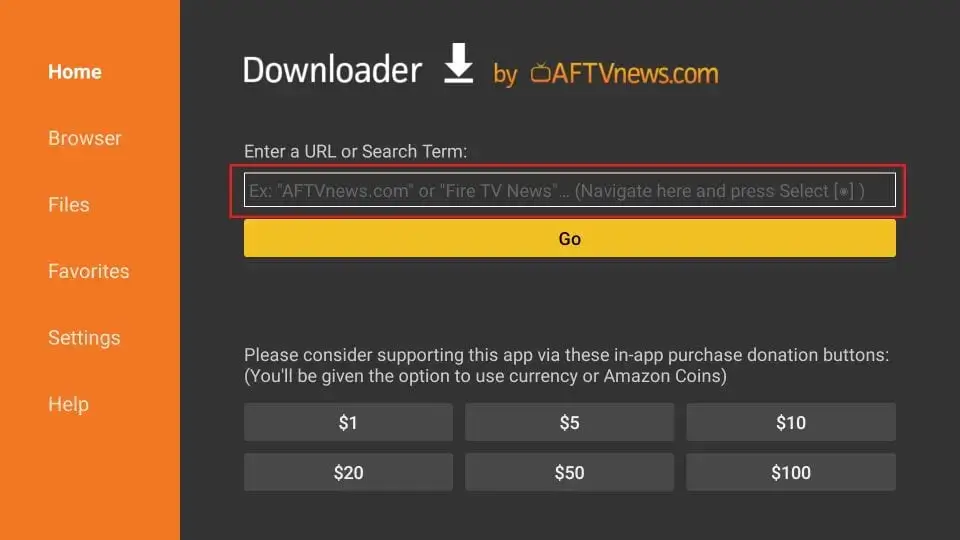
1. برنامه Downloader را باز کنید. روی کادر متنی URL در سمت راست کلیک کنید (مطمئن شوید که گزینه "Home" در منوی سمت چپ انتخاب شده است).
توجه: اگر اولین بار است که این برنامه را اجرا می کنید، اعلان های مختلفی نمایش داده می شود. آنها را ببندید تا صفحه زیر نمایش داده شود.
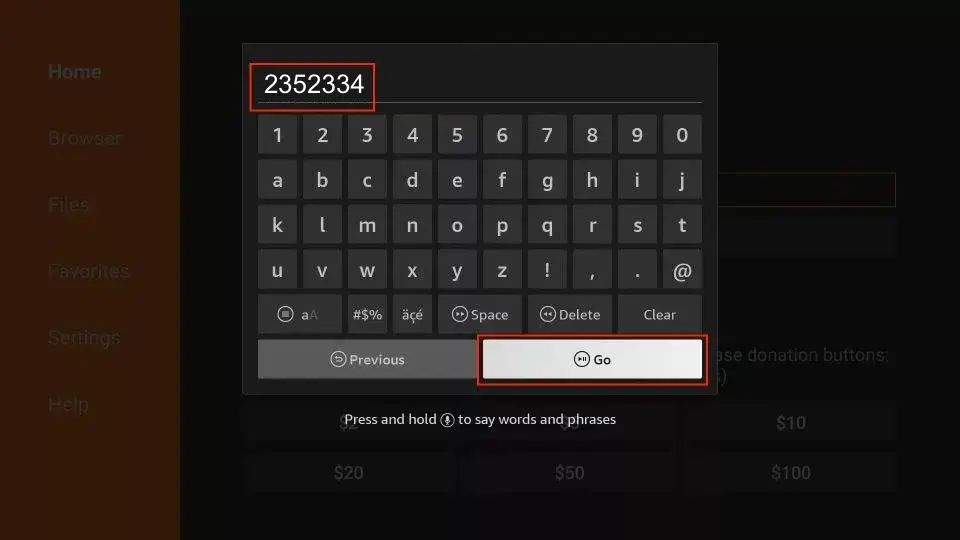
2. کد دانلود زیر را وارد کنید: 2352334، سپس روی برو کلیک کنید.
3. یک یا دو دقیقه صبر کنید تا KTV روی دستگاه FireStick شما دانلود شود.
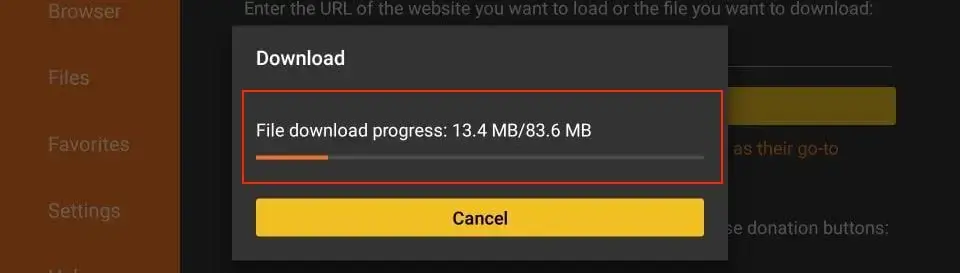
4. پس از اتمام دانلود، برنامه Downloader فایل APK را اجرا می کند و نصب شروع می شود. روی "نصب" کلیک کنید.
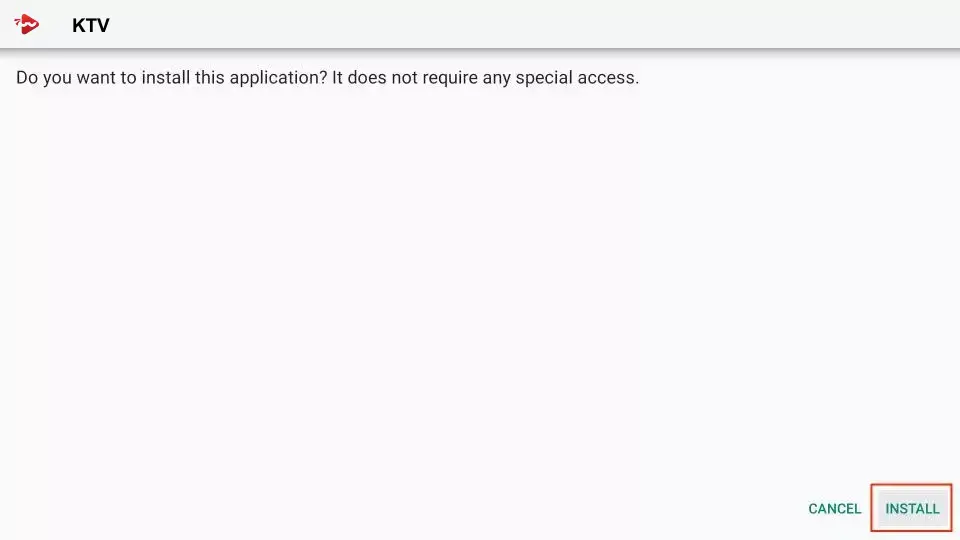
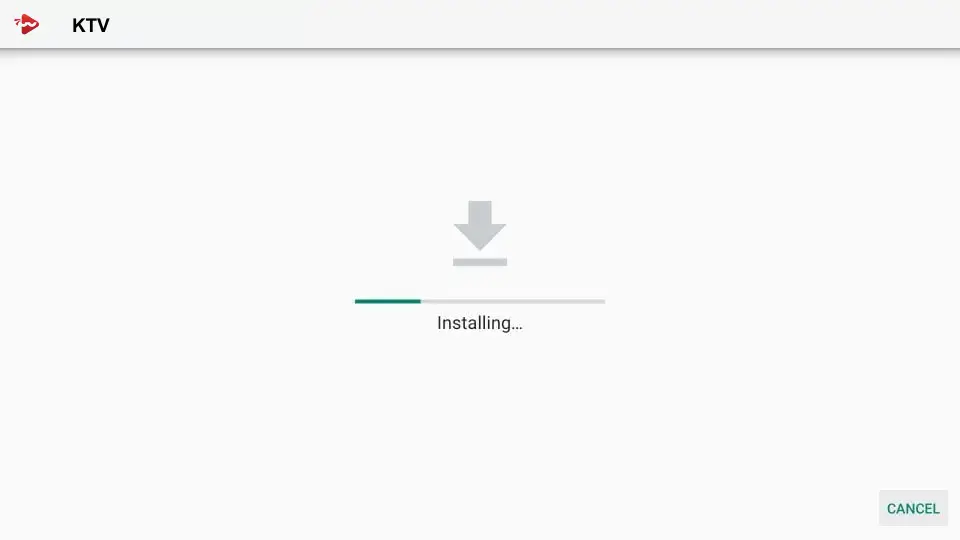
5. منتظر بمانید until نصب کامل شود.
6. نصب کامل شده و اعلان نصب برنامه نمایش داده می شود. اکنون روی "باز کردن" کلیک کنید. توصیه می کنم "انجام شد" را انتخاب کنید تا فایل APK حذف شود و فضای روی FireStick آزاد شود.
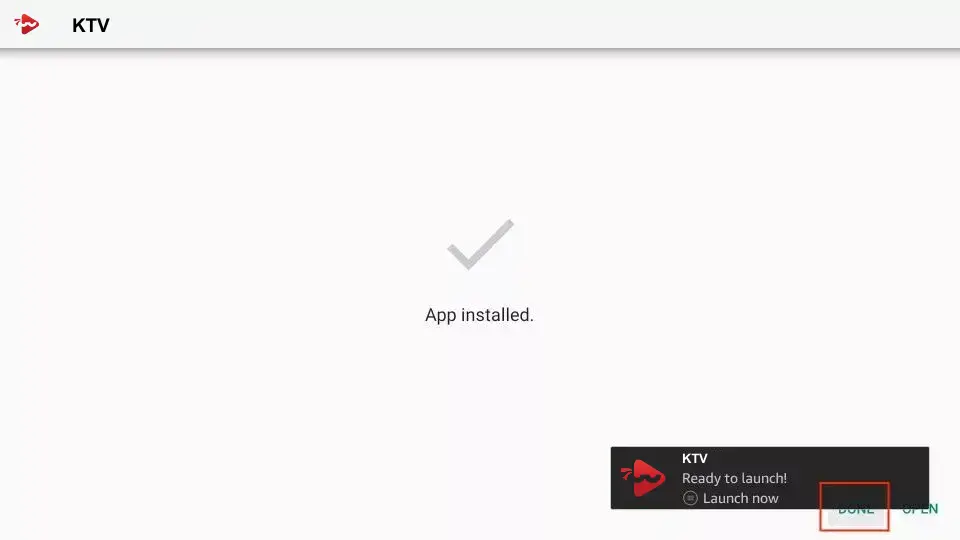
اکنون برنامه KTV را روی FireStick خود دارید.
3. ایجاد لیست پخش
هنگام اولین راه اندازی برنامه، هیچ محتوایی visible نیست - باید ابتدا وارد شوید.
اطلاعات دسترسی خود را بلافاصله پس از ثبت نام از ما دریافت خواهید کرد.
پس از باز کردن برنامه، برای ادامه روی "Add Playlist" ضربه بزنید.
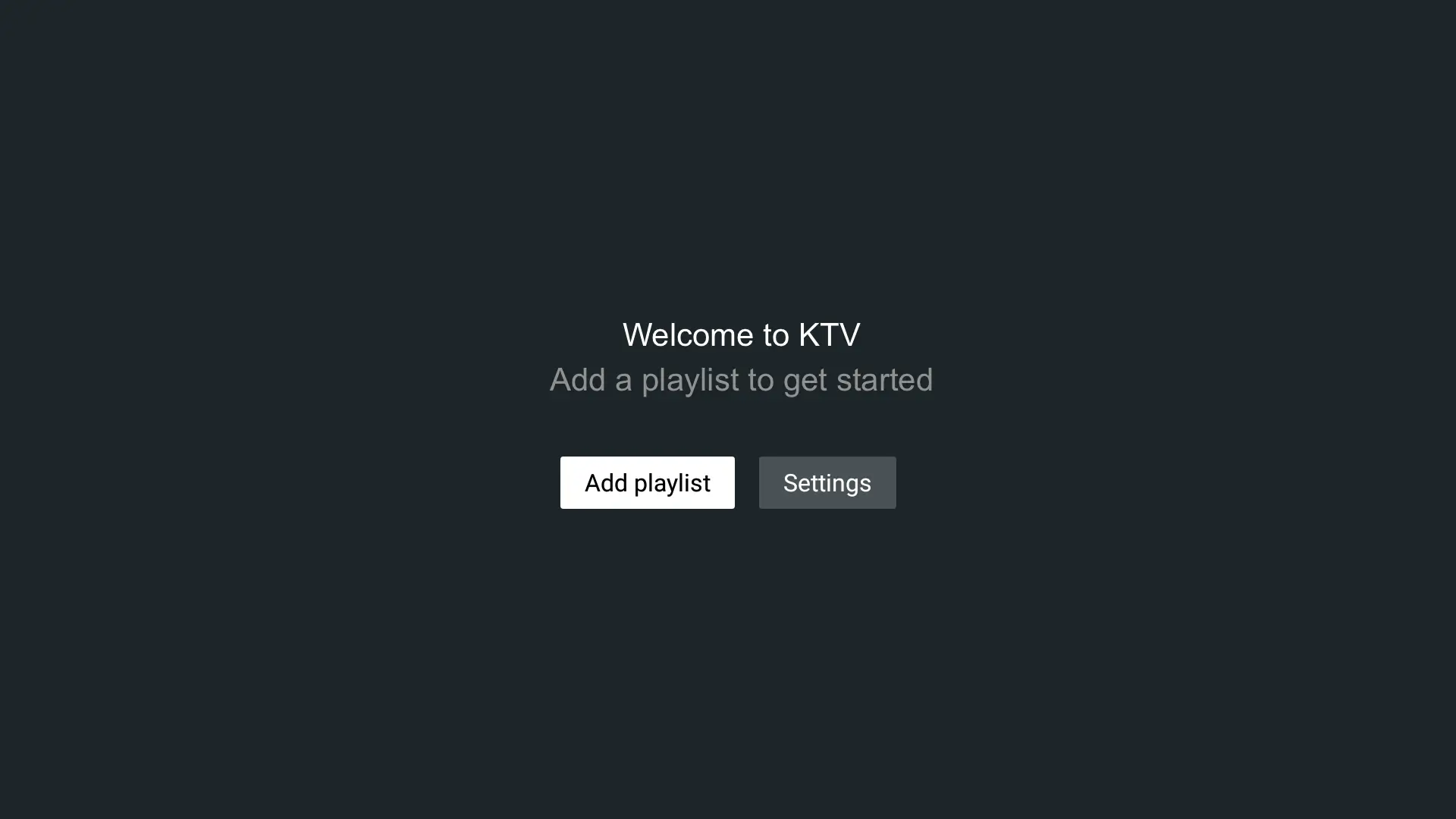
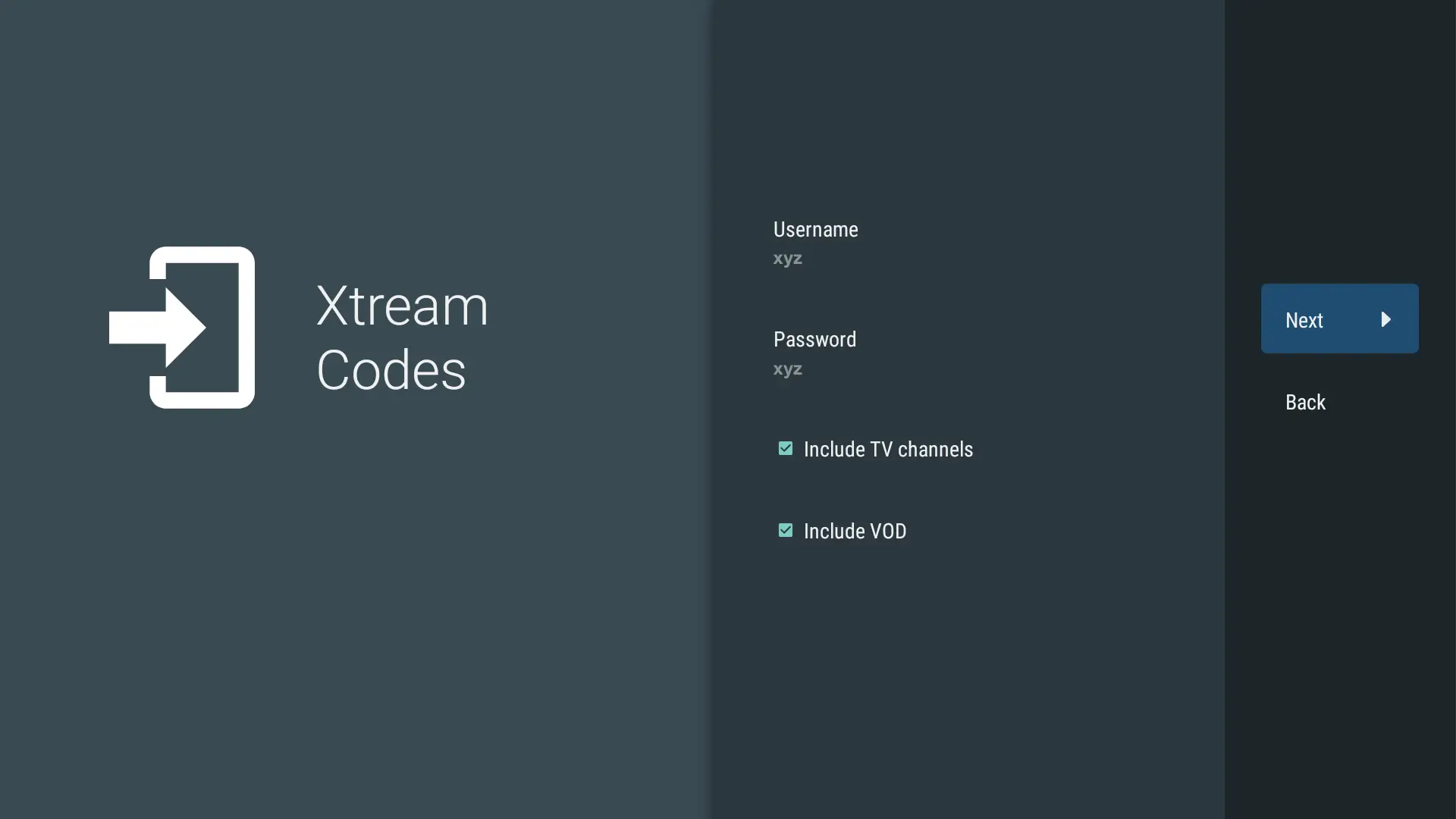
4. نام کاربری و رمز عبور را وارد کنید
در فیلد نام کاربری، نام کاربری شخصی خود را وارد کنید -
این را نیز پس از ثبت نام از ما دریافت خواهید کرد.
برای ادامه روی "Next" کلیک کنید سپس رمز عبور خود را نیز وارد کنید.
اگر همه فیلدها را correctly پر کرده اید، روی "Next" کلیک کنید.
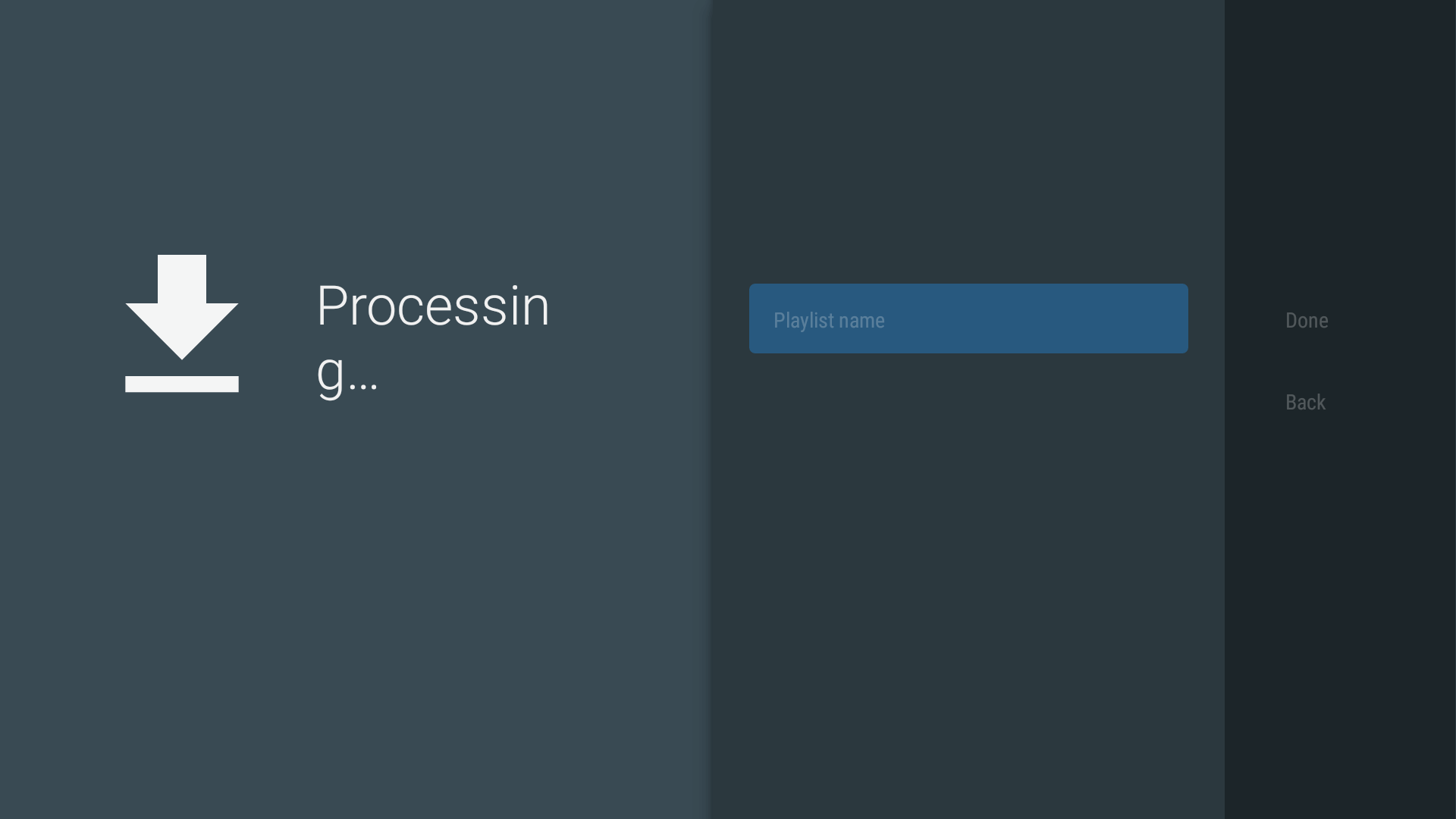
5. بارگذاری لیست پخش
برنامه به طور خودکار شروع به بارگذاری محتوا می کند.
لطفاً صبور باشید - این ممکن است چند دقیقه طول بکشد.
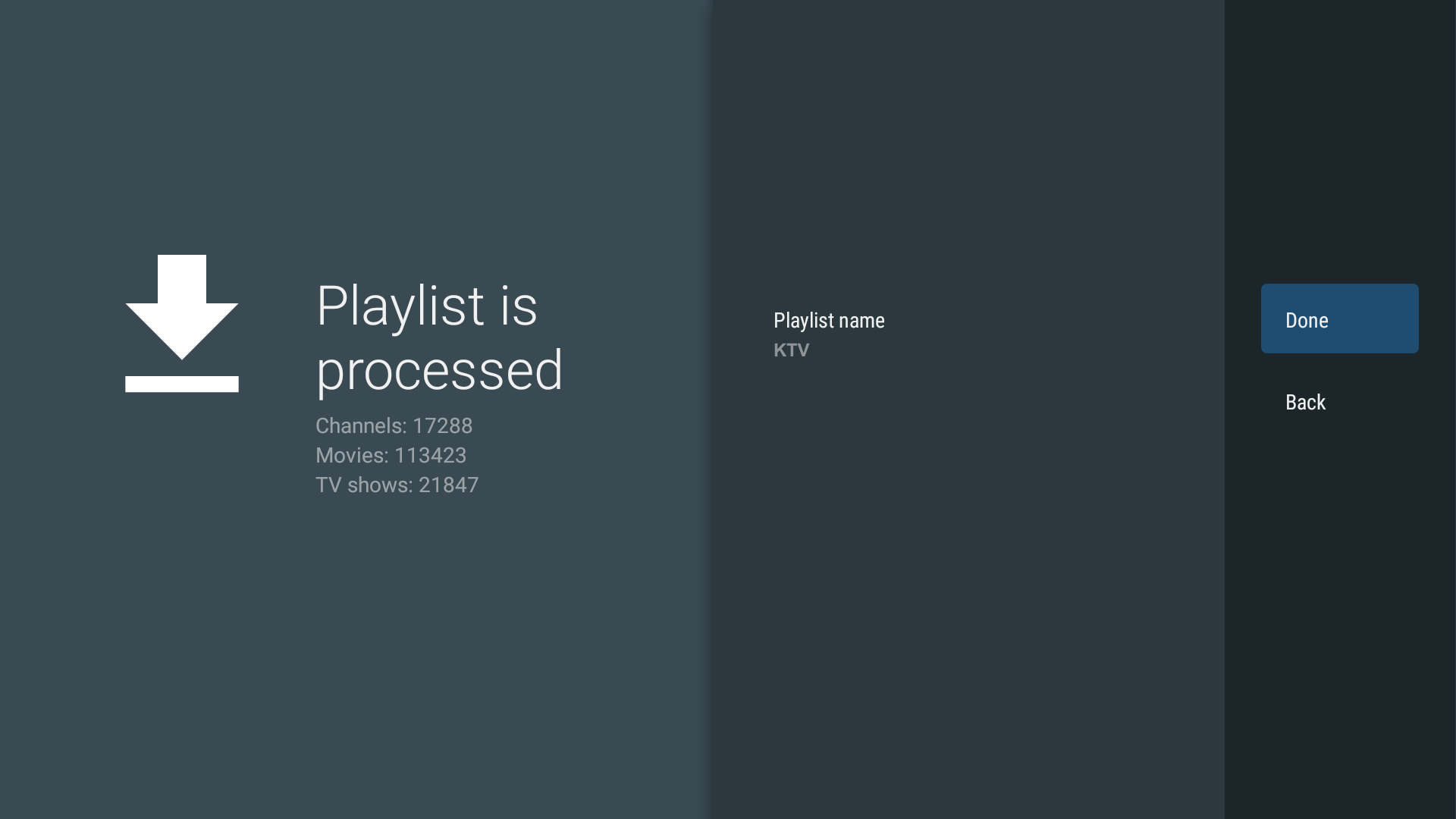
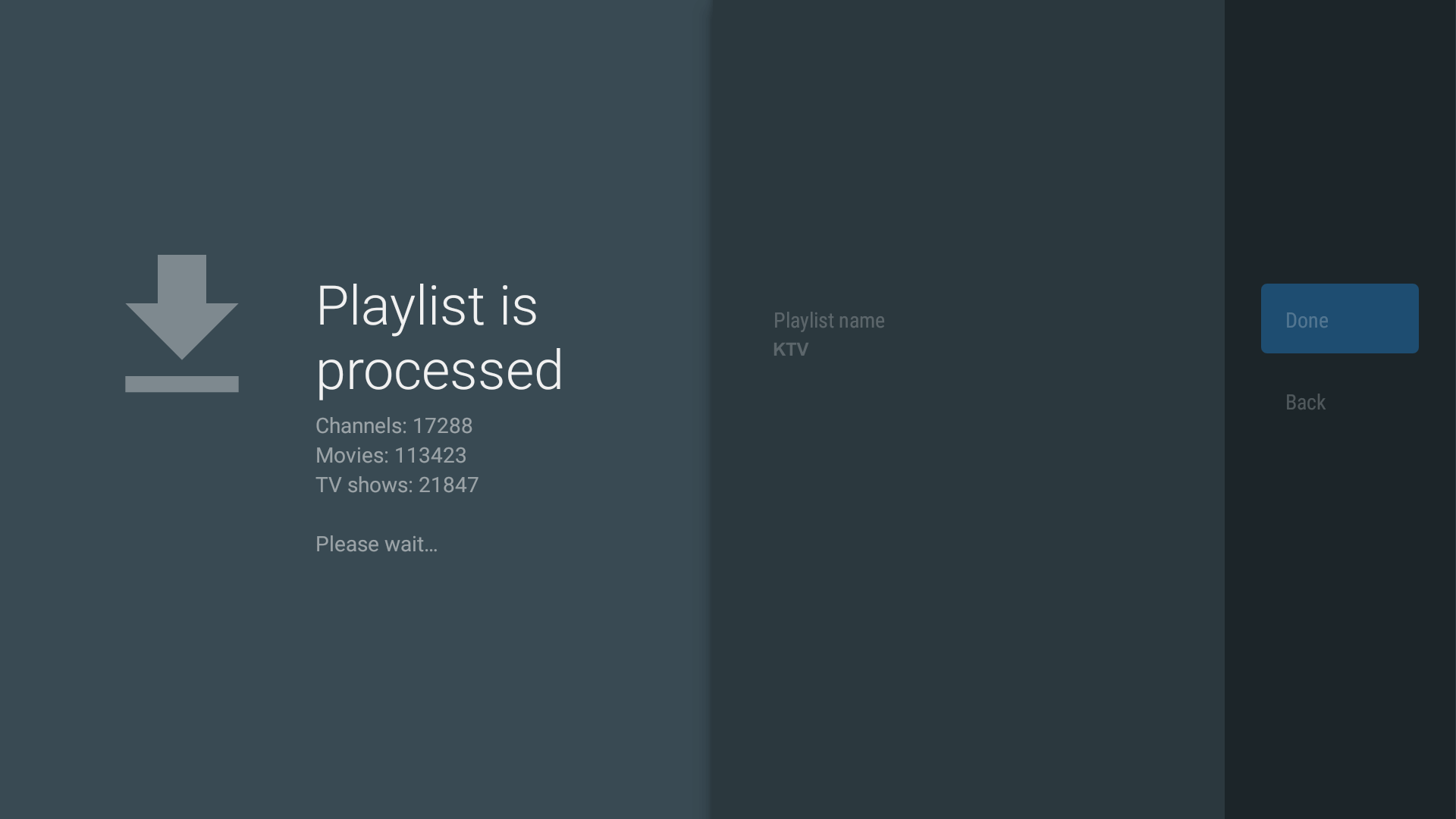
آماده! شما می توانید شروع کنید!
به محض کامل شدن بارگذاری لیست پخش، می توانید مستقیماً شروع کنید.
چه فوتبال، هاکی روی یخ، فیلم یا سریال - از استریم لذت ببرید
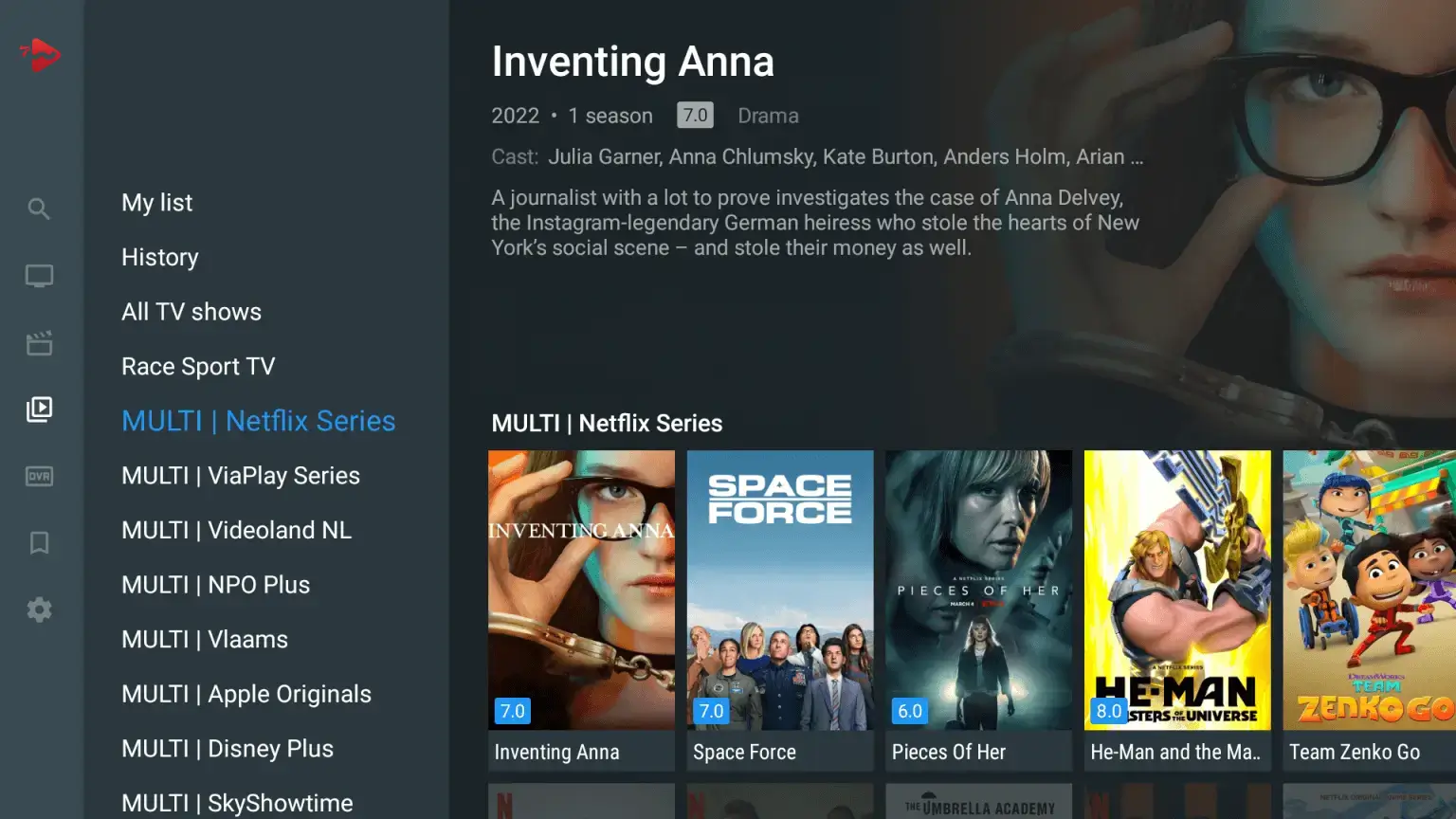
راهنما: راه اندازی Tivimate
1. نصب Downloader
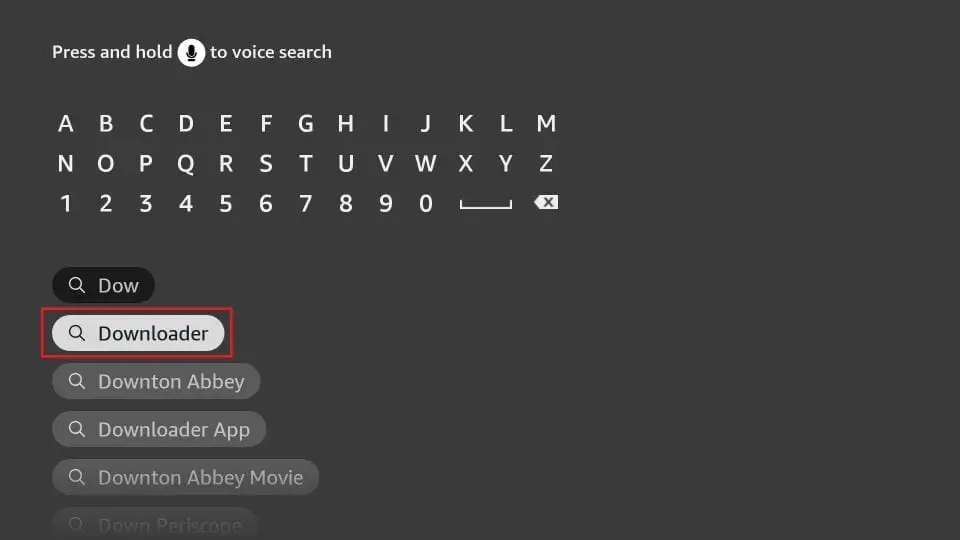
1. در صفحه اصلی FireStick، روی نماد ذره بین > گزینه جستجو کلیک کنید. "Downloader" را در نوار جستجو تایپ کنید. به محض ظاهر شدن گزینه "Downloader" در نتایج جستجو، روی آن کلیک کنید. در صفحه بعد، نماد Downloader را انتخاب کنید و برنامه را دانلود و نصب کنید.
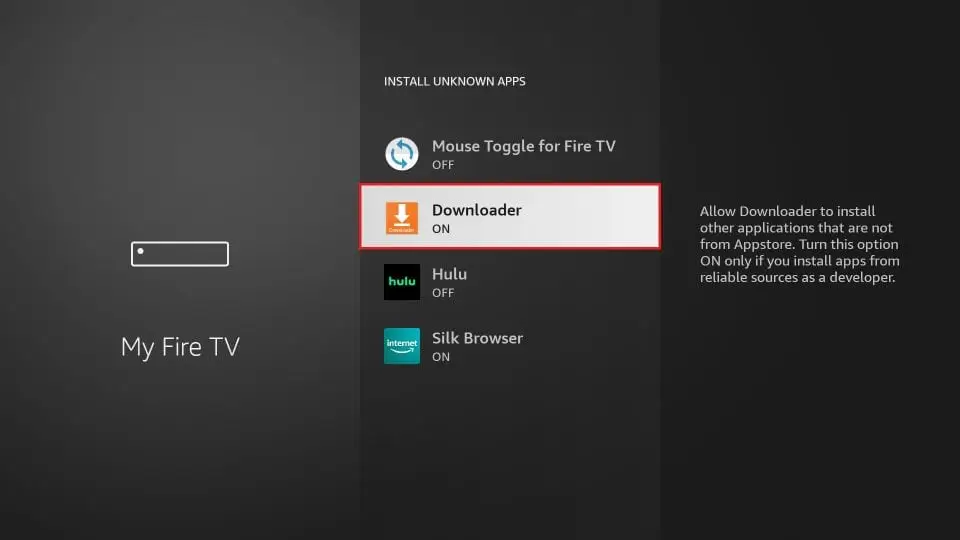
2. روی Settings > My Fire TV > Developer Options کلیک کنید.
بسته به نسخه دستگاه FireStick شما، یکی از دو گزینه زیر نمایش داده می شود:
گزینه 1 - نصب برنامه های ناشناخته:
روی آن کلیک کنید و به مرحله بعدی برای فعال کردن Downloader ادامه دهید.
گزینه 2 - برنامه ها از منابع ناشناخته:
روی این گزینه کلیک کنید و سپس "روشن" را انتخاب کنید. مرحله بعدی را رد کنید.
توجه: اگر گزینه های توسعه دهنده نمایش داده نمی شود، به Settings > My Fire TV > About بروید. حالا Fire TV Stick را انتخاب کنید و هفت بار روی آن کلیک کنید تا گزینه های توسعه دهنده فعال شود.
با این کار، تنظیمات FireStick خود را برای允许 نصب برنامه های دیگر از third-party پیکربندی کرده اید.
2. دانلود برنامه
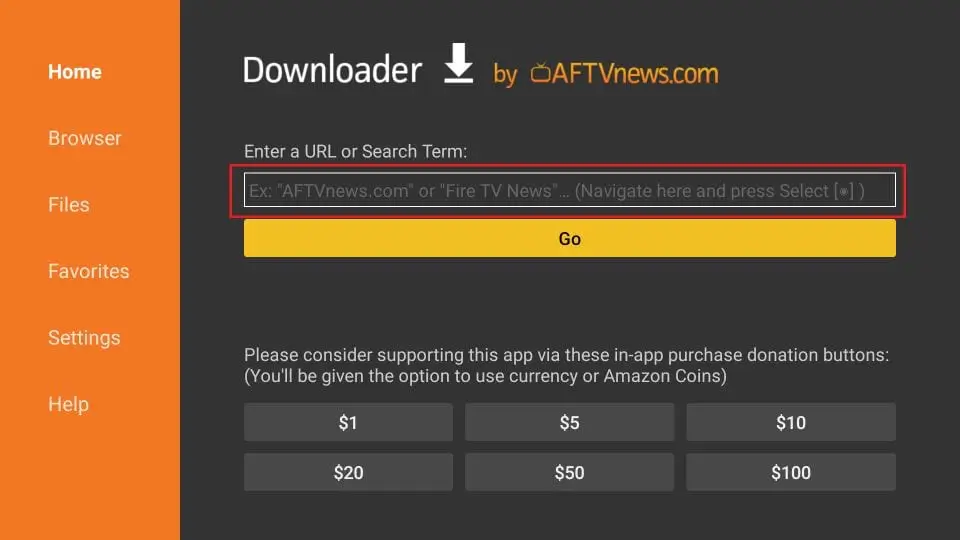
1. برنامه Downloader را باز کنید. روی کادر متنی URL در سمت راست کلیک کنید (مطمئن شوید که گزینه "Home" در منوی سمت چپ انتخاب شده است).
توجه: اگر اولین بار است که این برنامه را اجرا می کنید، اعلان های مختلفی نمایش داده می شود. آنها را ببندید تا صفحه زیر نمایش داده شود.
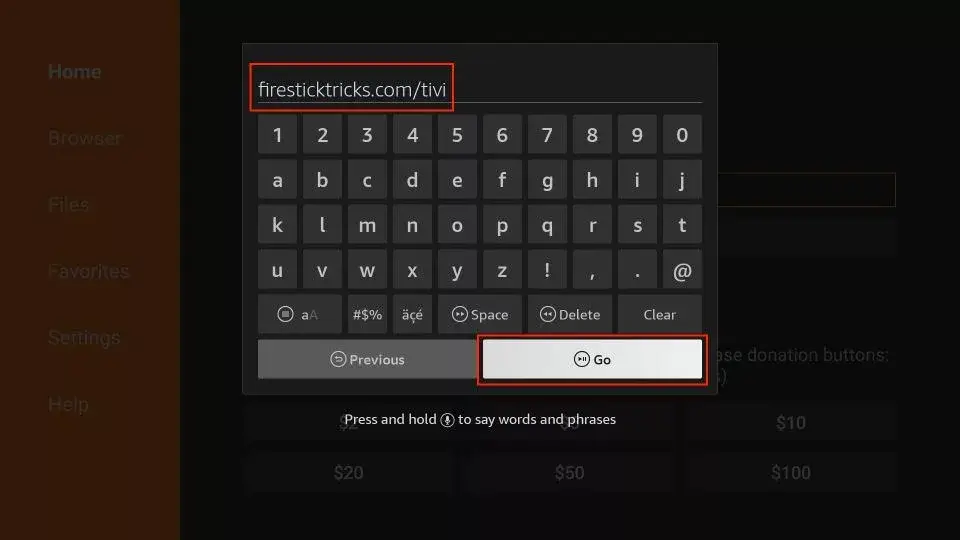
2. لینک زیر را وارد کنید: firesticktricks.com/tivi، سپس روی GO کلیک کنید.
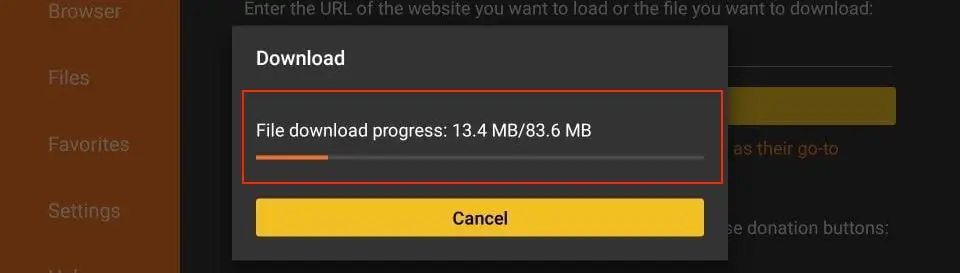
3. یک یا دو دقیقه صبر کنید تا TiviMate روی دستگاه FireStick شما دانلود شود.
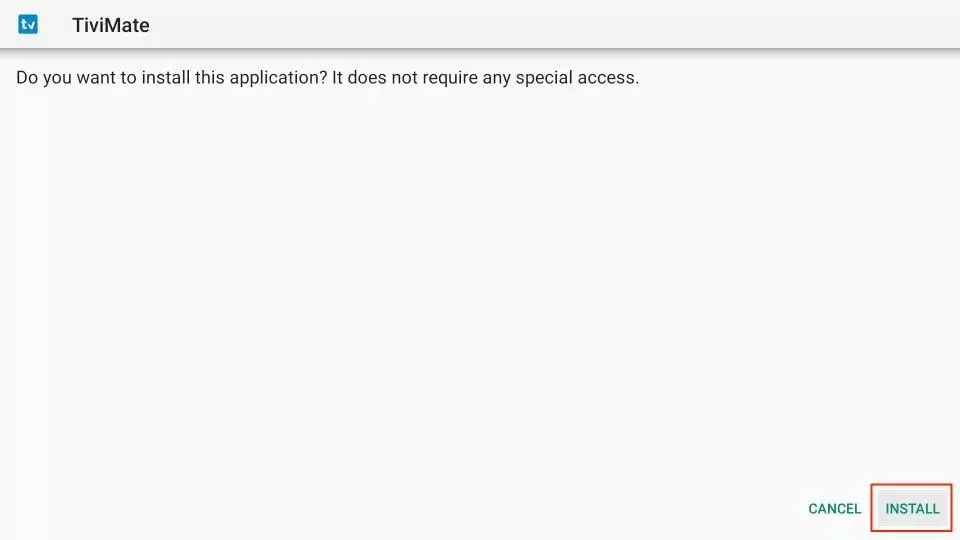
4. پس از اتمام دانلود، برنامه Downloader فایل APK را اجرا می کند و نصب شروع می شود. روی "نصب" کلیک کنید.
5. منتظر بمانید until نصب کامل شود.
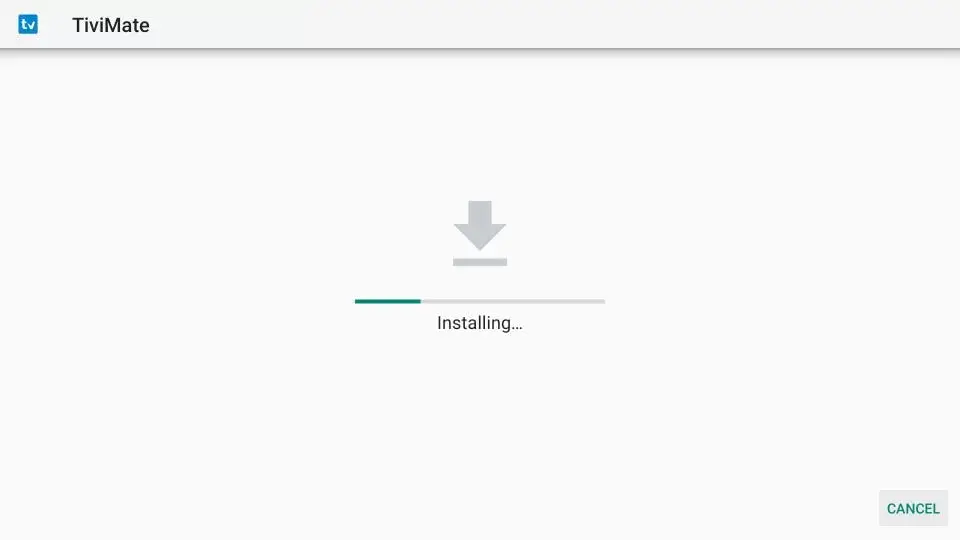
6. نصب کامل شده و اعلان نصب برنامه نمایش داده می شود. اکنون روی "باز کردن" کلیک کنید. توصیه می کنم "انجام شد" را انتخاب کنید تا فایل APK حذف شود و فضای روی FireStick آزاد شود.
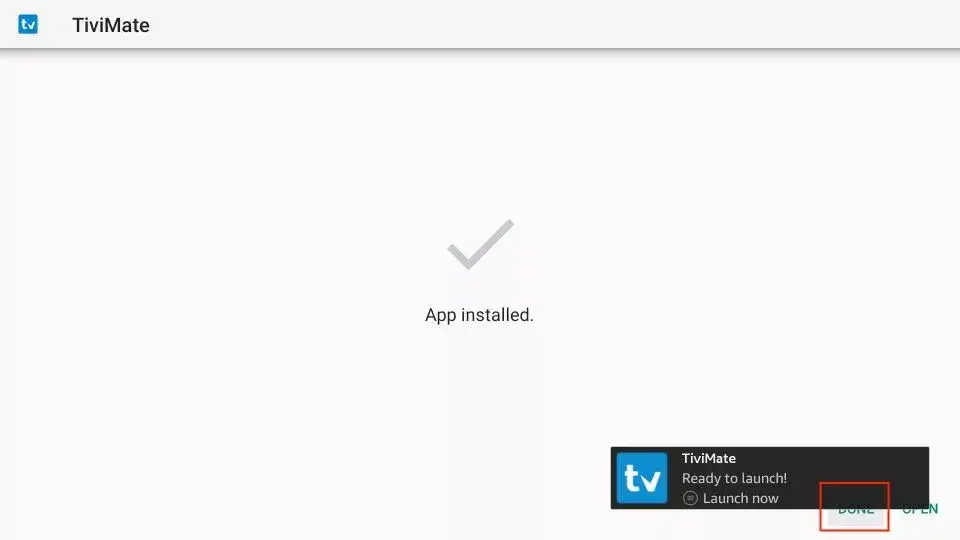
7. وقتی در بالا روی "انجام شد" کلیک می کنید، به رابط Downloader بازمی گردید. روی "حذف" کلیک کنید.
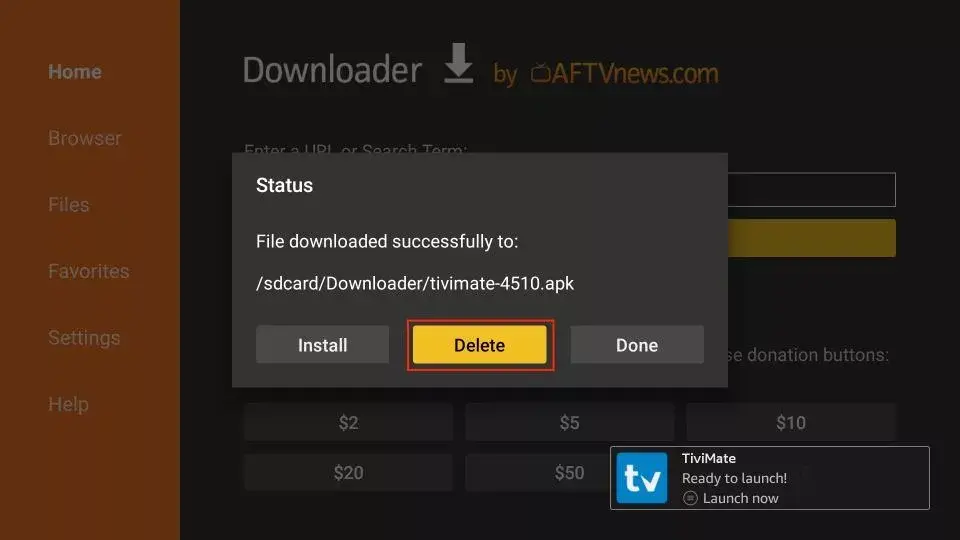
8. دوباره روی "حذف" کلیک کنید.
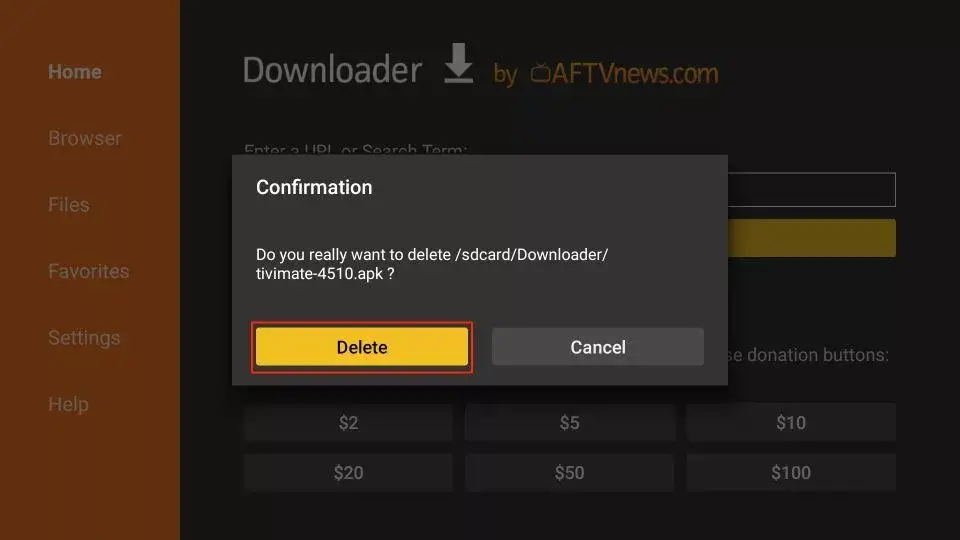
اکنون برنامه TiviMate را روی FireStick خود دارید.
3. ایجاد لیست پخش
هنگام اولین راه اندازی برنامه، هیچ محتوایی visible نیست - باید ابتدا وارد شوید.
اطلاعات دسترسی خود را بلافاصله پس از ثبت نام از ما دریافت خواهید کرد.
پس از باز کردن برنامه، برای ادامه روی "Add Playlist" ضربه بزنید.
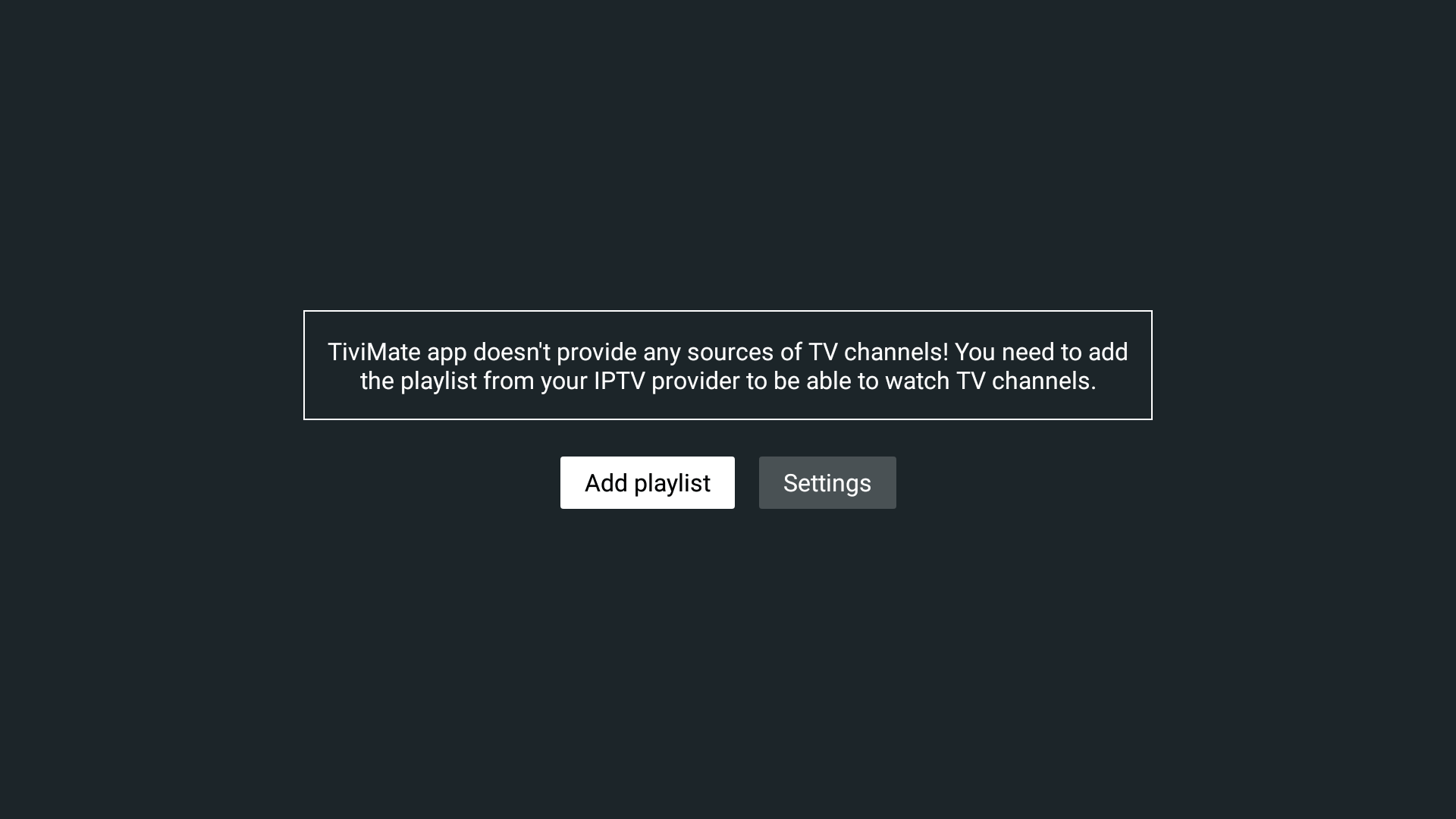
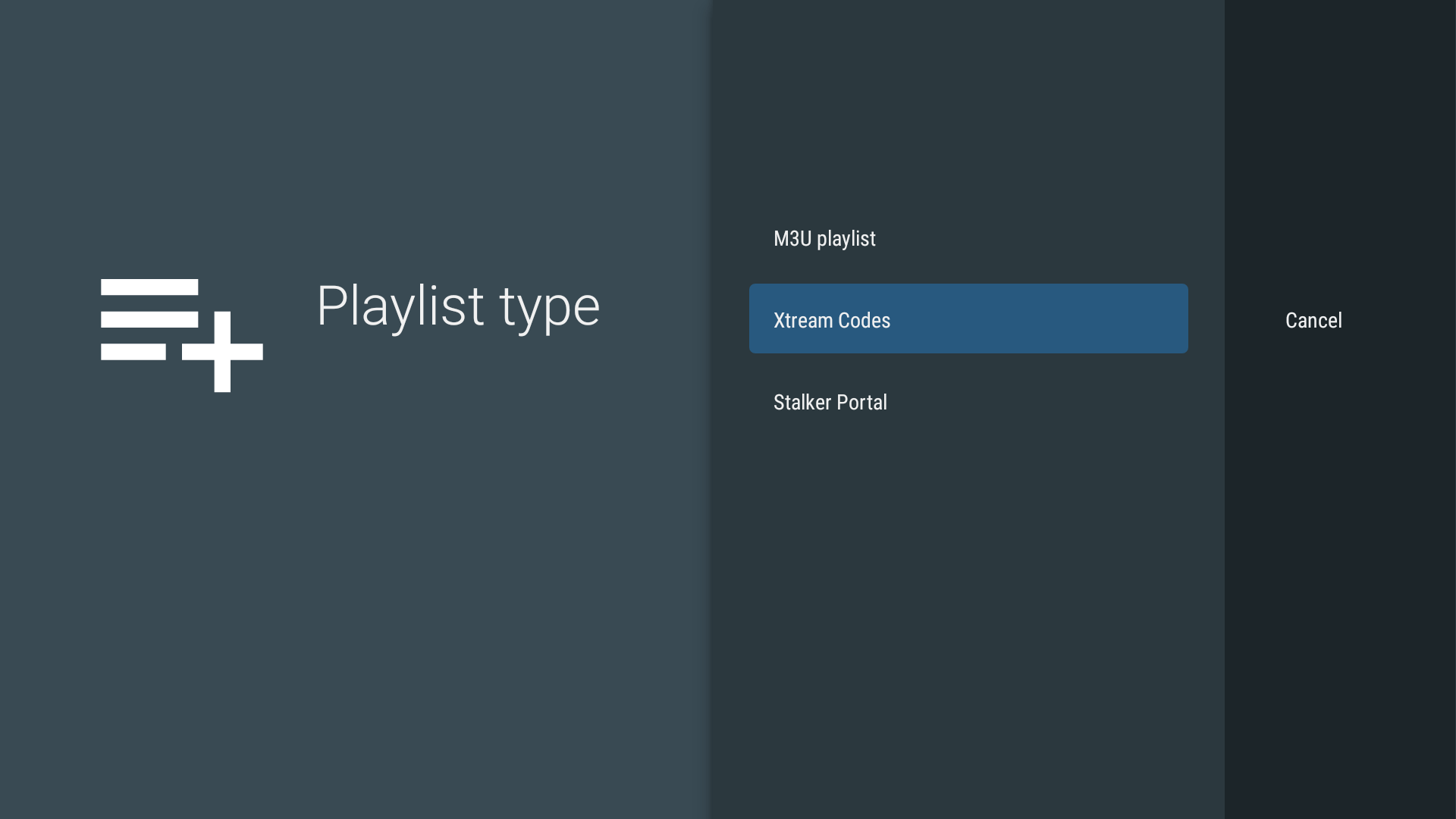
4. نوع لیست پخش را انتخاب کنید
"Xtream Code" را به عنوان نوع لیست پخش انتخاب کنید.
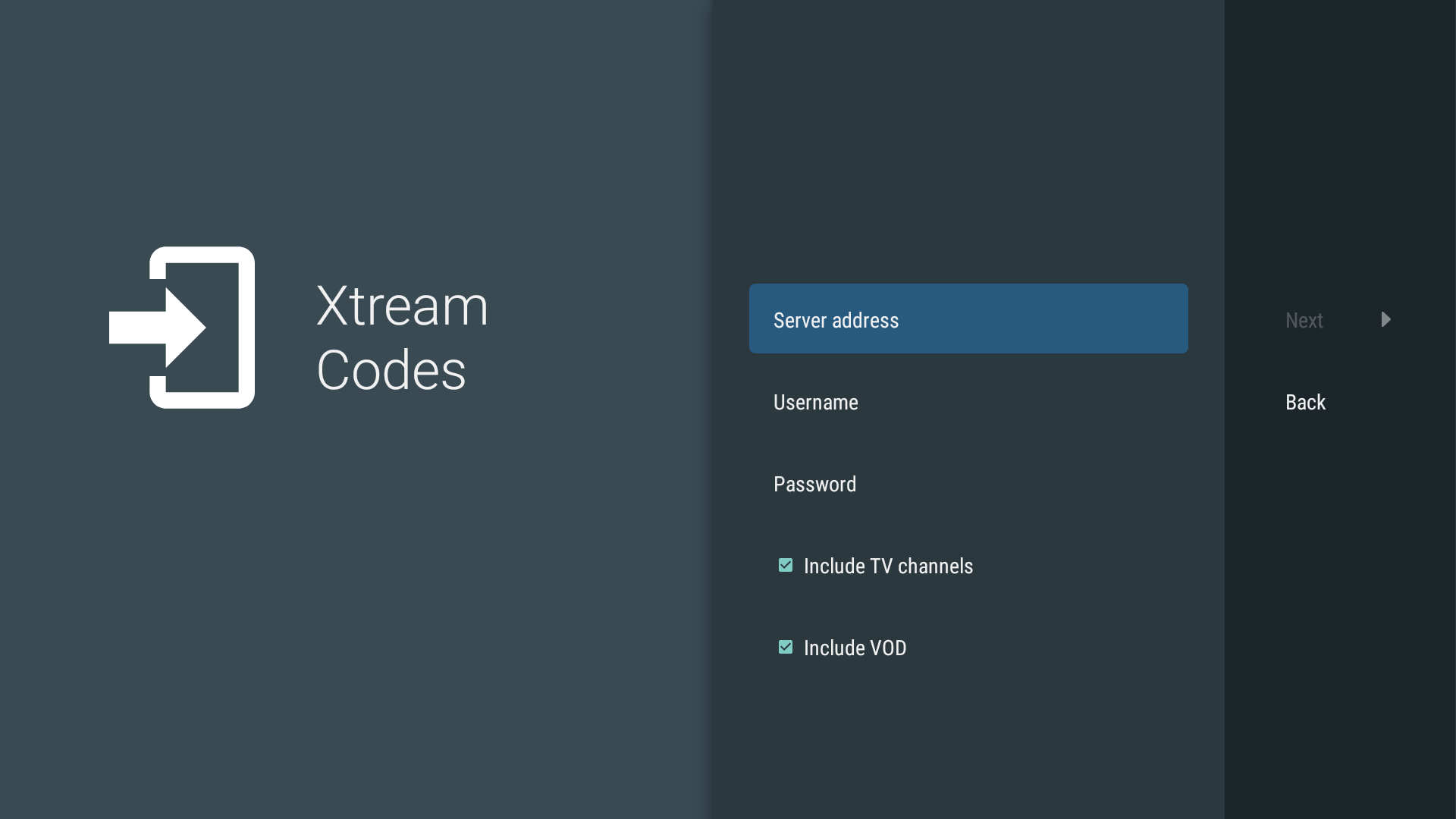
5. آدرس سرور را وارد کنید
روی "Server address" کلیک کنید و URL سرور را وارد کنید:
لطفا برای مشاهده URL وارد شوید!
سپس با کلیک روی "Next" تأیید کنید.
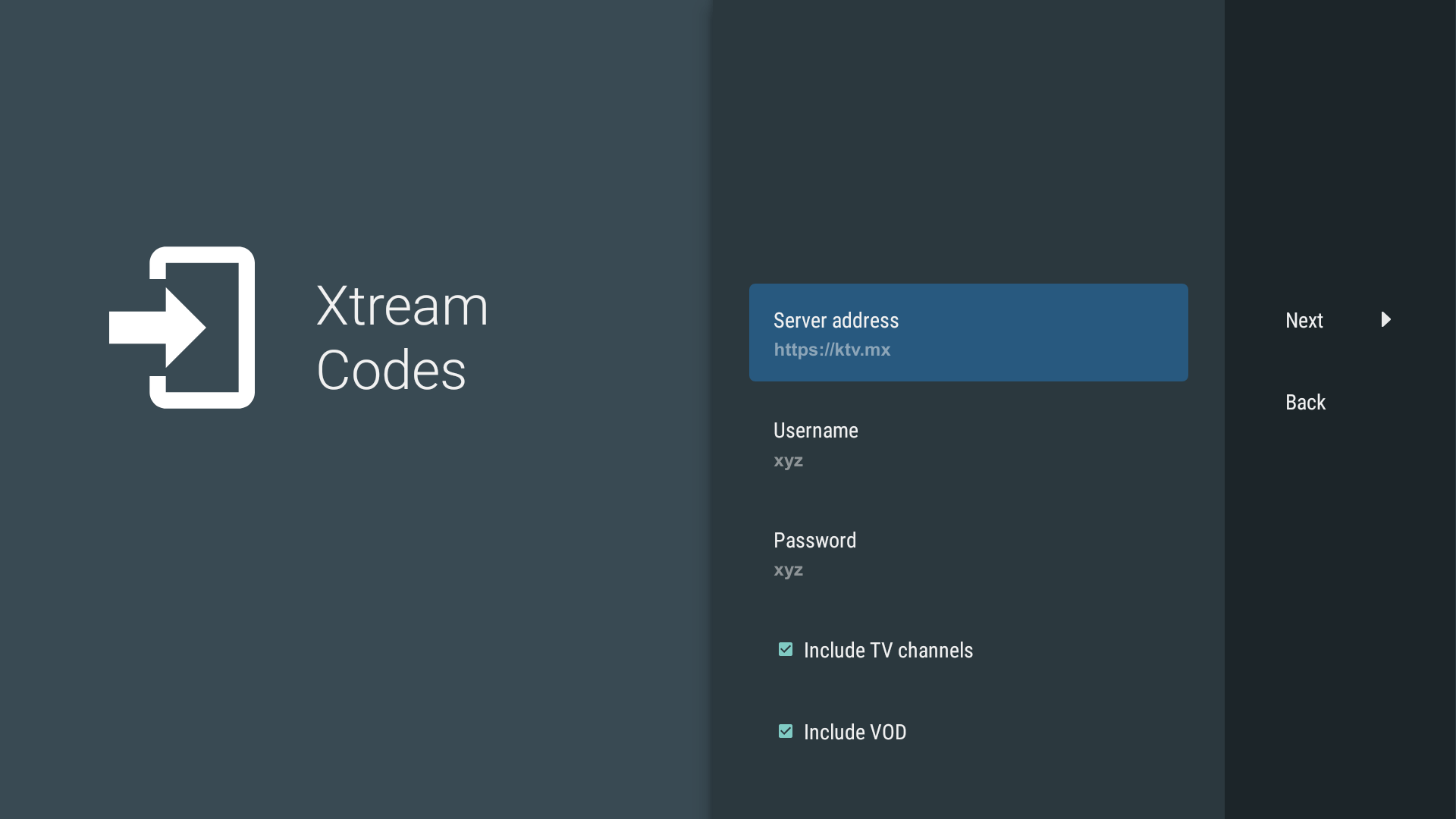
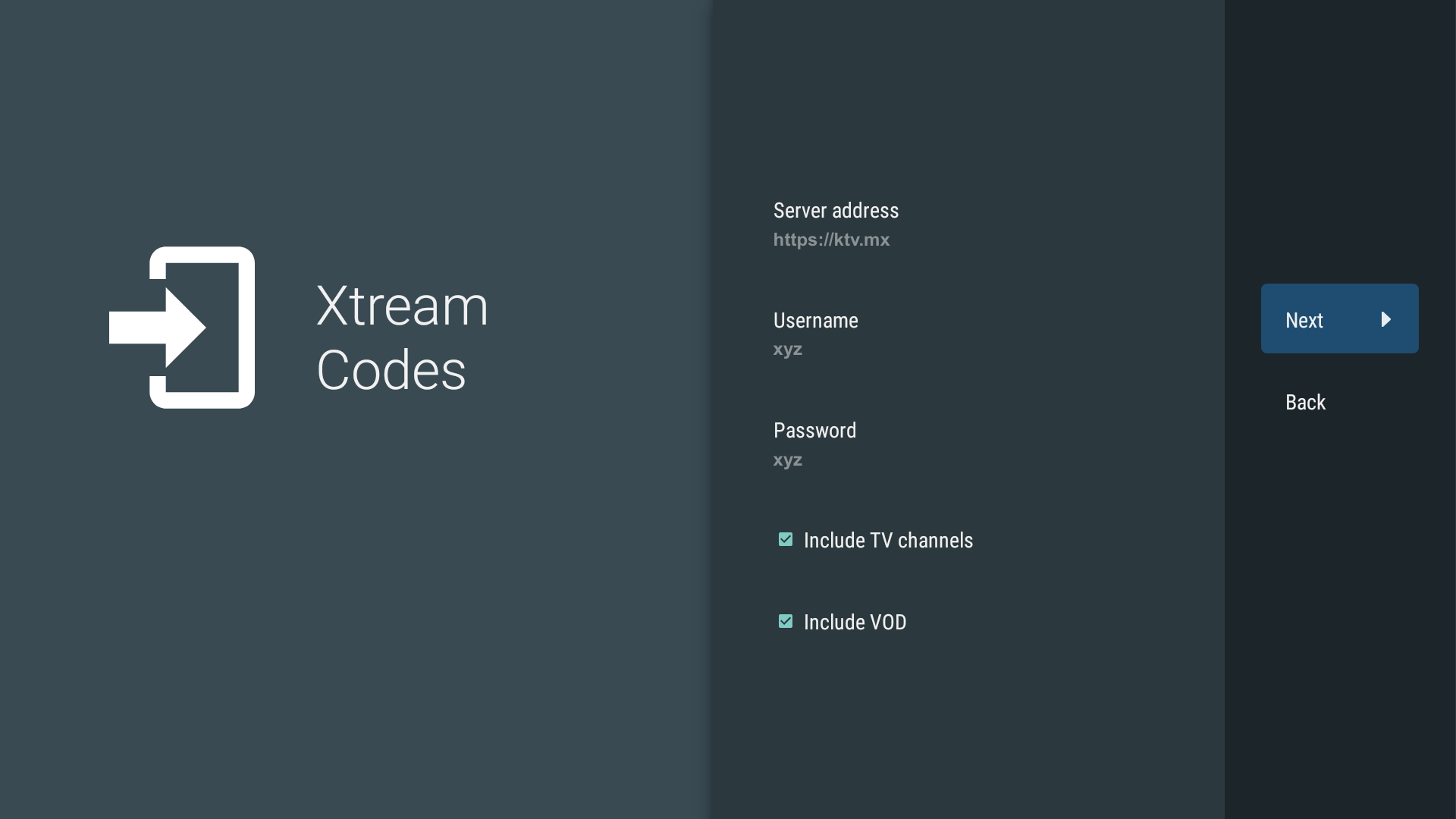
6. نام کاربری و رمز عبور را وارد کنید
در فیلد نام کاربری، نام کاربری شخصی خود را وارد کنید -
این را نیز پس از ثبت نام از ما دریافت خواهید کرد.
برای ادامه روی "Next" کلیک کنید سپس رمز عبور خود را نیز وارد کنید.
اگر همه فیلدها را correctly پر کرده اید، روی "Next" کلیک کنید.
7. نام گذاری لیست پخش
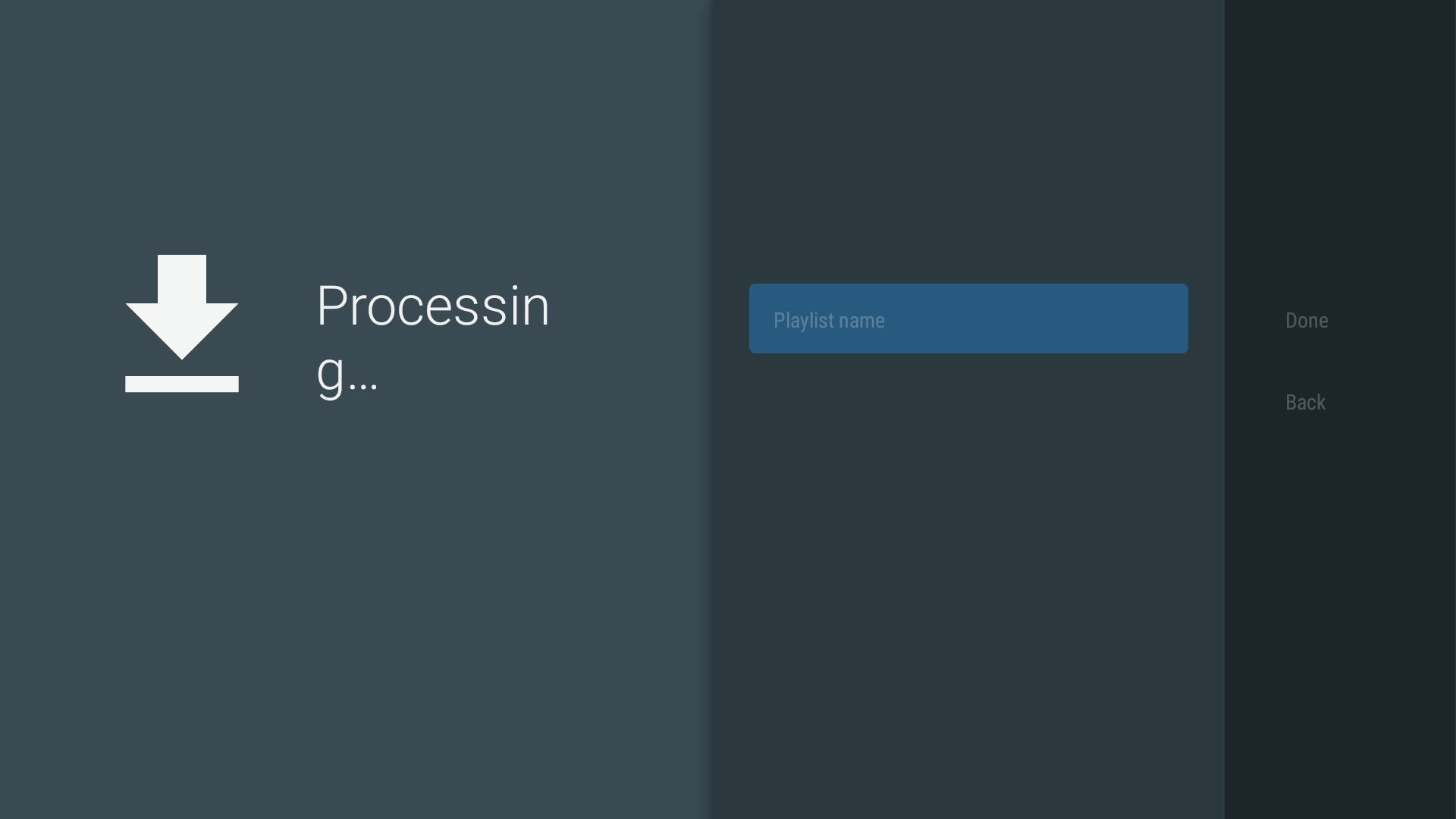
اکنون از شما خواسته می شود به لیست پخش خود نام دهید.
"KTV" را در فیلد وارد کنید.
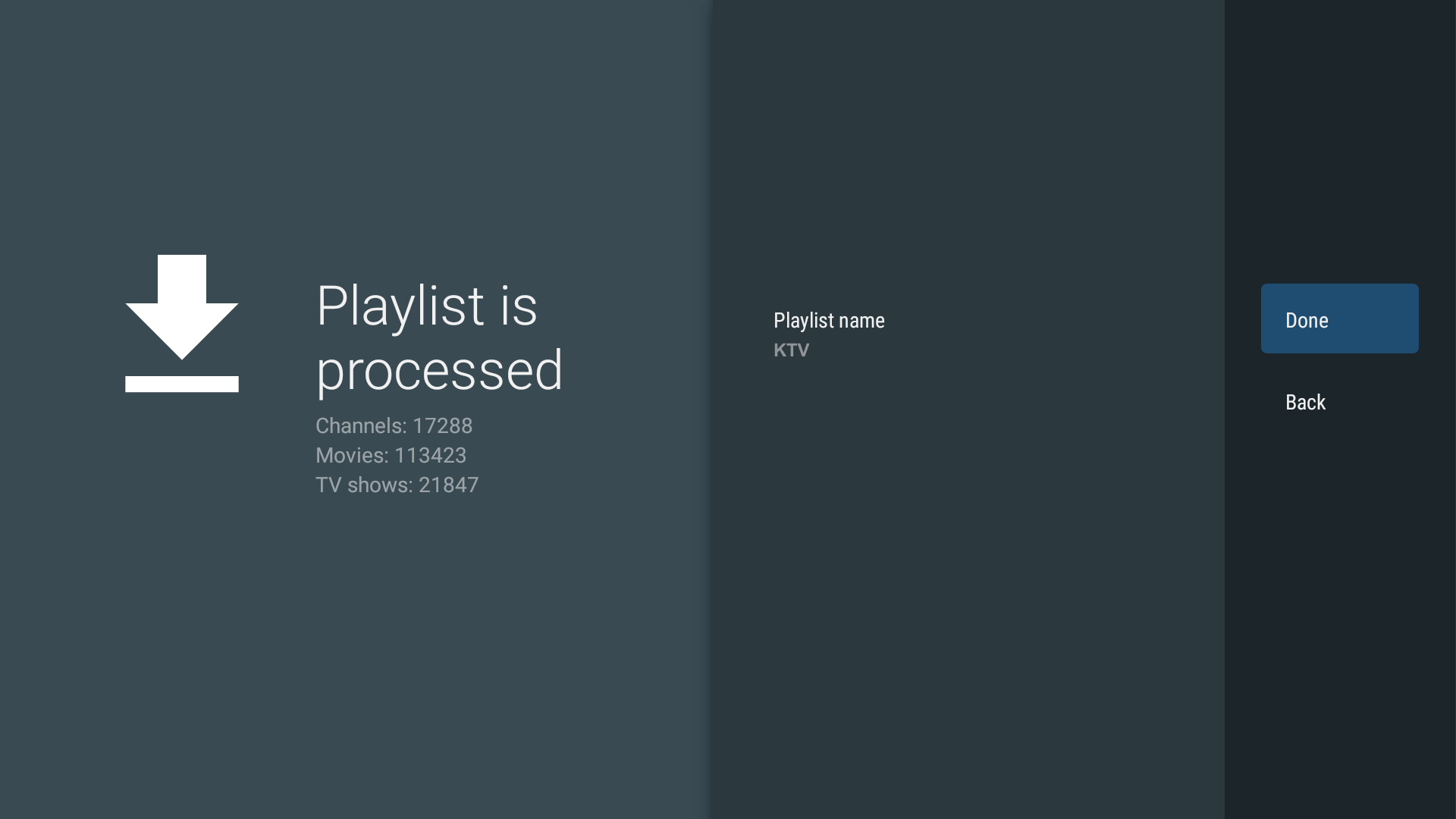
با کلیک روی "Done" تأیید کنید.
8. بارگذاری لیست پخش
برنامه به طور خودکار شروع به بارگذاری محتوا می کند.
لطفاً صبور باشید - این ممکن است چند دقیقه طول بکشد.
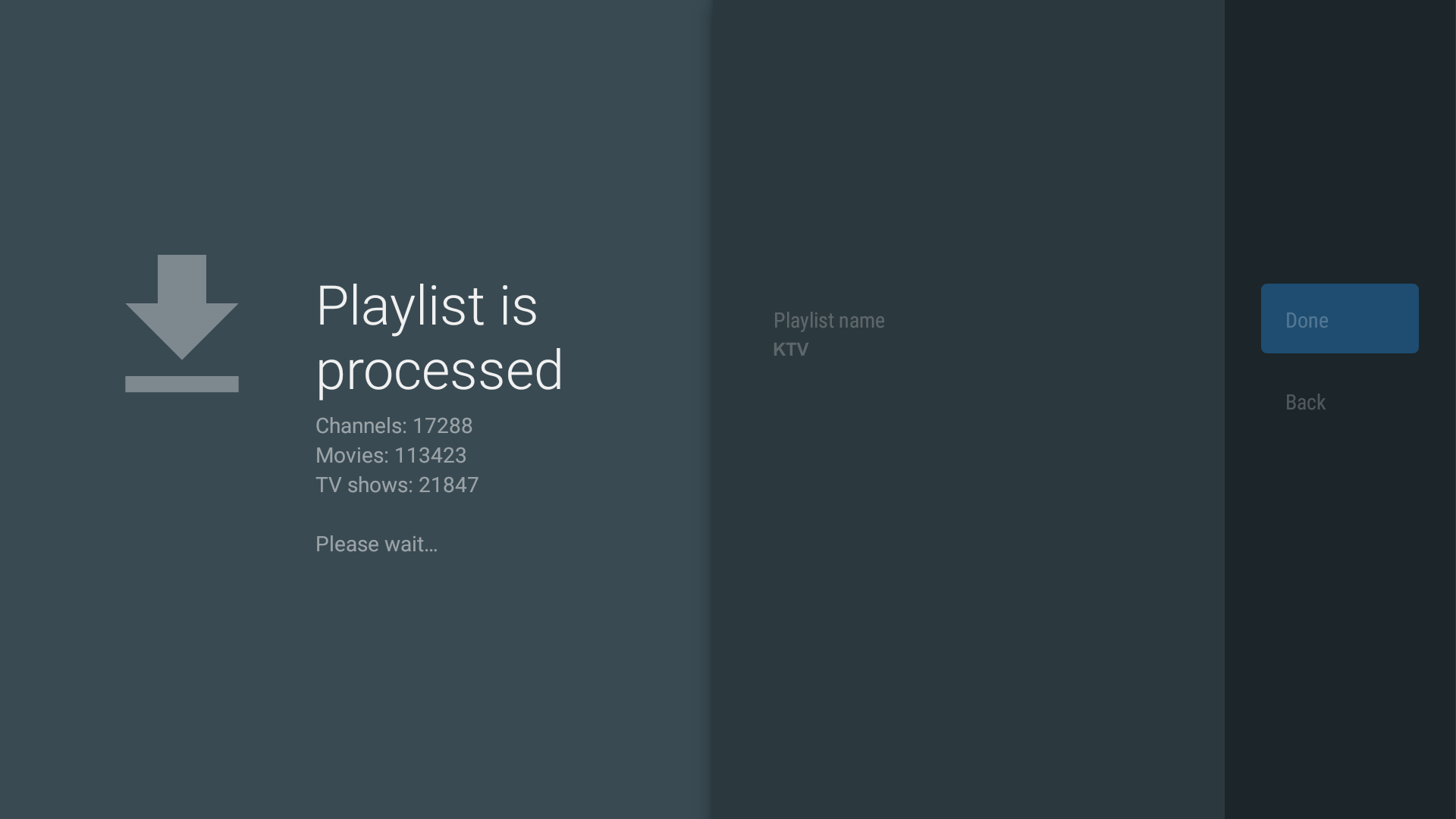
آماده! شما می توانید شروع کنید!
به محض کامل شدن بارگذاری لیست پخش، می توانید مستقیماً شروع کنید.
چه فوتبال، هاکی روی یخ، فیلم یا سریال - از استریم لذت ببرید
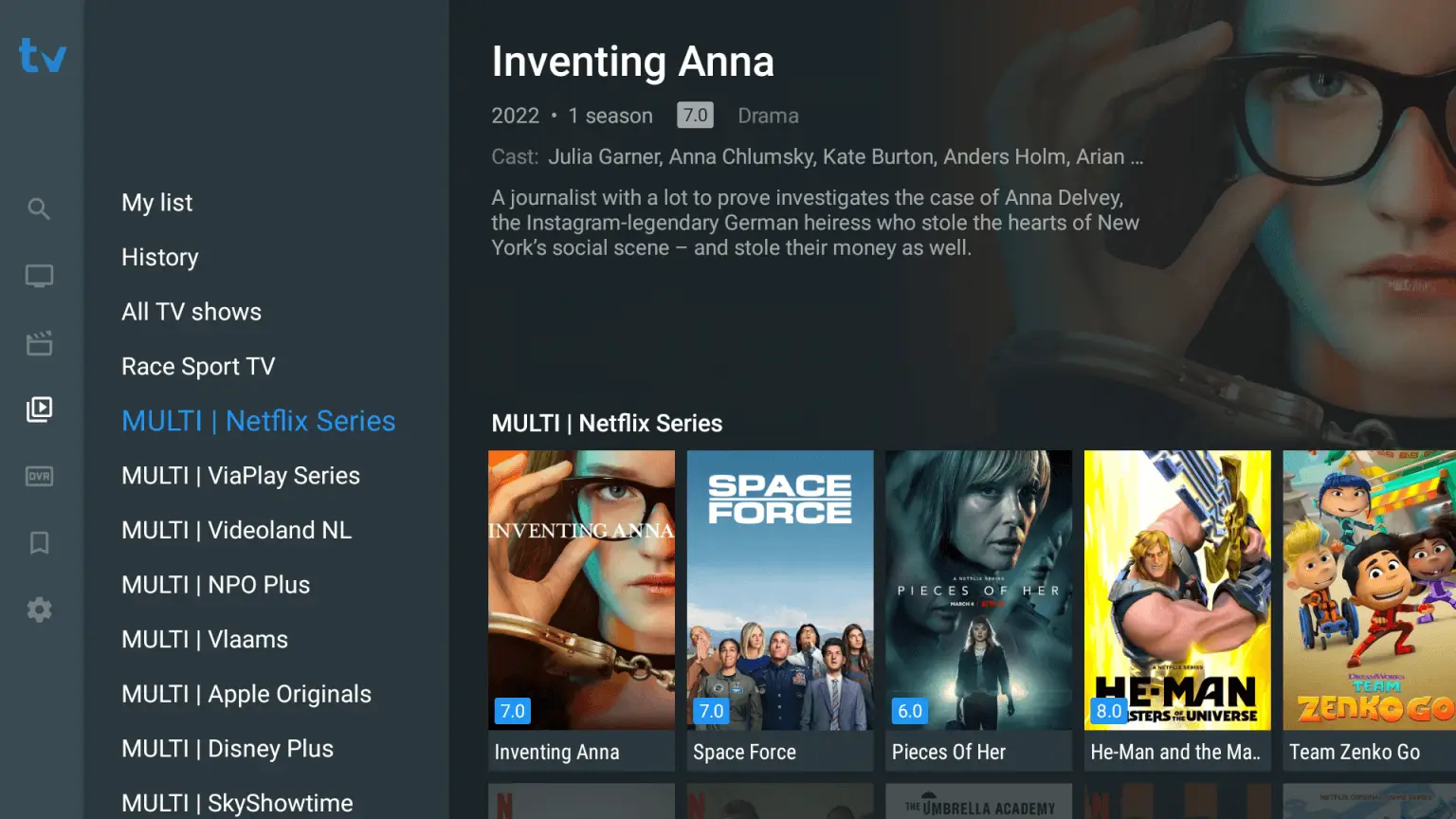
راهنما: راه اندازی Duplex TV
1. دانلود برنامه
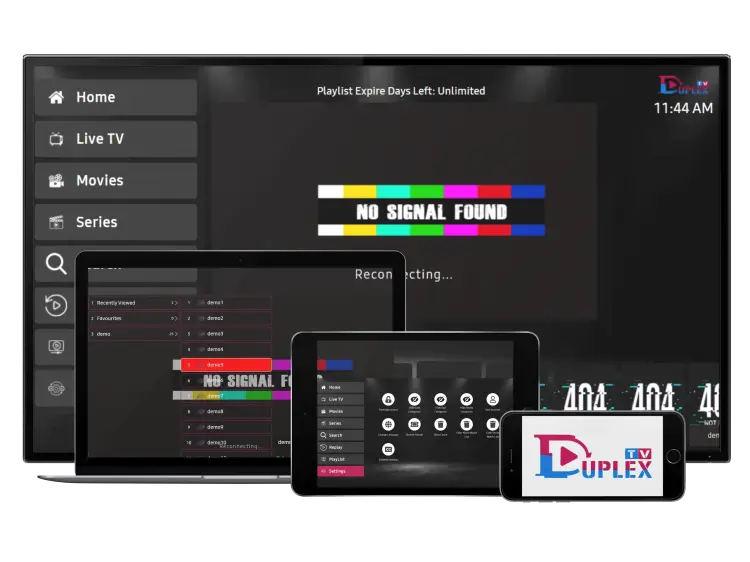
فروشگاه برنامه را روی تلویزیون هوشمند خود باز کنید و "Duplex TV" را جستجو کنید.
برنامه را نصب کنید و پس از آن باز کنید.
2. ایجاد لیست پخش
هنگام اولین راه اندازی برنامه، هیچ محتوایی visible نیست - باید ابتدا وارد شوید.
اطلاعات دسترسی خود را بلافاصله پس از ثبت نام از ما دریافت خواهید کرد.
پس از باز کردن برنامه، برای ادامه روی "Playlist" ضربه بزنید.
سپس "Add Playlist" را برای ایجاد یک لیست پخش جدید انتخاب کنید.
3. نام گذاری لیست پخش
اکنون از شما خواسته می شود به لیست پخش خود نام دهید.
"KTV" را در فیلد وارد کنید.
4. آدرس سرور را وارد کنید
در مرحله بعد، URL میزبان را وارد کنید:
لطفا برای مشاهده URL وارد شوید!
5. نام کاربری را وارد کنید
در فیلد نام کاربری، نام کاربری شخصی خود را وارد کنید -
این را نیز پس از ثبت نام از ما دریافت خواهید کرد.
6. رمز عبور را وارد کنید
اکنون رمز عبور خود را که همراه با نام کاربری دریافت کرده اید وارد کنید.
7. ایجاد لیست پخش
اگر همه فیلدها را correctly پر کرده اید، روی "Save" کلیک کنید.
برنامه به طور خودکار شروع به بارگذاری محتوا می کند.
لطفاً صبور باشید - این ممکن است چند دقیقه طول بکشد.
آماده! شما می توانید شروع کنید!
به محض کامل شدن بارگذاری لیست پخش، می توانید مستقیماً شروع کنید.
چه فوتبال، هاکی روی یخ، فیلم یا سریال - از استریم لذت ببرید
راهنما: راه اندازی پخش کننده Smarters
1. دانلود برنامه
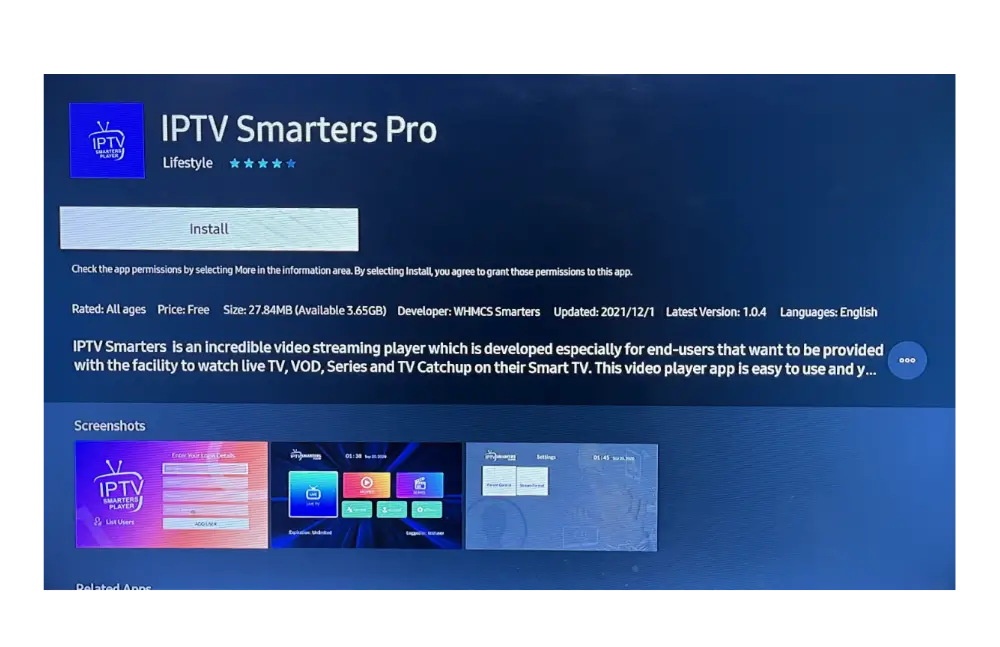
فروشگاه برنامه را روی تلویزیون هوشمند خود باز کنید و "IPTV Smarters Pro" را جستجو کنید.
مطمئن شوید که برنامه از توسعه دهنده WHMCS SMARTERS است.
برنامه را نصب کنید و پس از آن باز کنید.
2. ایجاد لیست پخش
هنگام اولین راه اندازی برنامه، هیچ محتوایی visible نیست - ابتدا باید وارد شوید.
اطلاعات دسترسی خود را بلافاصله پس از ثبت نام از ما دریافت خواهید کرد.
پس از باز کردن برنامه، برای ادامه روی "Add Playlist" ضربه بزنید.سپس "Xtream Code" را به عنوان نوع لیست پخش انتخاب کنید.
3. نام گذاری لیست پخش
اکنون از شما خواسته می شود به لیست پخش خود نام دهید.
"KTV" را در فیلد وارد کنید.
4. نام کاربری را وارد کنید
در فیلد نام کاربری، نام کاربری شخصی خود را وارد کنید -
این را نیز پس از ثبت نام از ما دریافت خواهید کرد.
5. رمز عبور را وارد کنید
اکنون رمز عبور خود را که همراه با نام کاربری دریافت کرده اید وارد کنید.
6. آدرس سرور را وارد کنید
در مرحله بعد، URL سرور را وارد کنید:
لطفا برای مشاهده URL وارد شوید!
7. ایجاد لیست پخش
اگر همه فیلدها را correctly پر کرده اید، روی "ADD Playlist" کلیک کنید.
برنامه به طور خودکار شروع به بارگذاری محتوا می کند.
لطفاً صبور باشید - این ممکن است چند دقیقه طول بکشد.
آماده! شما می توانید شروع کنید!
به محض کامل شدن بارگذاری لیست پخش، می توانید مستقیماً شروع کنید.
چه فوتبال، هاکی روی یخ، فیلم یا سریال - از استریم لذت ببرید
راهنما: راه اندازی پخش کننده Smarters
1. دانلود برنامه
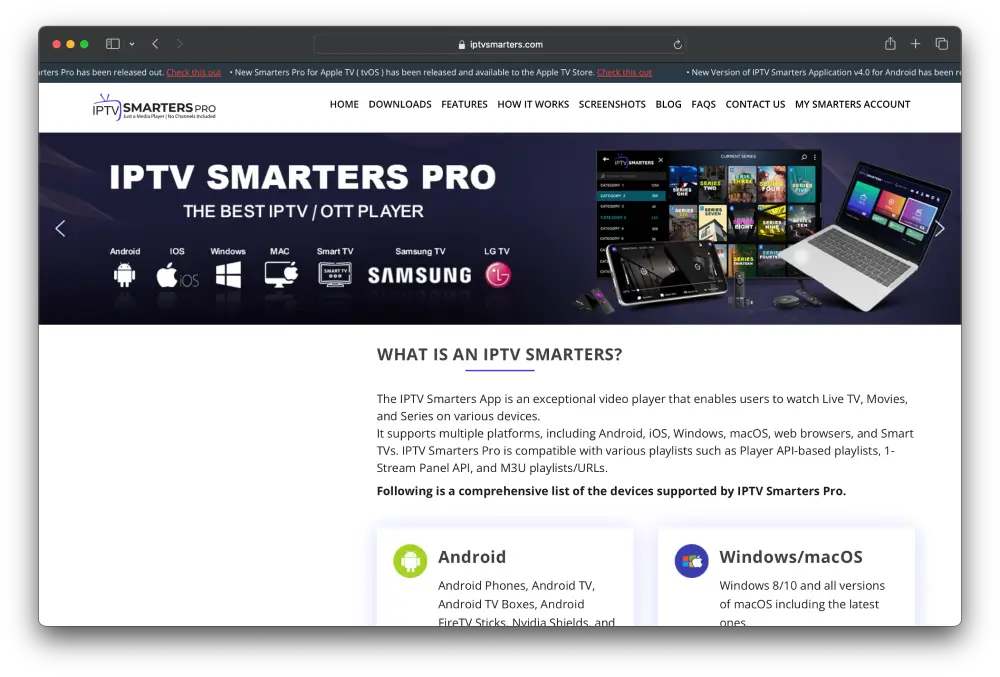
به وب سایت https://www.iptvsmarters.com/ بروید یا دکمه دانلود را دنبال کنید.
برنامه را دانلود و نصب کنید.
پس از دانلود موفق، برنامه را باز کنید.
دانلود
2. ایجاد لیست پخش
هنگام اولین راه اندازی برنامه، هیچ محتوایی visible نیست - ابتدا باید وارد شوید.
اطلاعات دسترسی خود را بلافاصله پس از ثبت نام از ما دریافت خواهید کرد.
پس از باز کردن برنامه، برای ادامه روی "Add Playlist" ضربه بزنید.سپس "Xtream Code" را به عنوان نوع لیست پخش انتخاب کنید.
3. نام گذاری لیست پخش
اکنون از شما خواسته می شود به لیست پخش خود نام دهید.
"KTV" را در فیلد وارد کنید.
4. نام کاربری را وارد کنید
در فیلد نام کاربری، نام کاربری شخصی خود را وارد کنید -
این را نیز پس از ثبت نام از ما دریافت خواهید کرد.
5. رمز عبور را وارد کنید
اکنون رمز عبور خود را که همراه با نام کاربری دریافت کرده اید وارد کنید.
6. آدرس سرور را وارد کنید
در مرحله بعد، URL سرور را وارد کنید:
لطفا برای مشاهده URL وارد شوید!
7. ایجاد لیست پخش
اگر همه فیلدها را correctly پر کرده اید، روی "ADD Playlist" کلیک کنید.
برنامه به طور خودکار شروع به بارگذاری محتوا می کند.
لطفاً صبور باشید - این ممکن است چند دقیقه طول بکشد.
آماده! شما می توانید شروع کنید!
به محض کامل شدن بارگذاری لیست پخش، می توانید مستقیماً شروع کنید.
چه فوتبال، هاکی روی یخ، فیلم یا سریال - از استریم لذت ببرید