 Deutsch
 Ελληνικά
 English
 Español
 فارسی
فارسی Français
 हिन्दी
 Italiano
 Nederlands
 Polski
 Русский
 Shqip
Shqip Svenska
 Türkçe
 العربية
دليل الإعداد
استمتع باشتراك IPTV الخاص بنا على (almost) جميع الأجهزة - أجهزة التلفزيون الذكية، الهواتف الذكية، الأجهزة اللوحية، صناديق MAG، أجهزة الكمبيوتر، أجهزة MacBook، أجهزة Apple TV، أجهزة Android TV والمزيد. مع أدلتنا السهلة، ستكون جاهزًا في دقائق!
نوصي بكل من التطبيقات المجانية والمميزة. تمنحك الإصدارات المدفوعة بثًا أكثر استقرارًا مع المزيد من الميزات. يتم وضع علامة ⭐️ على التطبيقات الشائعة بشكل خاص - تم اختبارها و recommended من قبل عملائنا!
دليل: إعداد UHF "Love Your IPTV" على أجهزة Apple
1. تنزيل التطبيق
افتح متجر التطبيقات على جهاز Apple الخاص بك وابحث عن "UHF Love Your IPTV".
قم بتنزيل التطبيق وتثبيته.
بعد التنزيل الناجح، افتح التطبيق.
تنزيل من متجر التطبيقات
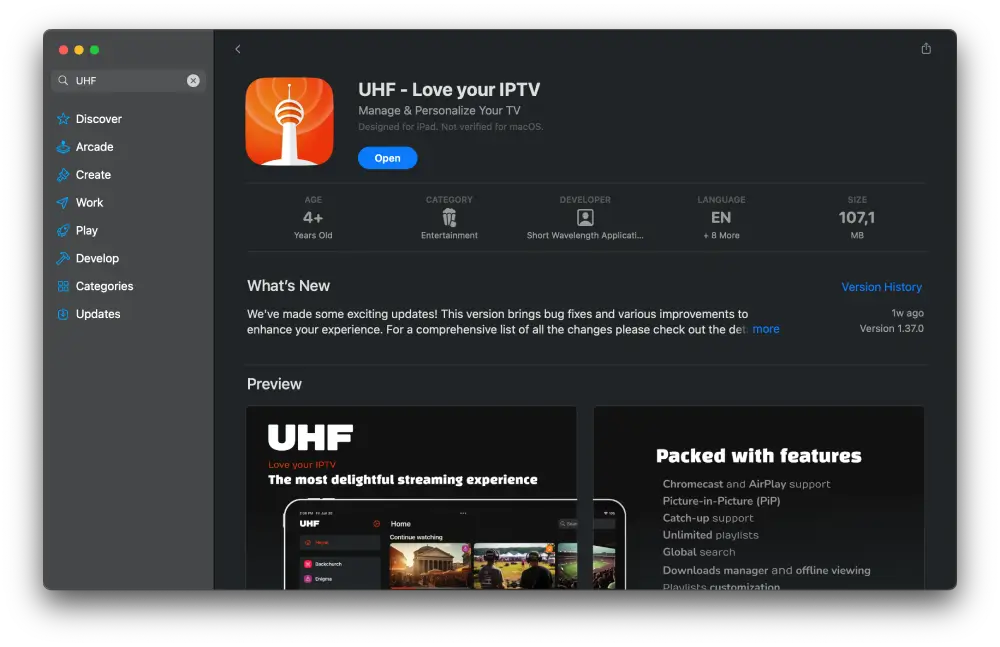
2. إنشاء قائمة تشغيل
عند فتح التطبيق لأول مرة، لن ترى أي محتوى - يجب عليك تسجيل الدخول أولاً.
ستحصل على بيانات الوصول الخاصة بك منا مباشرة بعد التسجيل.
باستخدام هذه البيانات، انقر على "إنشاء قائمة تشغيل" للمتابعة.
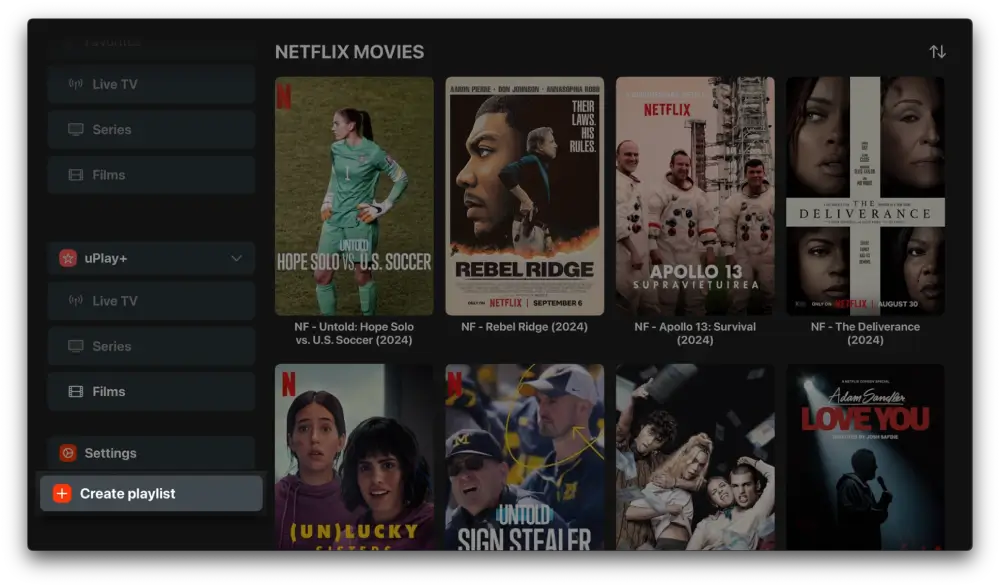
3. اختر نوع قائمة التشغيل
ستظهر نافذة بخيارين:
• قائمة تشغيل M3U8
• قائمة تشغيل Xtream
اختر "قائمة تشغيل Xtream".
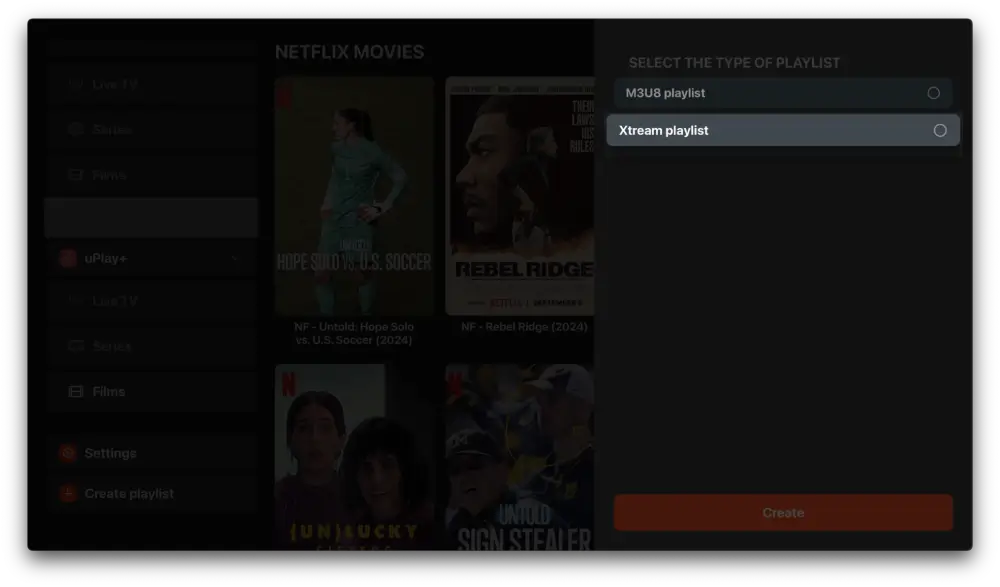
4. تسمية قائمة التشغيل
سيُطلب منك الآن تسمية قائمة التشغيل الخاصة بك.
أدخل "KTV" في الحقل.
يمكنك أيضًا اختيار رمز أو شعار إذا أردت.
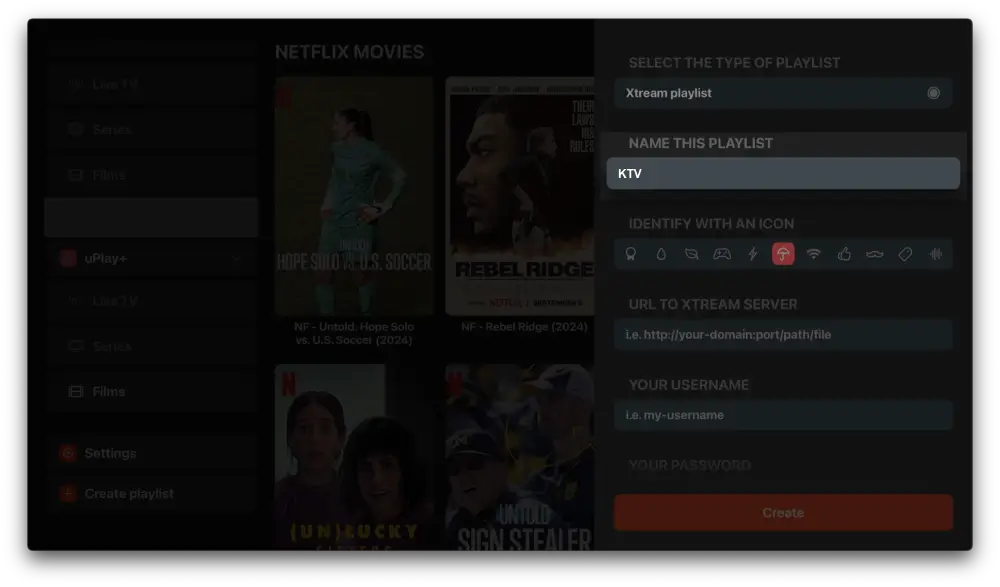
5. أدخل عنوان الخادم
في الخطوة التالية، أدخل عنوان URL للخادم:
يرجى تسجيل الدخول لعنوان URL!
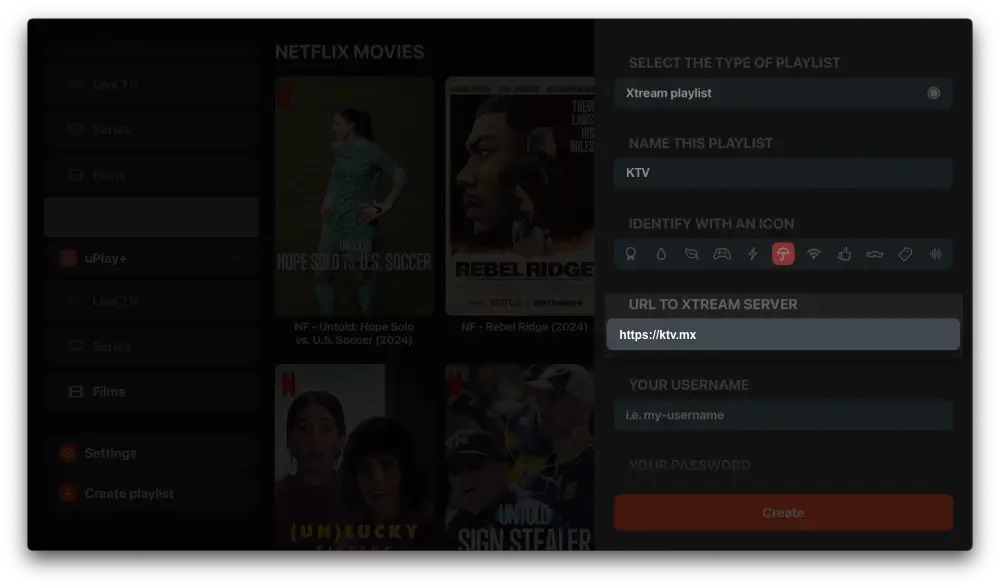
6. أدخل اسم المستخدم
في حقل اسم المستخدم، أدخل اسم المستخدم الشخصي الخاص بك -
ستحصل على هذا أيضًا منا بعد التسجيل.
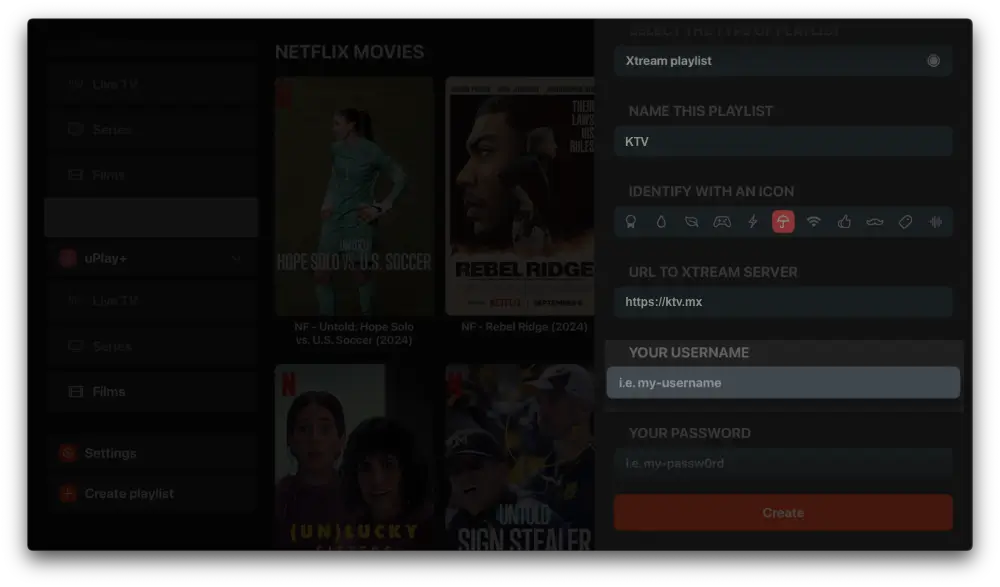
7. أدخل كلمة المرور
أدخل الآن كلمة المرور الخاصة بك، والتي حصلت عليها مع اسم المستخدم.
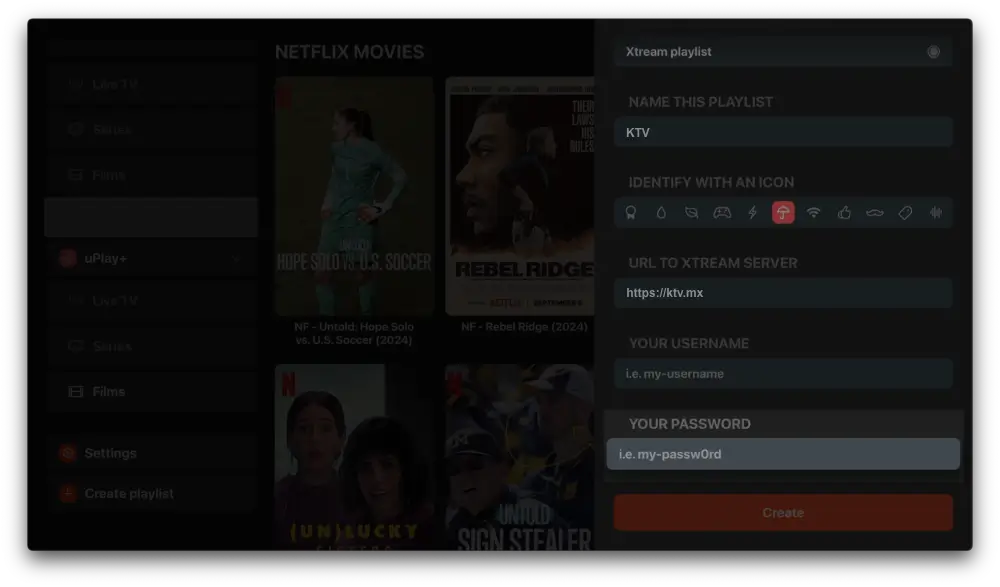
8. إنشاء قائمة التشغيل
إذا ملأت جميع الحقول correctly، انقر على "إنشاء".
سيبدأ التطبيق تلقائيًا في تحميل المحتويات - سيتم عرض هذا بواسطة علامات الاختيار الخضراء.
يرجى التحلي بالصبر - قد يستغرق هذا بضع دقائق.
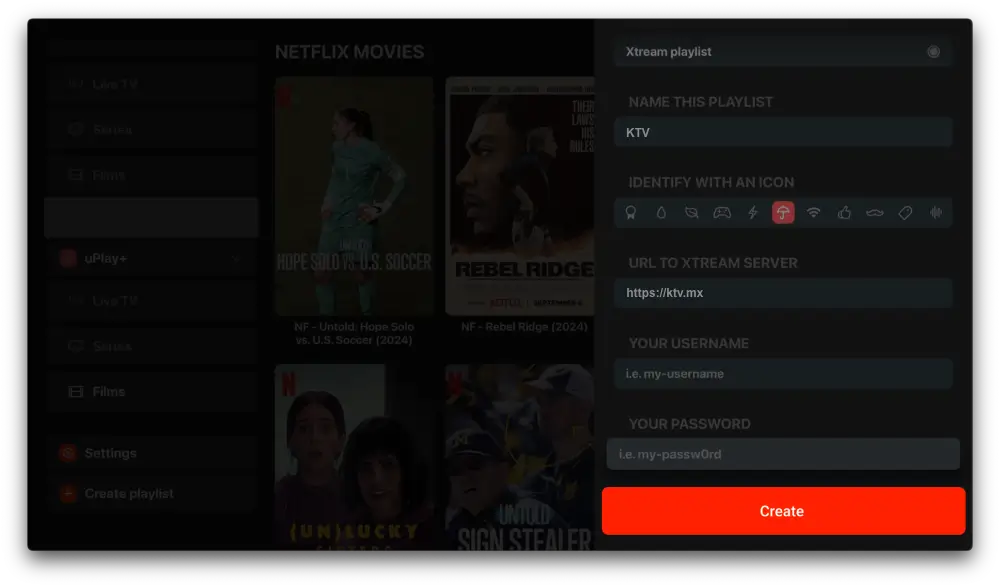
جاهز! يمكنك البدء الآن!
بمجرد تحميل قائمة التشغيل بالكامل، يمكنك البدء على الفور.
سواء كان كرة القدم، هوكي الجليد، الأفلام أو المسلسلات - استمتع بالبث
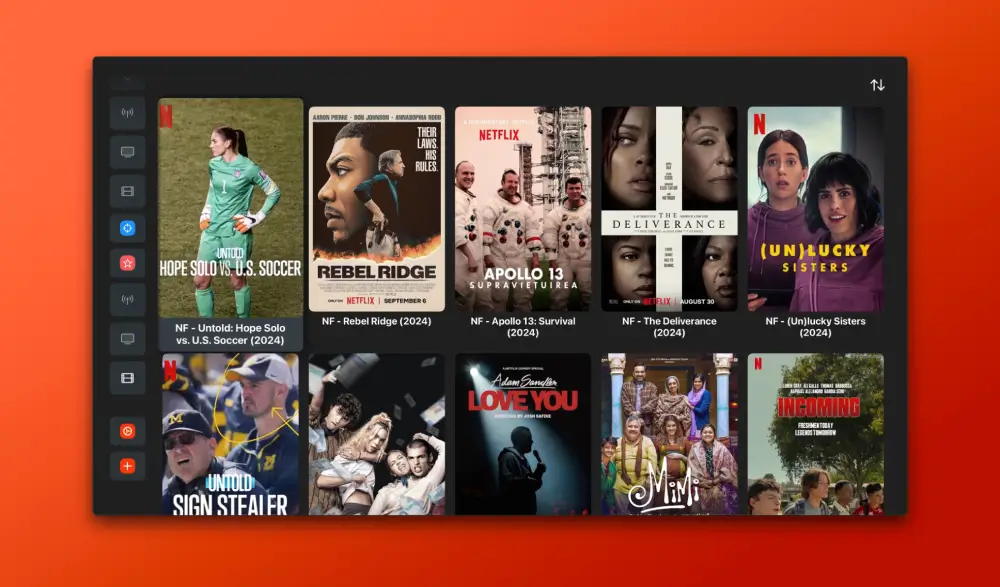
دليل: إعداد iProTV على أجهزة Apple
1. تنزيل التطبيق
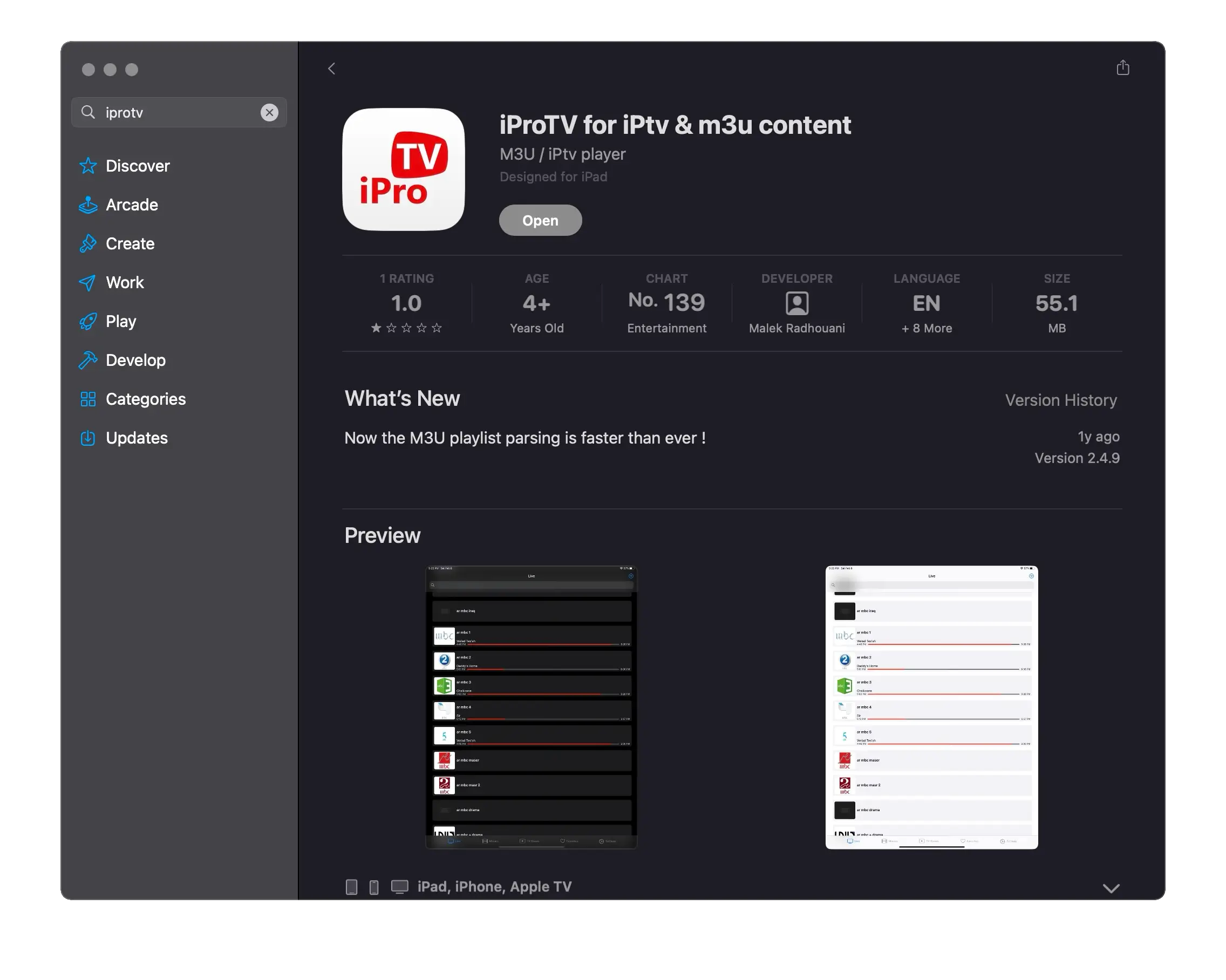
افتح متجر التطبيقات على جهاز Apple الخاص بك وابحث عن "iProTV".
قم بتنزيل التطبيق وتثبيته.
بعد التنزيل الناجح، افتح التطبيق.
تنزيل من متجر التطبيقات
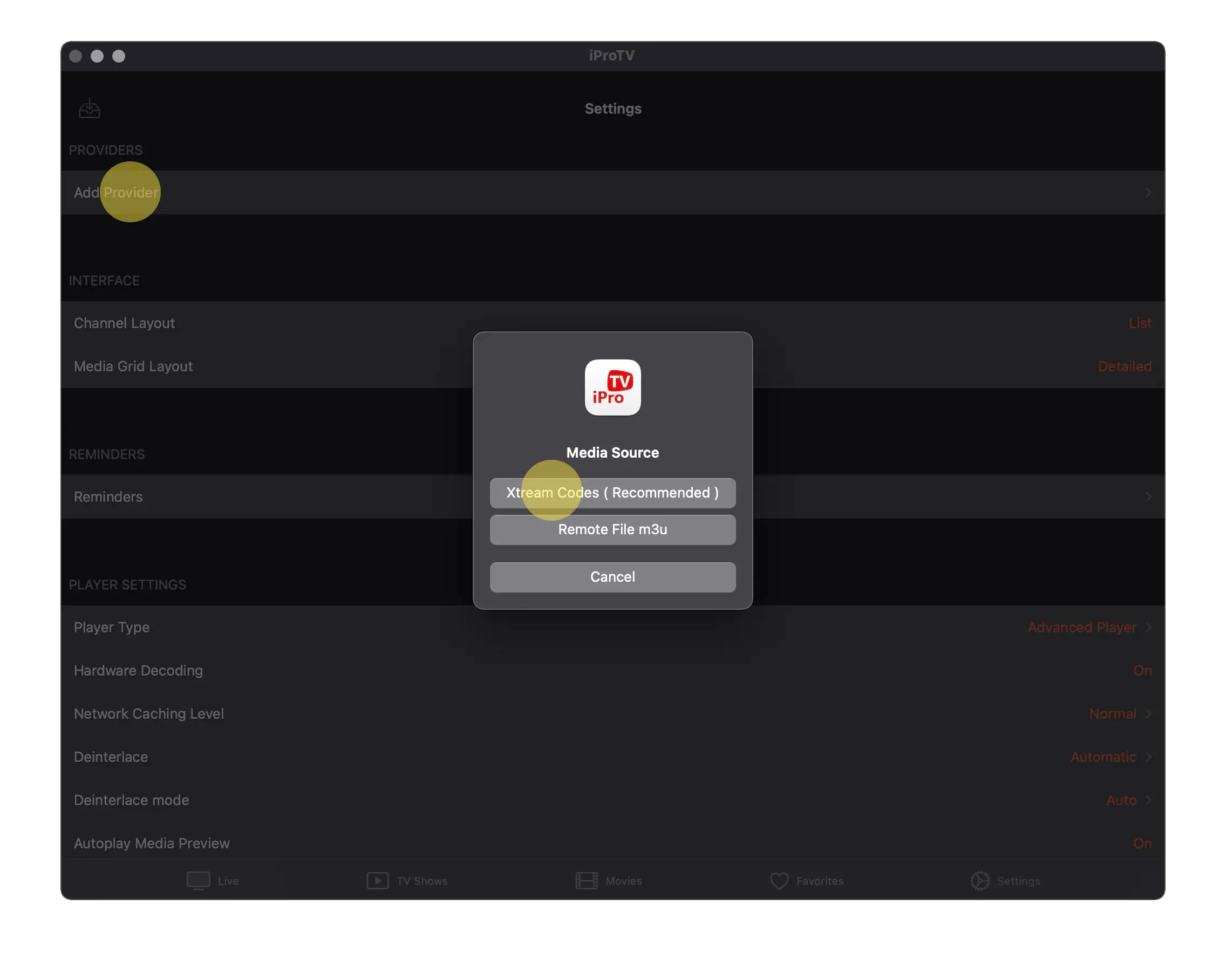
2. إنشاء قائمة تشغيل
عند فتح التطبيق لأول مرة، لن ترى أي محتوى - يجب عليك تسجيل الدخول أولاً.
ستحصل على بيانات الوصول الخاصة بك منا مباشرة بعد التسجيل.
باستخدام هذه البيانات، انقر على "إضافة موفر" للمتابعة.
ثم اختر "Xtream Codes".
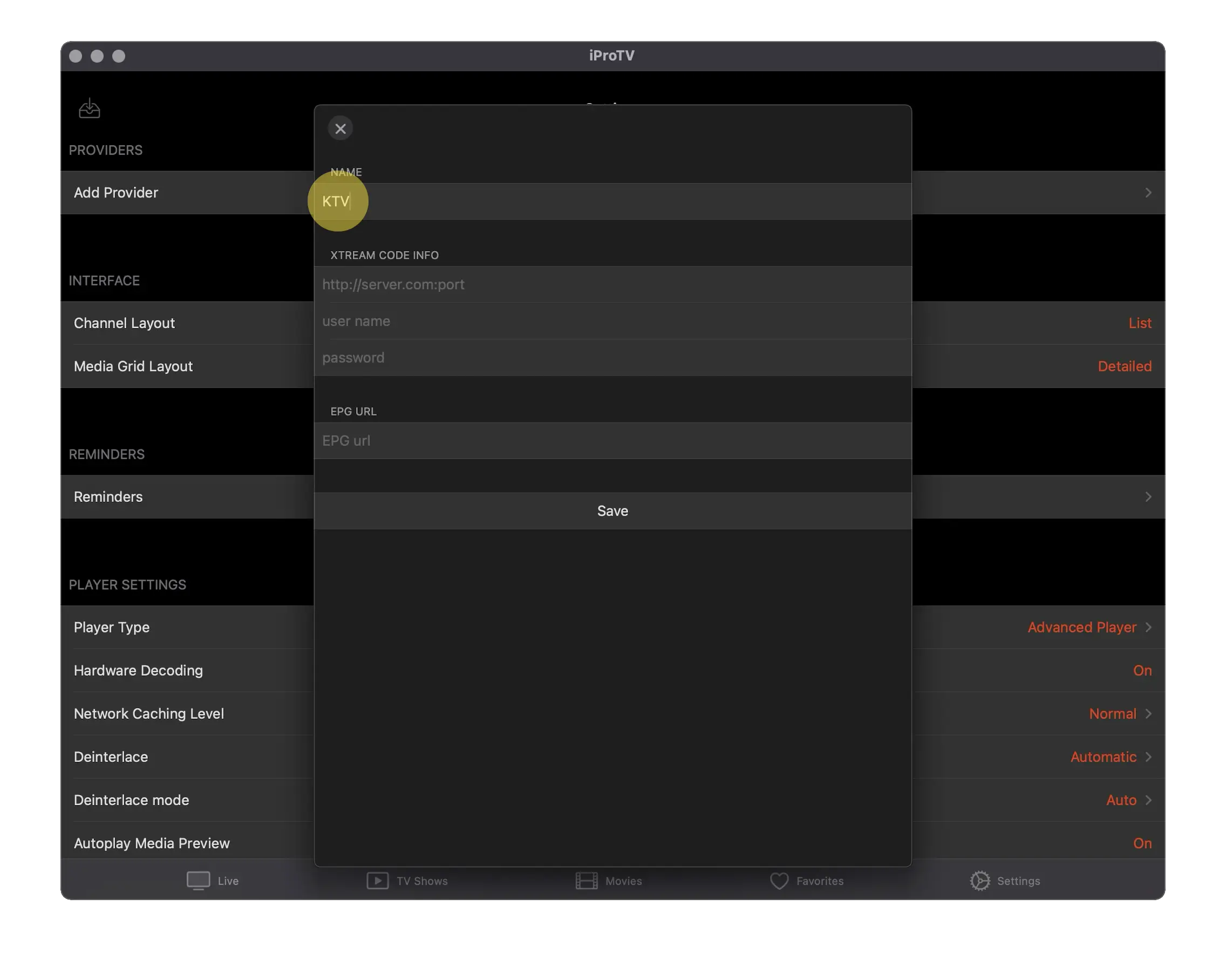
3. تسمية قائمة التشغيل
سيُطلب منك الآن تسمية قائمة التشغيل الخاصة بك.
أدخل "KTV" في الحقل.
4. أدخل عنوان الخادم
في الخطوة التالية، أدخل عنوان URL للخادم:
يرجى تسجيل الدخول لعنوان URL!
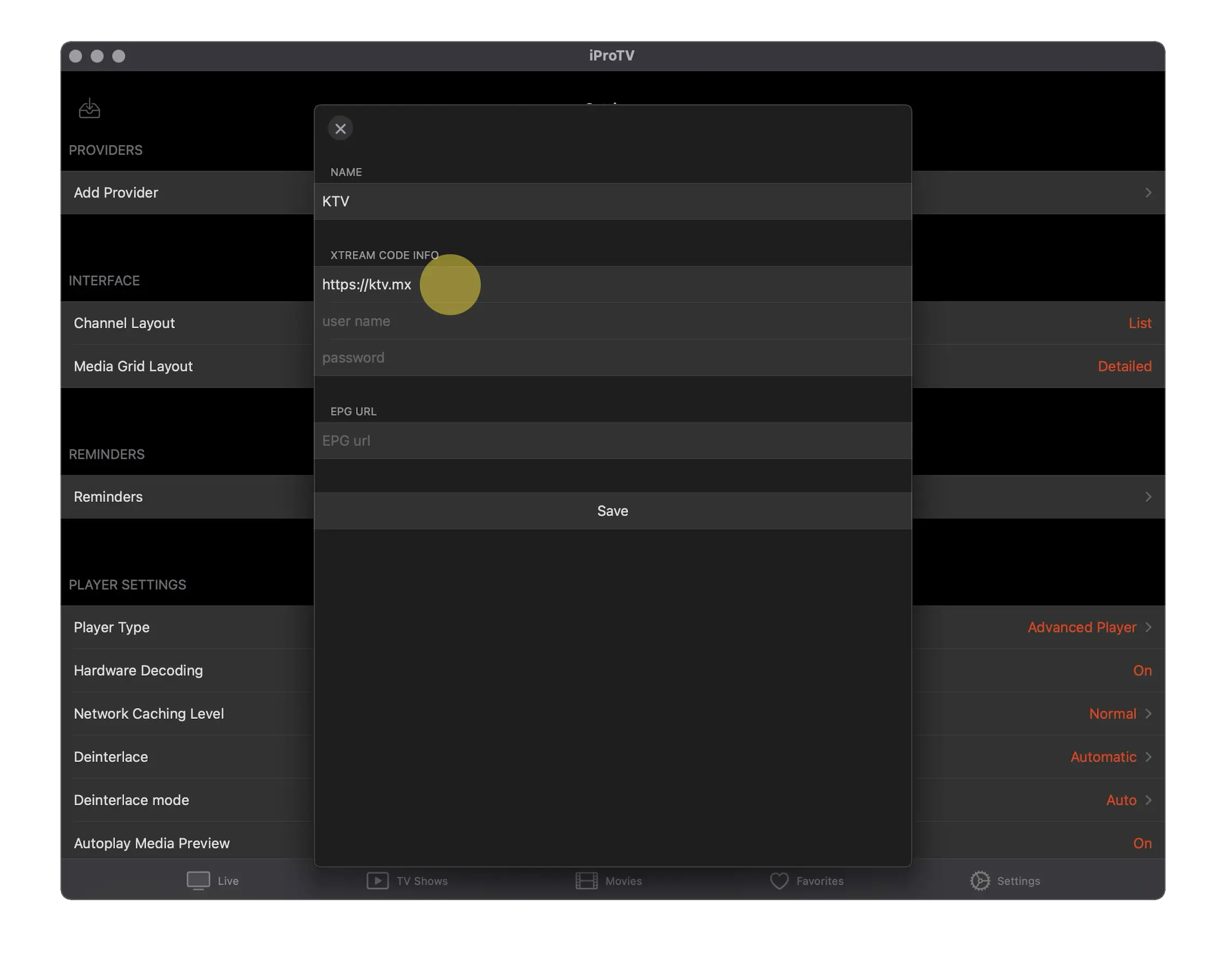
5. أدخل اسم المستخدم
في حقل اسم المستخدم، أدخل اسم المستخدم الشخصي الخاص بك -
ستحصل على هذا أيضًا منا بعد التسجيل.
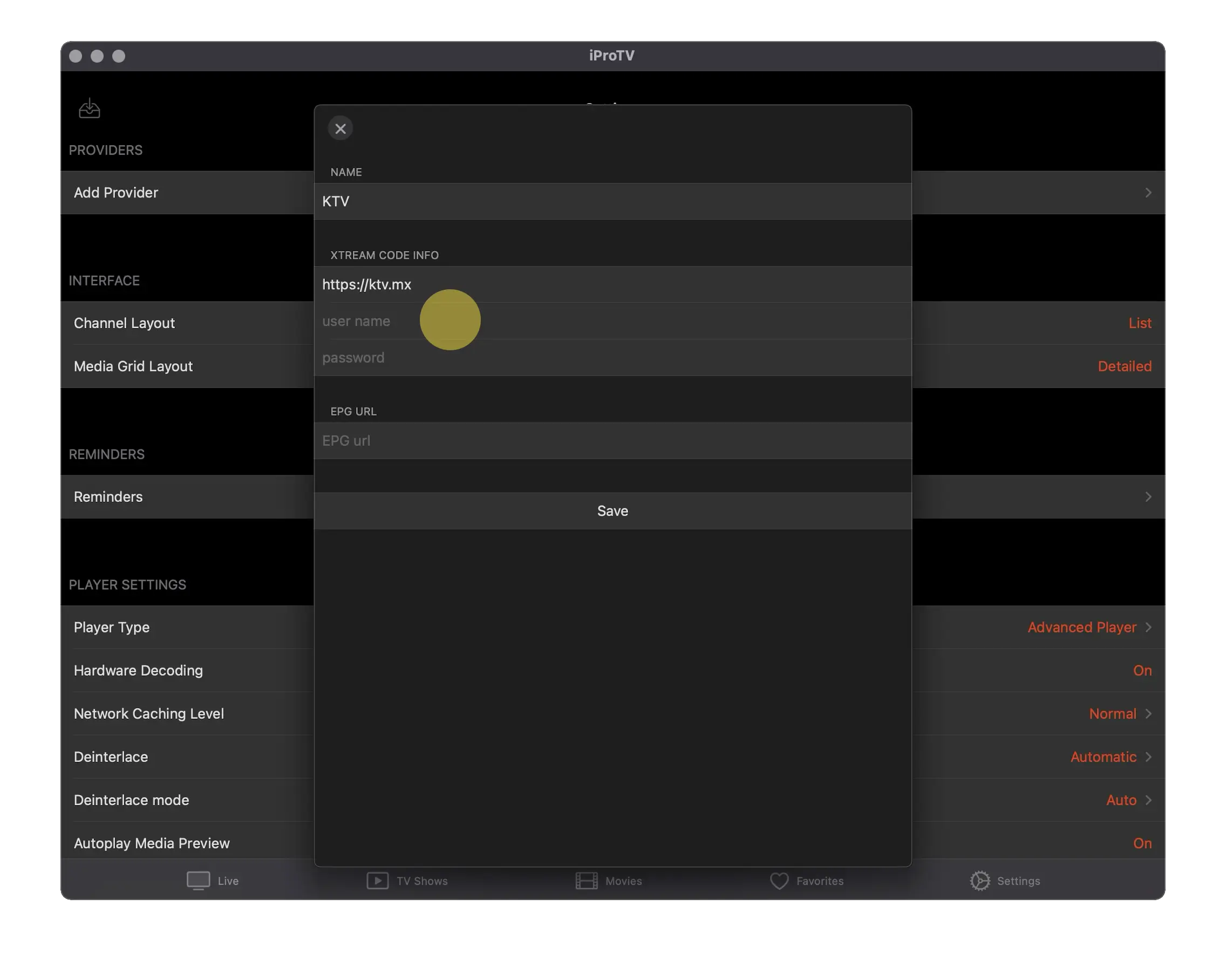
6. أدخل كلمة المرور
أدخل الآن كلمة المرور الخاصة بك، والتي حصلت عليها مع اسم المستخدم.
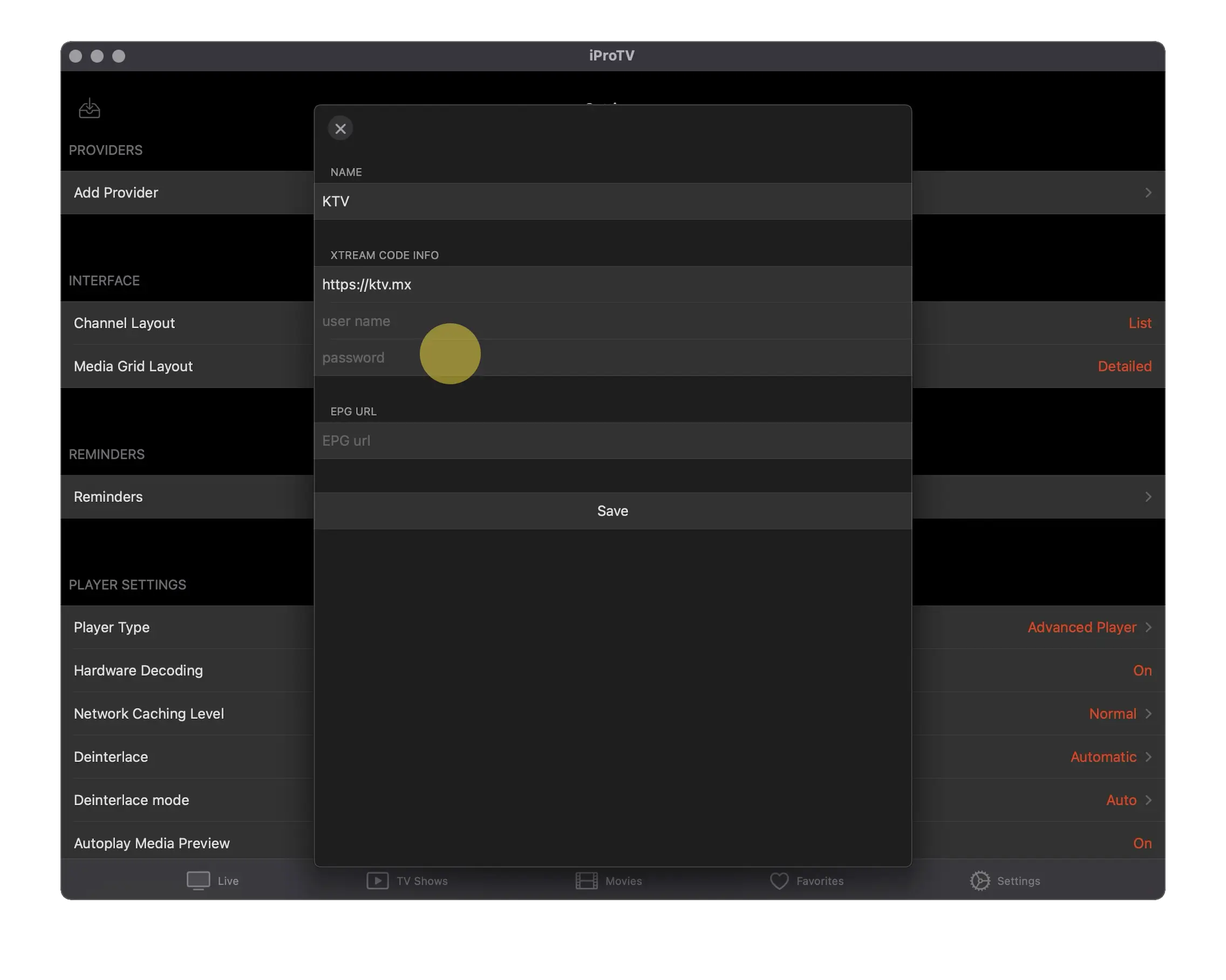
7. إنشاء قائمة التشغيل
إذا ملأت جميع الحقول correctly، انقر على "حفظ".
سيبدأ التطبيق تلقائيًا في تحميل المحتويات.
يرجى التحلي بالصبر - قد يستغرق هذا بضع دقائق.
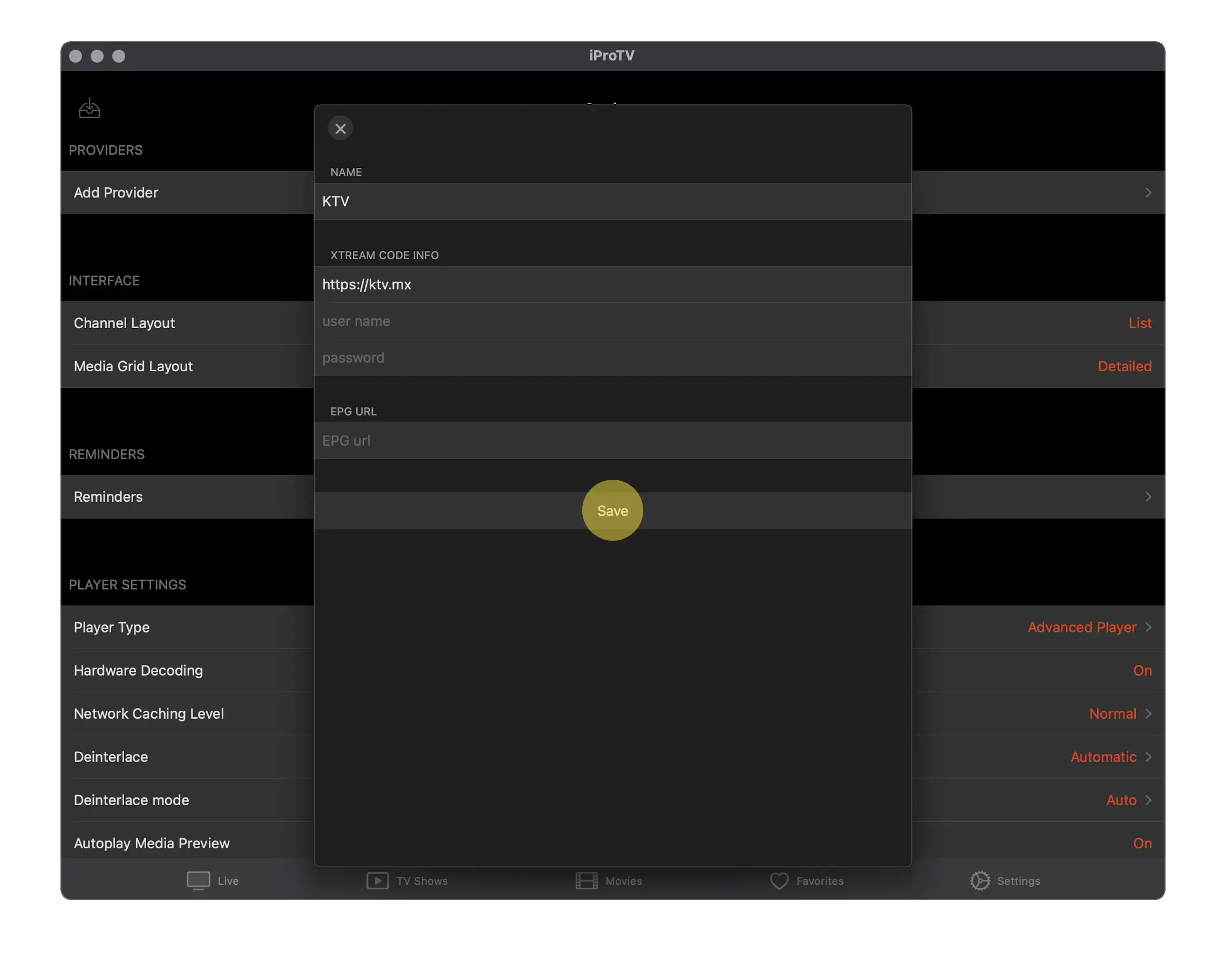
جاهز! يمكنك البدء الآن!
بمجرد تحميل قائمة التشغيل بالكامل، يمكنك البدء على الفور.
سواء كان كرة القدم، هوكي الجليد، الأفلام أو المسلسلات - استمتع بالبث

دليل: إعداد مشغل Smarters
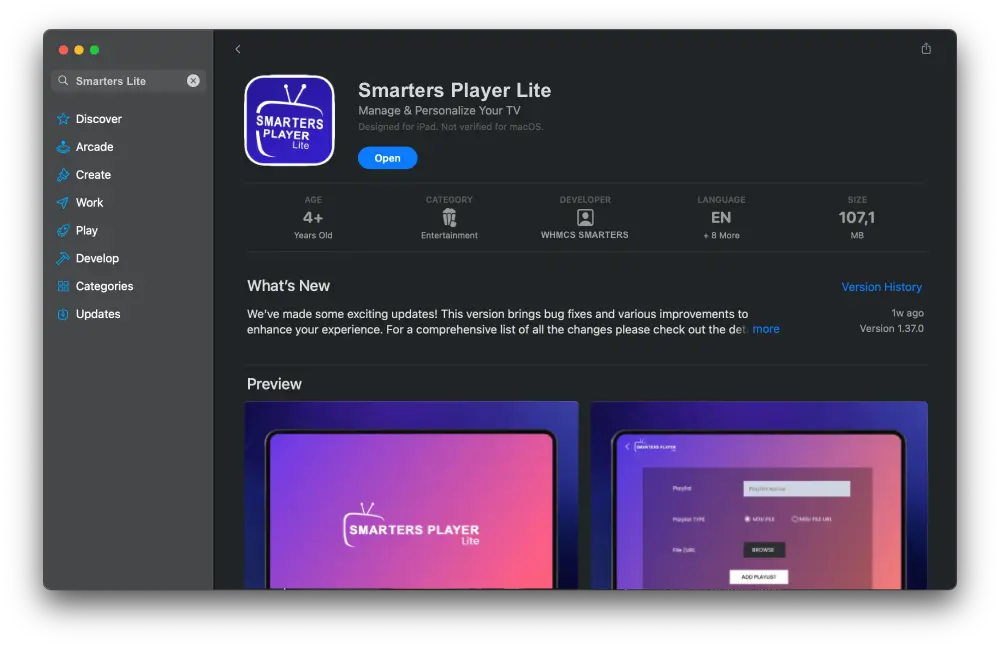
1. تنزيل التطبيق
افتح متجر التطبيقات على جهازك وابحث عن "Smarters Player".
تأكد من أن التطبيق من المطور WHMCS SMARTERS.
قم بتنزيل التطبيق وتثبيته.
بعد التثبيت الناجح، افتح التطبيق.
تنزيل من متجر التطبيقات
2. إنشاء قائمة تشغيل
عند فتح التطبيق لأول مرة، لن ترى أي محتوى - يجب عليك تسجيل الدخول أولاً.
ستحصل على بيانات الوصول الخاصة بك منا مباشرة بعد التسجيل.
بعد فتح التطبيق، انقر على "Add Playlist" للمتابعة.
ثم اختر "Xtream Code" كنوع قائمة التشغيل.
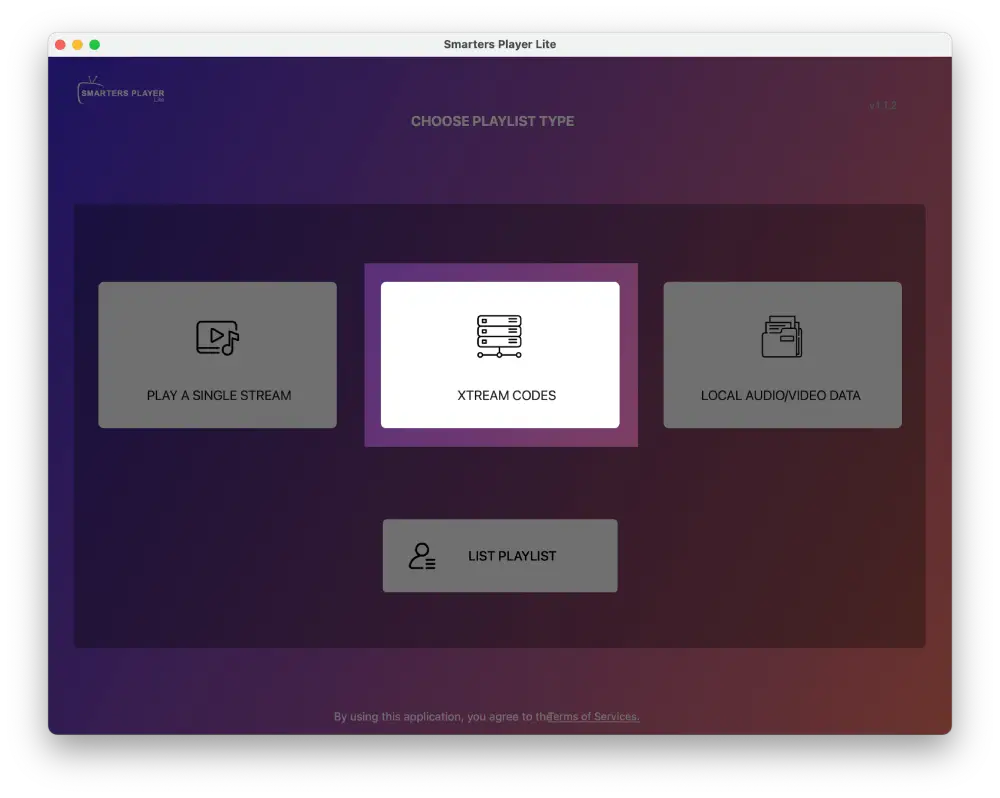
3. تسمية قائمة التشغيل
سيُطلب منك الآن تسمية قائمة التشغيل الخاصة بك.
أدخل "KTV" في الحقل.
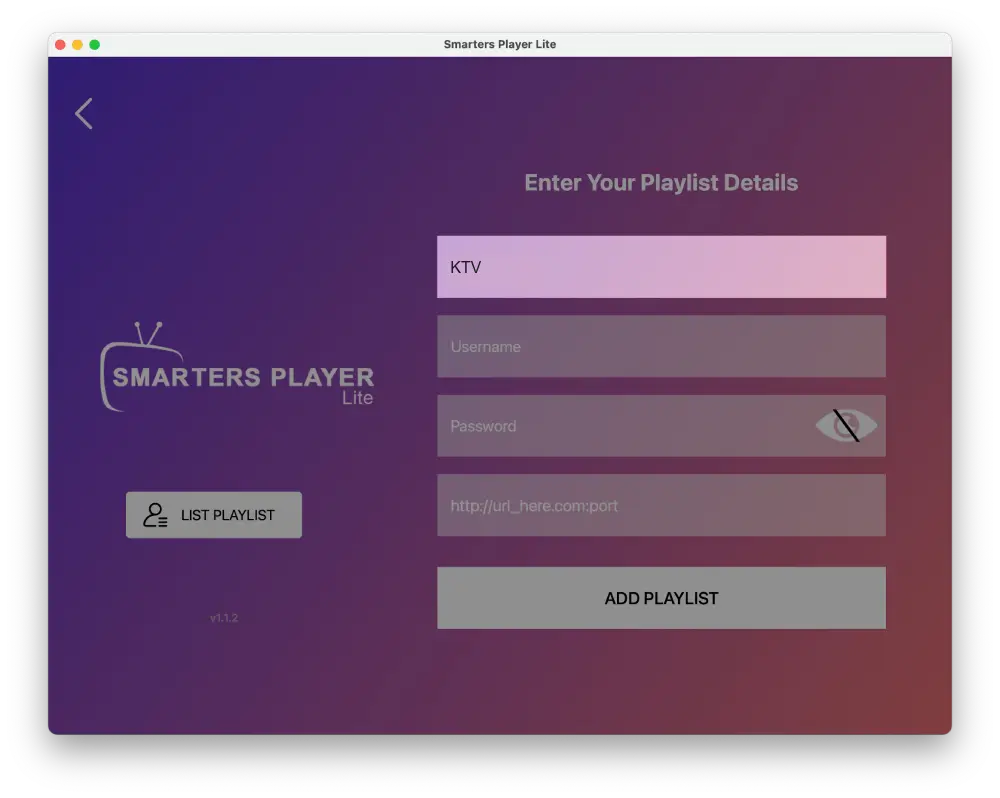
4. أدخل اسم المستخدم
في حقل اسم المستخدم، أدخل اسم المستخدم الشخصي الخاص بك -
ستحصل على هذا أيضًا منا بعد التسجيل.
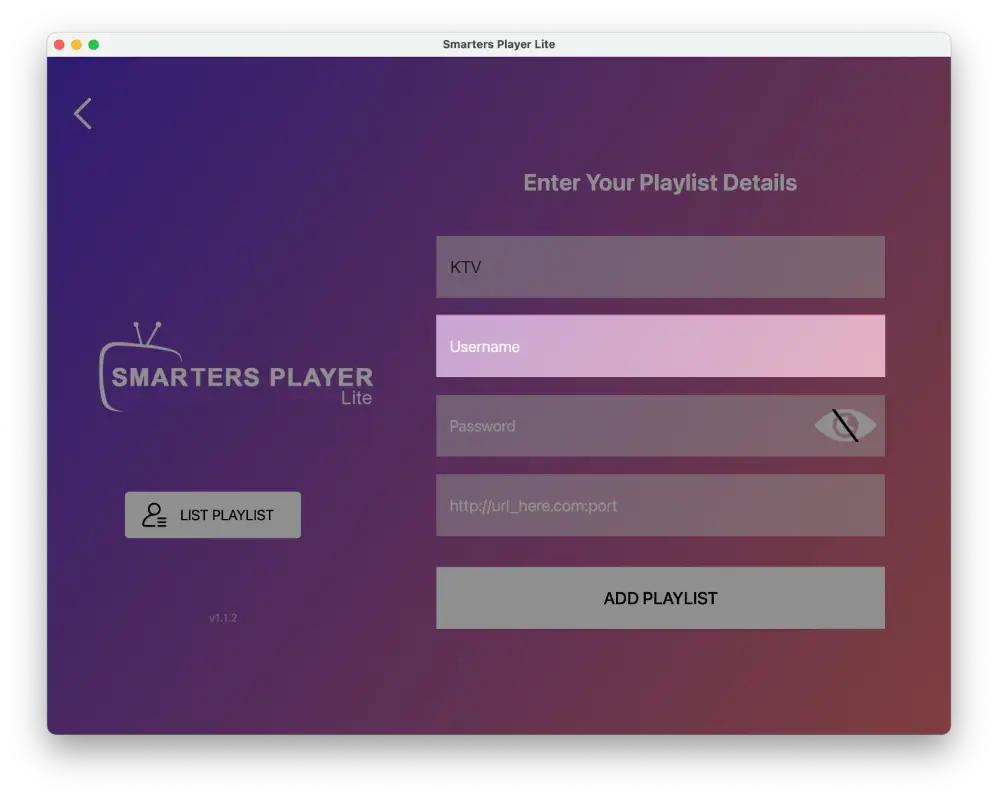
5. أدخل كلمة المرور
أدخل الآن كلمة المرور الخاصة بك، والتي حصلت عليها مع اسم المستخدم.
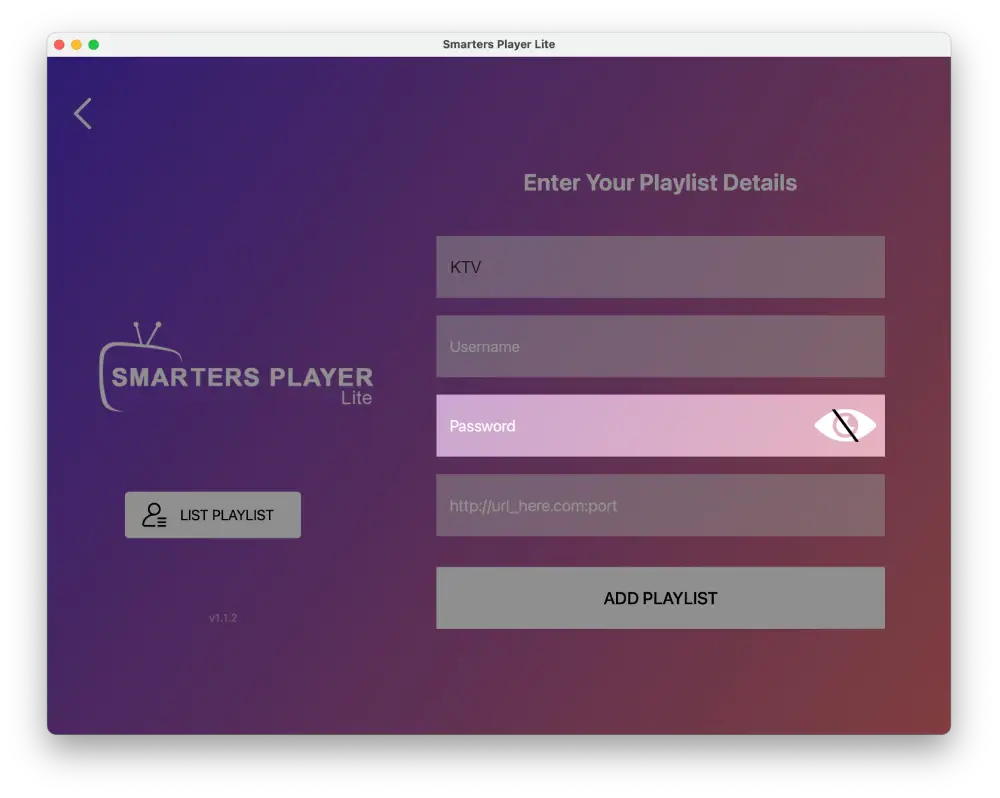
6. أدخل عنوان الخادم
في الخطوة التالية، أدخل عنوان URL للخادم:
يرجى تسجيل الدخول لعنوان URL!
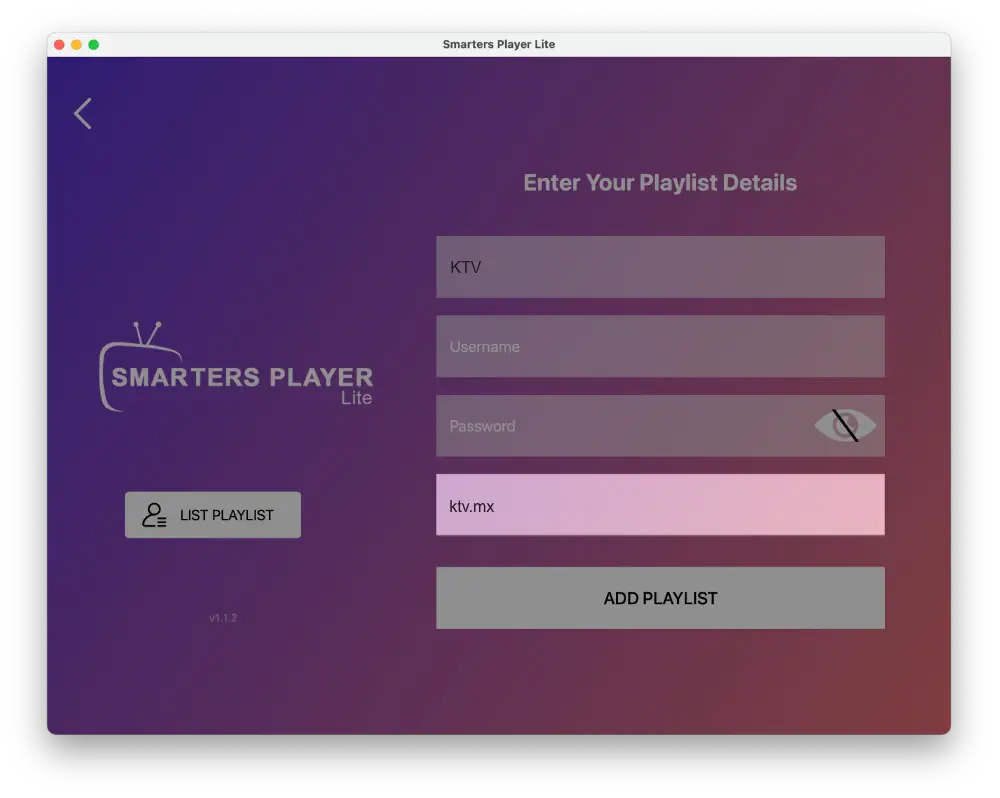
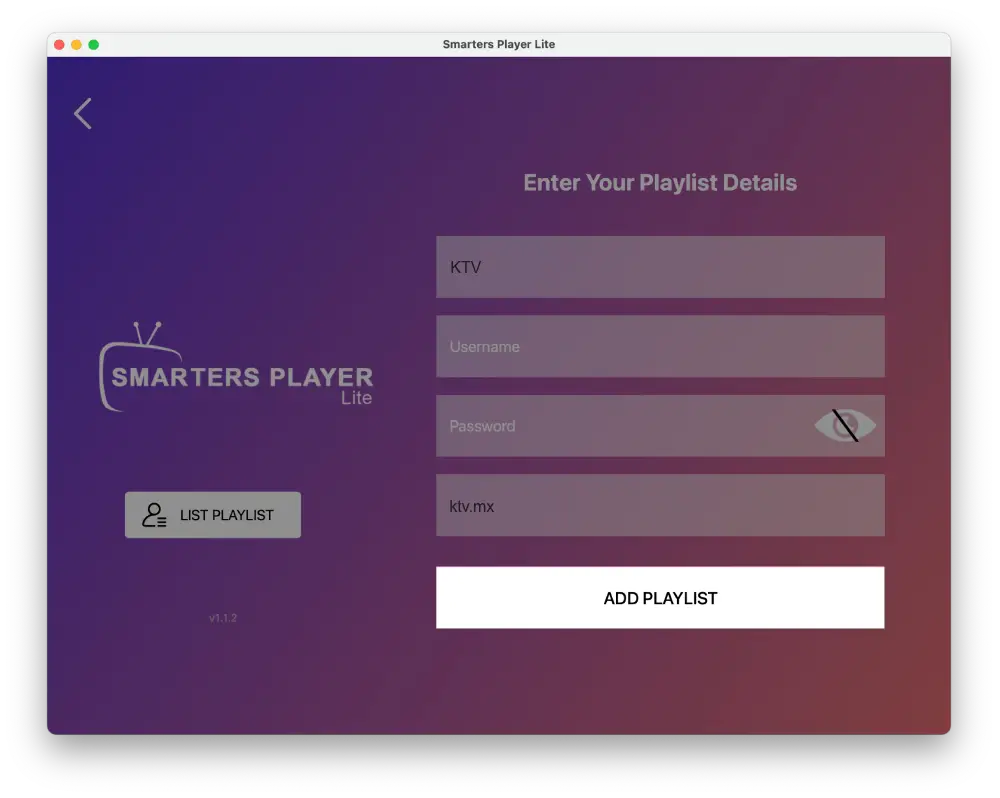
7. إنشاء قائمة التشغيل
إذا ملأت جميع الحقول correctly، انقر على "ADD Playlist".
سيبدأ التطبيق تلقائيًا في تحميل المحتويات.
يرجى التحلي بالصبر - قد يستغرق هذا بضع دقائق.
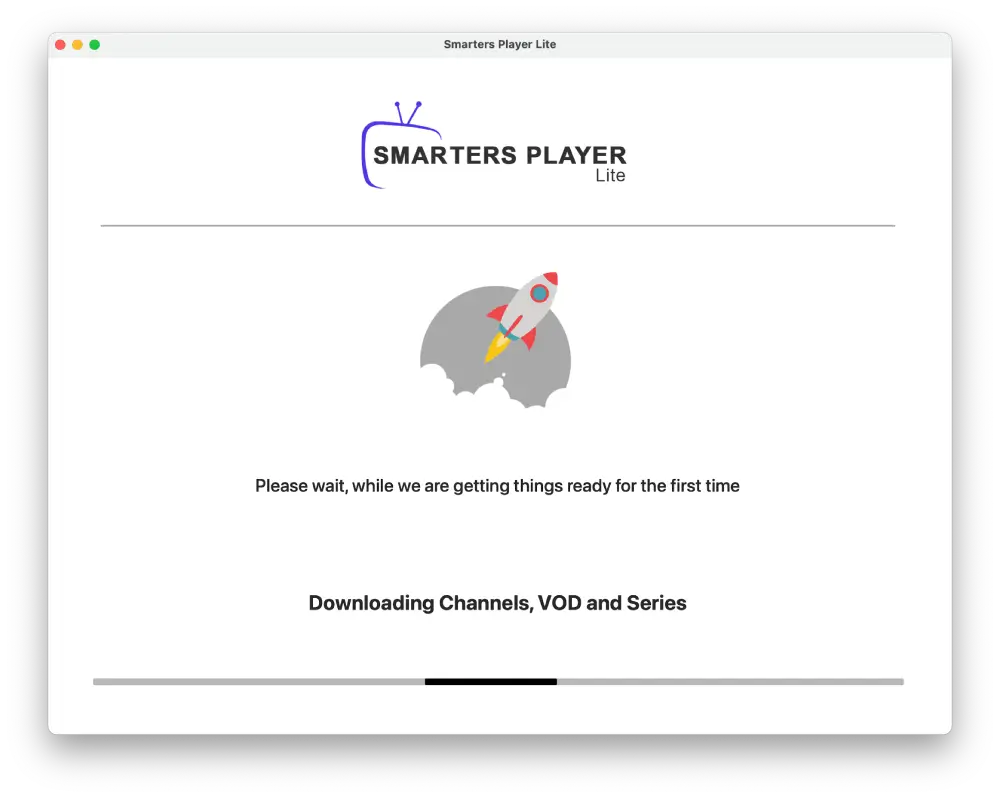
جاهز! يمكنك البدء الآن!
بمجرد تحميل قائمة التشغيل بالكامل، يمكنك البدء على الفور.
سواء كان كرة القدم، هوكي الجليد، الأفلام أو المسلسلات - استمتع بالبث
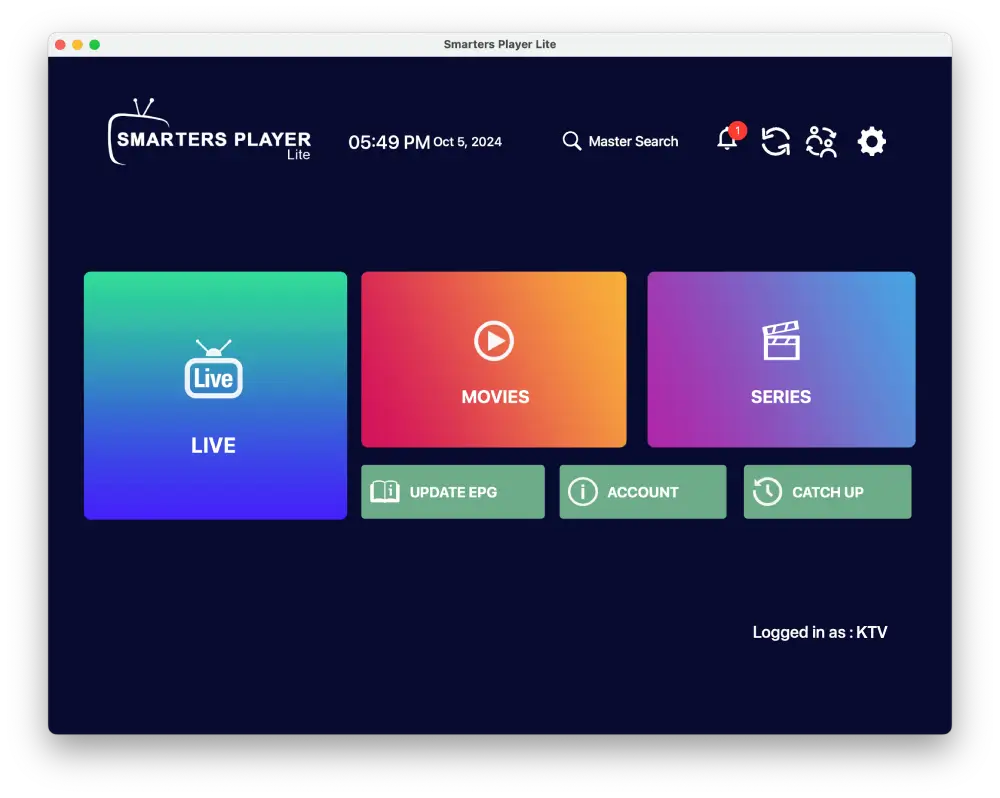
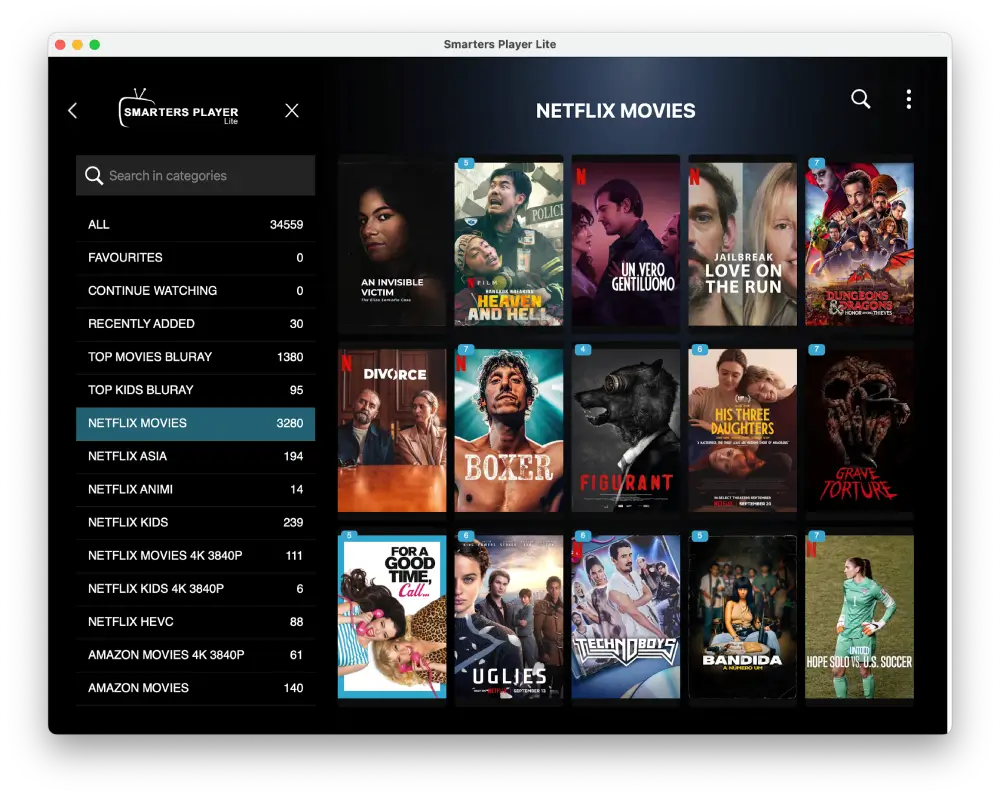
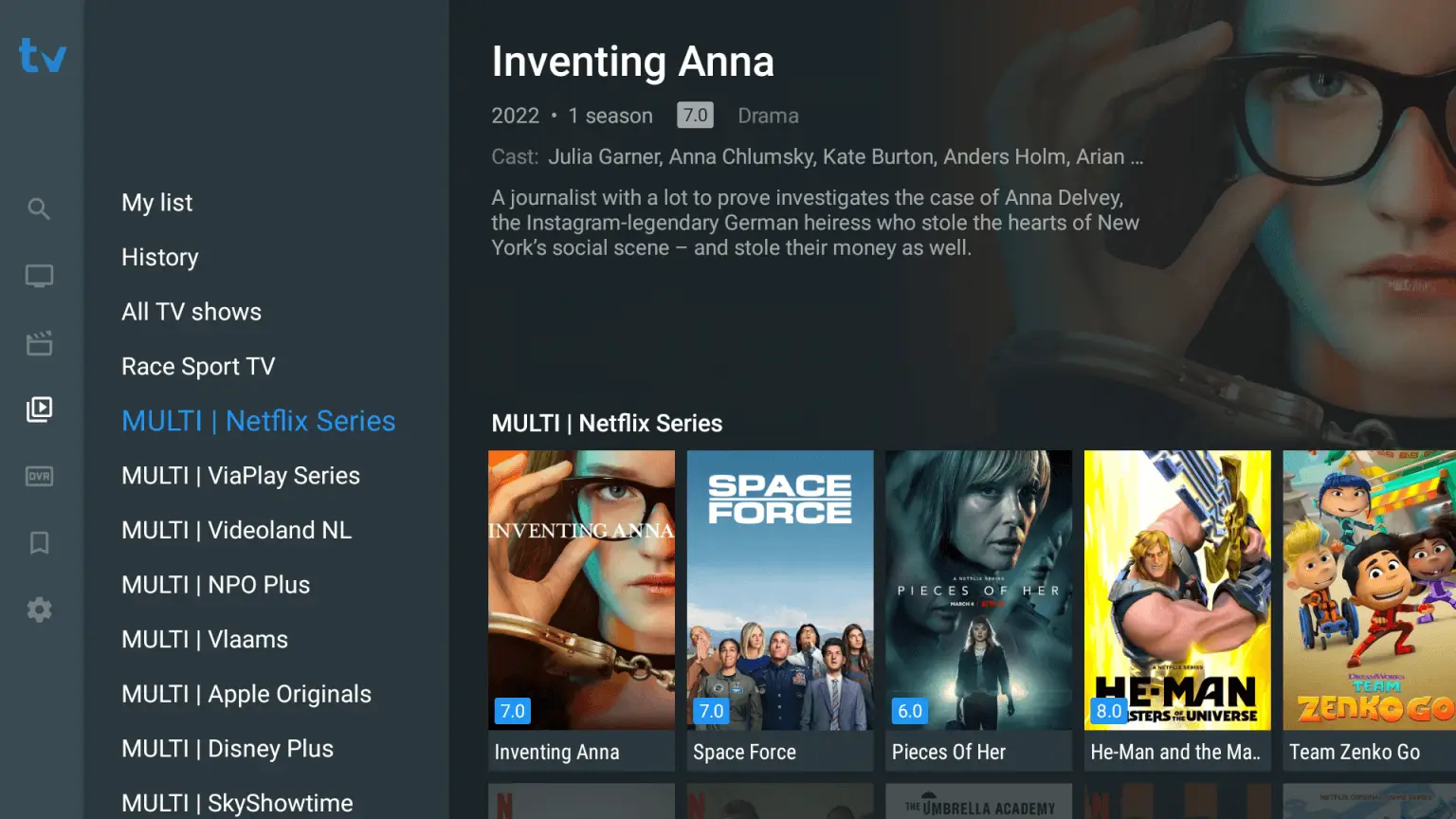
دليل: إعداد KTV
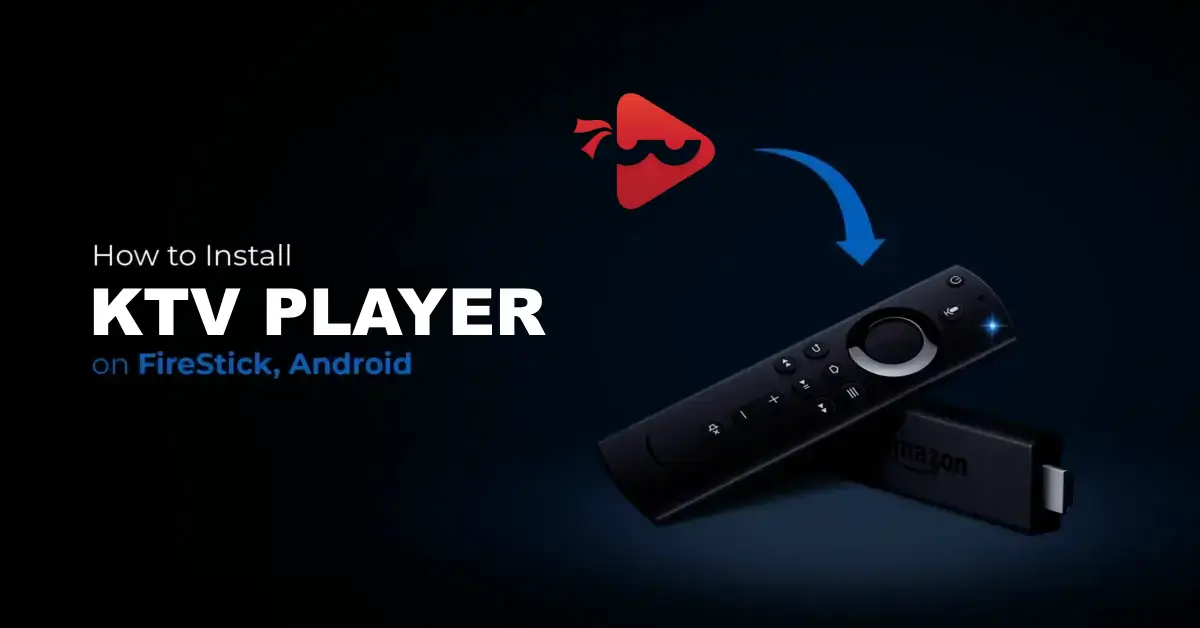
1. تثبيت Downloader
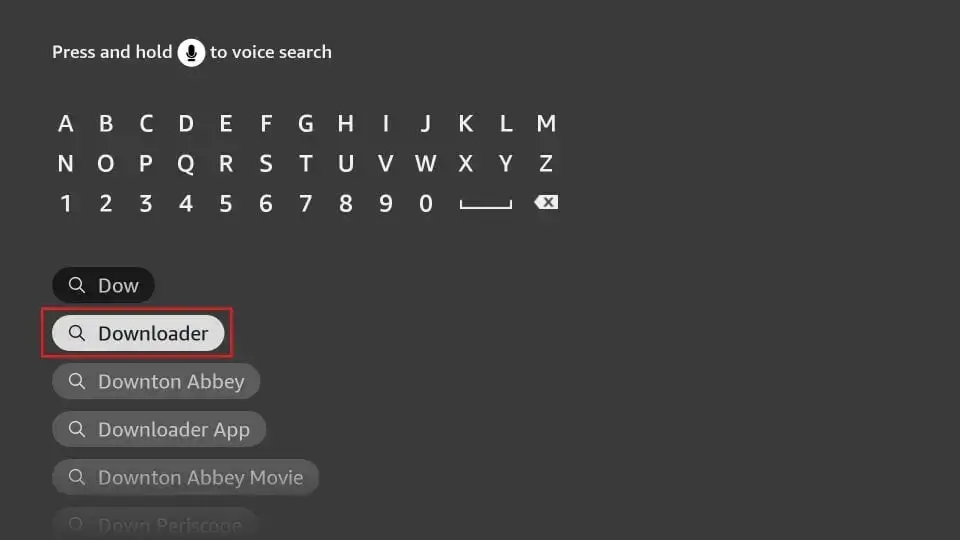
1. على الشاشة الرئيسية لـ FireStick، انقر على رمز العدسة المكبرة > خيار البحث. اكتب "Downloader" في شريط البحث. بمجرد ظهور خيار "Downloader" في نتائج البحث، انقر عليه. على الشاشة التالية، حدد رمز Downloader وقم بتنزيل التطبيق وتثبيته.
2. انقر على الإعدادات > Fire TV الخاص بي > خيارات المطور.
اعتمادًا على إصدار جهاز FireStick الخاص بك، سيتم عرض أحد الخيارين التاليين:
الخيار 1 - تثبيت تطبيقات غير معروفة:
انقر فوقه وتابع إلى الخطوة التالية لتمكين Downloader.
الخيار 2 - تطبيقات من مصادر غير معروفة:
انقر على هذا الخيار ثم انقر على "تشغيل". تخطى الخطوة التالية.
ملاحظة: إذا لم تظهر خيارات المطور، فانتقل إلى الإعدادات > Fire TV الخاص بي > معلومات. الآن حدد Fire TV Stick وانقر عليه سبع مرات لتمكين خيارات المطور.
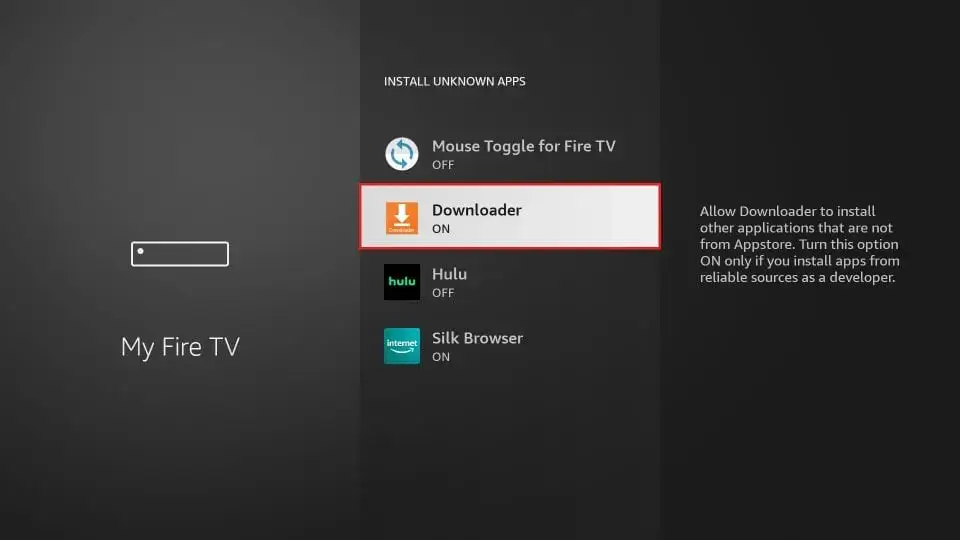
بهذا تكون قد قمت بتكوين إعدادات FireStick للسماح بتثبيت تطبيقات أخرى من جهات خارجية.
2. تنزيل التطبيق
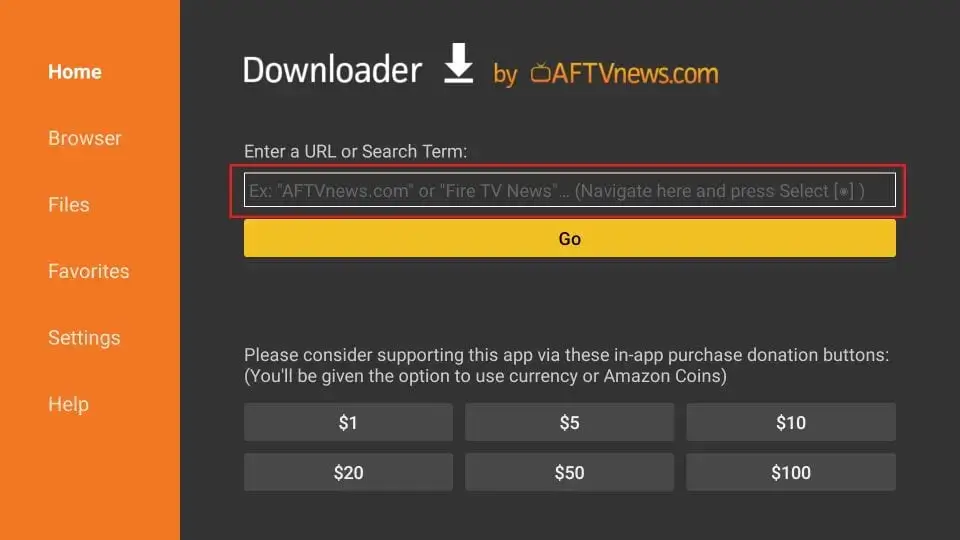
1. افتح تطبيق Downloader. انقر على حقل نص URL على الجانب الأيمن (تأكد من تحديد خيار "Home" في القائمة اليسرى).
ملاحظة: إذا كنت تقوم بتشغيل هذا التطبيق لأول مرة، فستظهر مطالبات مختلفة. أغلقها حتى تظهر الشاشة التالية.
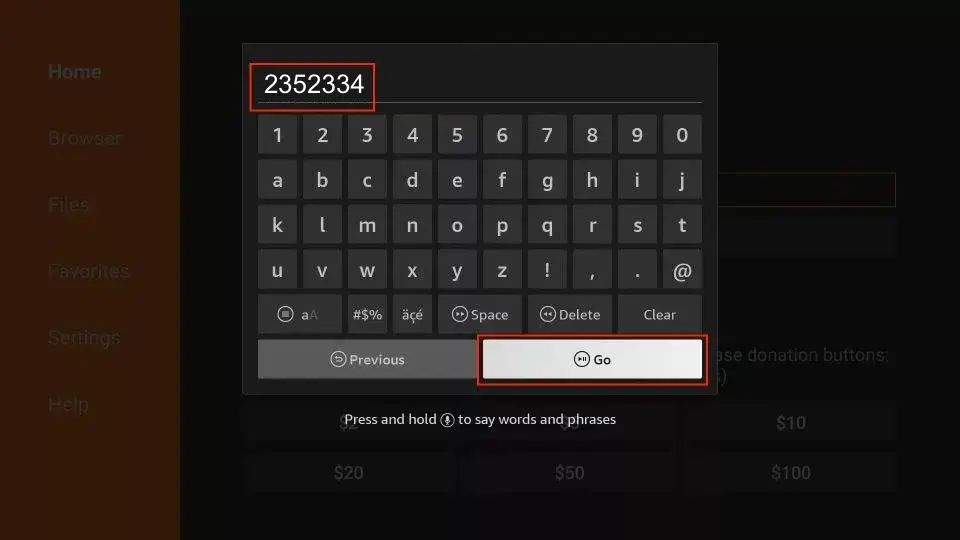
2. أدخل رمز التحميل التالي: 2352334، ثم انقر فوق الانتقال.
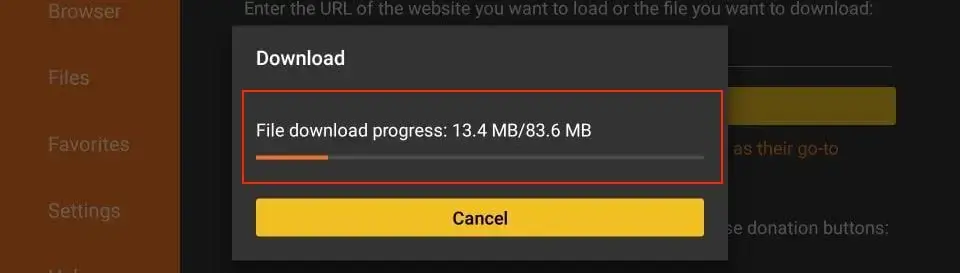
3. انتظر دقيقة أو دقيقتين حتى يتم تنزيل KTV على جهاز FireStick الخاص بك.
4. بعد اكتمال التنزيل، سيقوم تطبيق Downloader بتنفيذ ملف APK وستبدأ عملية التثبيت. انقر على "تثبيت".
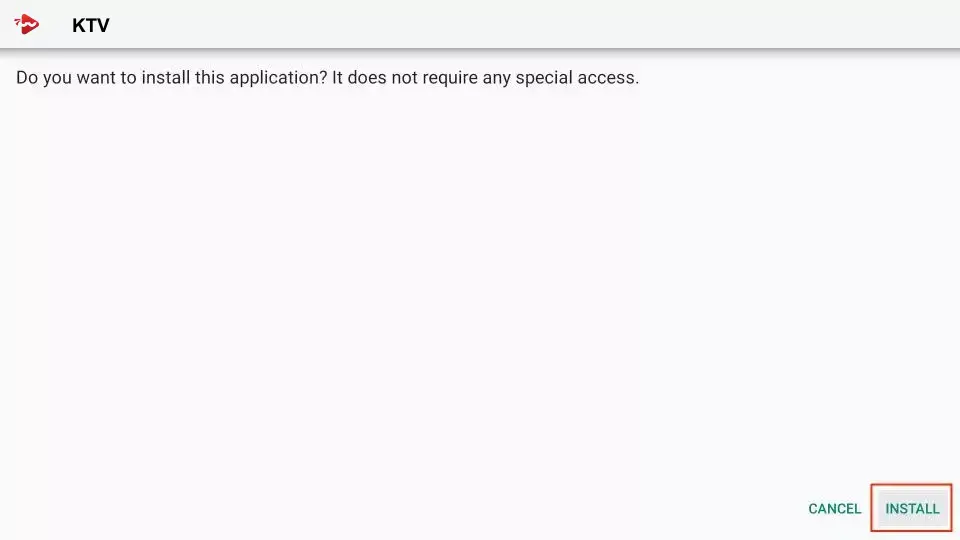
5. انتظر حتى اكتمال التثبيت.
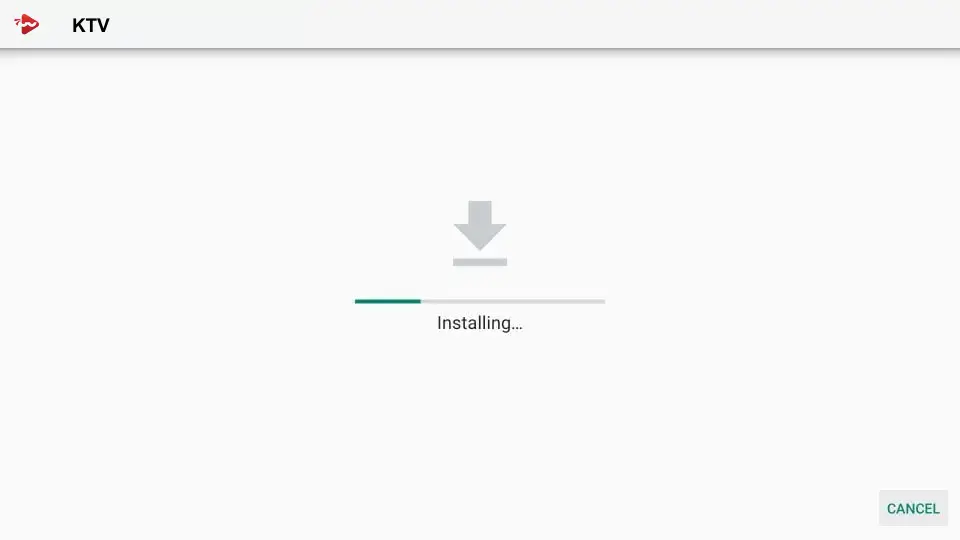
6. اكتمل التثبيت وستظهر رسالة تثبيت التطبيق. انقر الآن على "فتح". أوصي باختيار "تم" لحذف ملف APK وتحرير مساحة على FireStick.
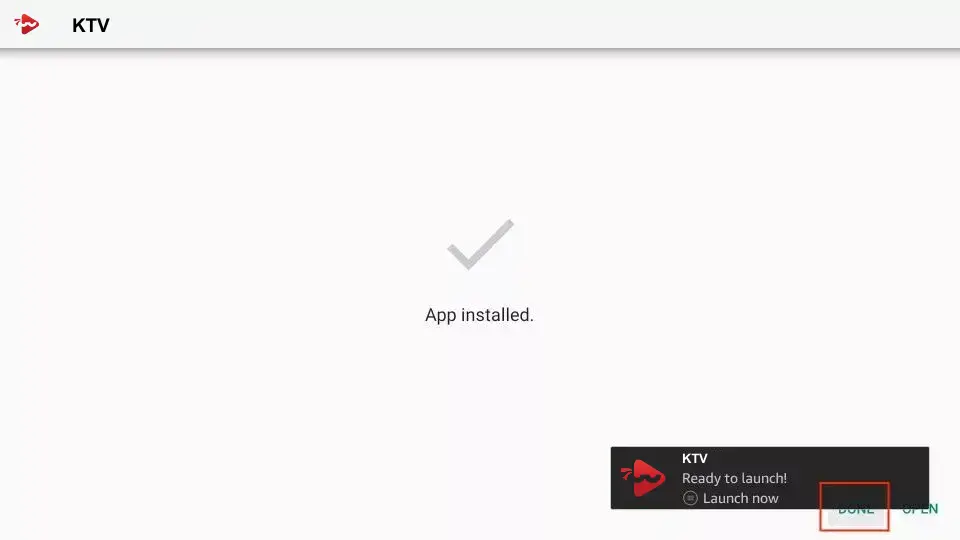
لديك الآن تطبيق KTV على FireStick الخاص بك.
3. إنشاء قائمة تشغيل
عند فتح التطبيق لأول مرة، لن ترى أي محتوى - يجب عليك تسجيل الدخول أولاً.
ستحصل على بيانات الوصول الخاصة بك منا مباشرة بعد التسجيل.
بعد فتح التطبيق، انقر على "Add Playlist" للمتابعة.
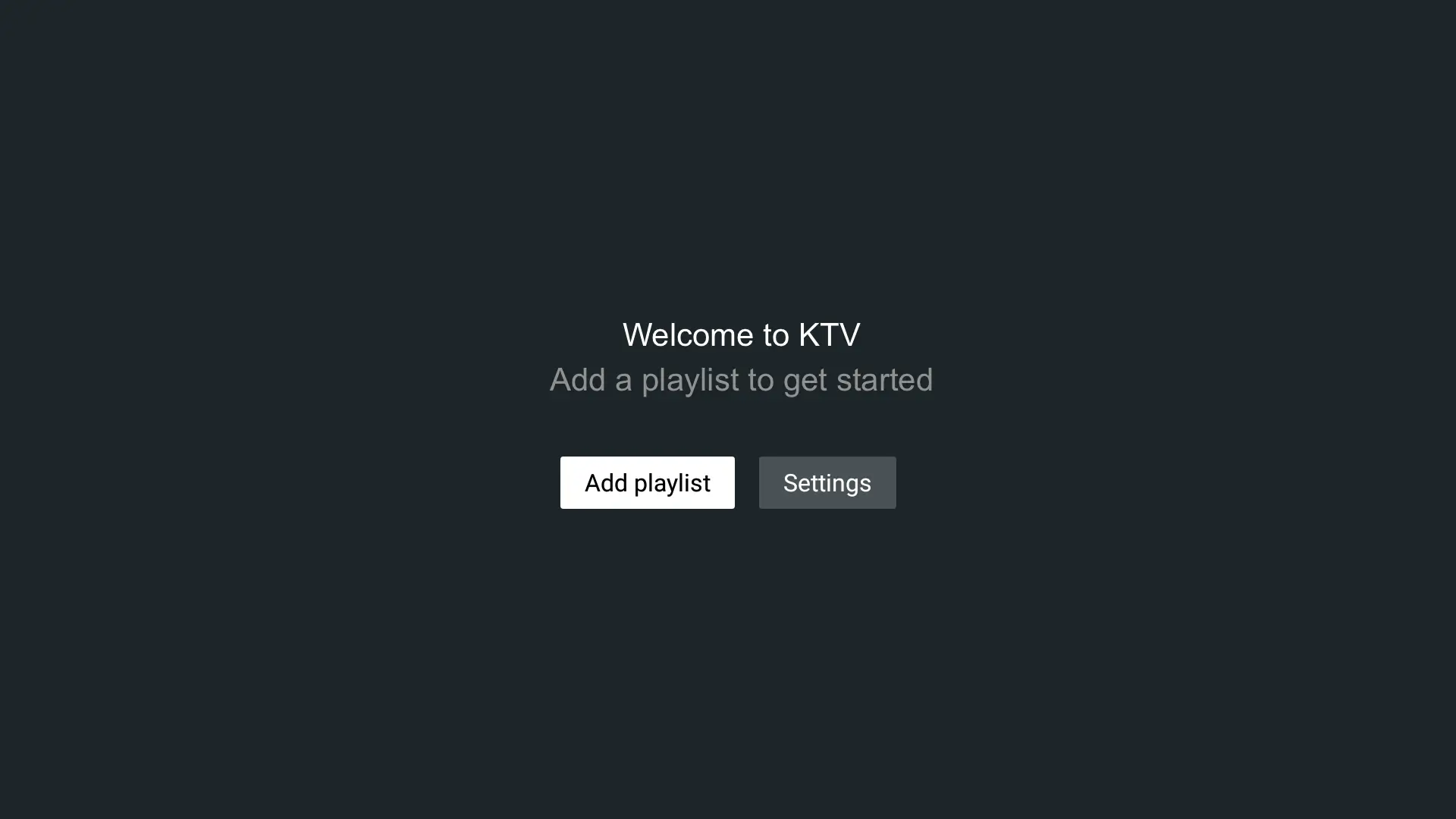
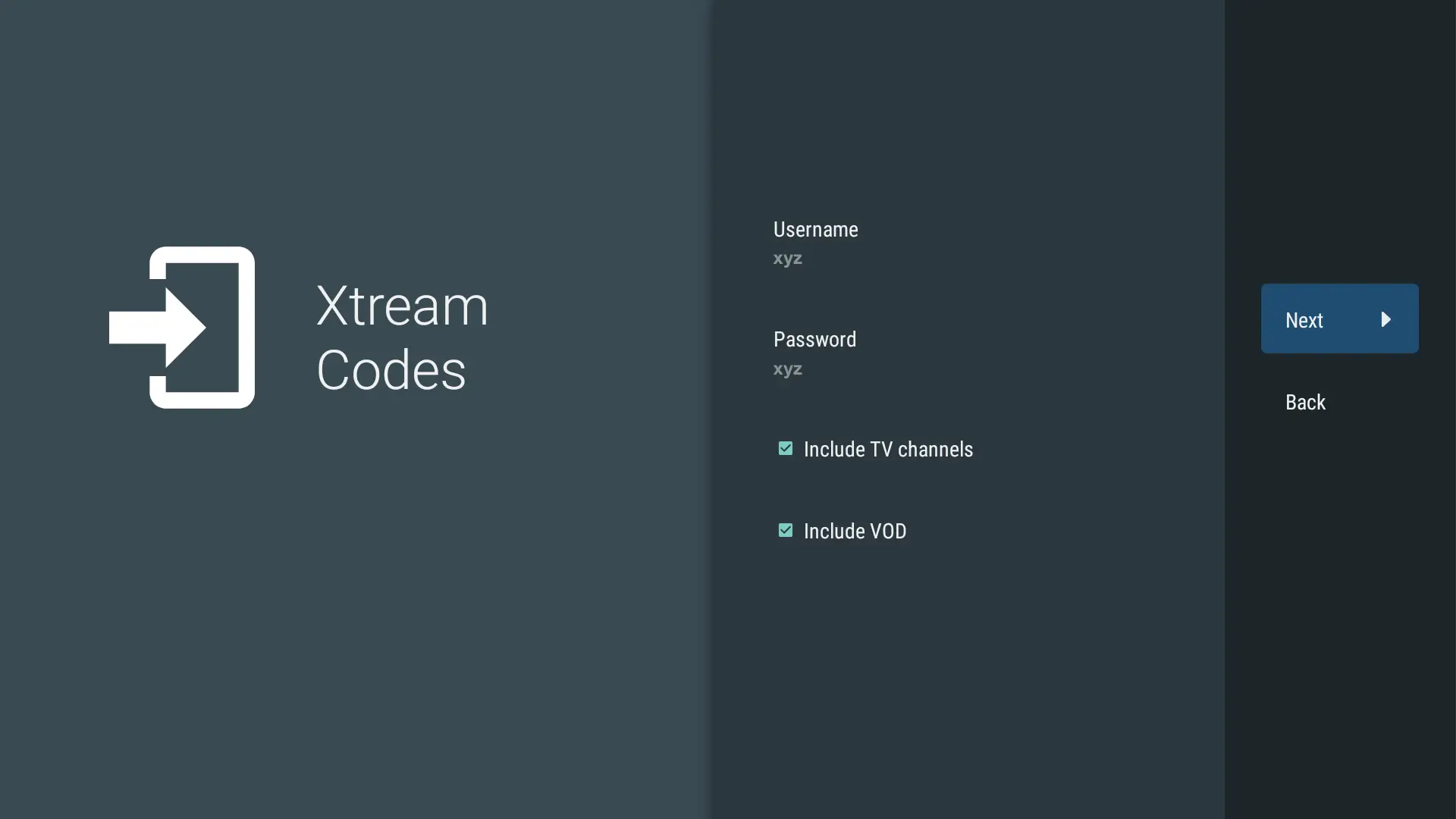
4. أدخل اسم المستخدم وكلمة المرور
في حقل اسم المستخدم، أدخل اسم المستخدم الشخصي الخاص بك -
ستحصل على هذا أيضًا منا بعد التسجيل.
انقر على "Next" للمتابعة ثم أدخل أيضًا كلمة المرور الخاصة بك.
إذا ملأت جميع الحقول correctly، انقر على "Next".
5. تحميل قائمة التشغيل
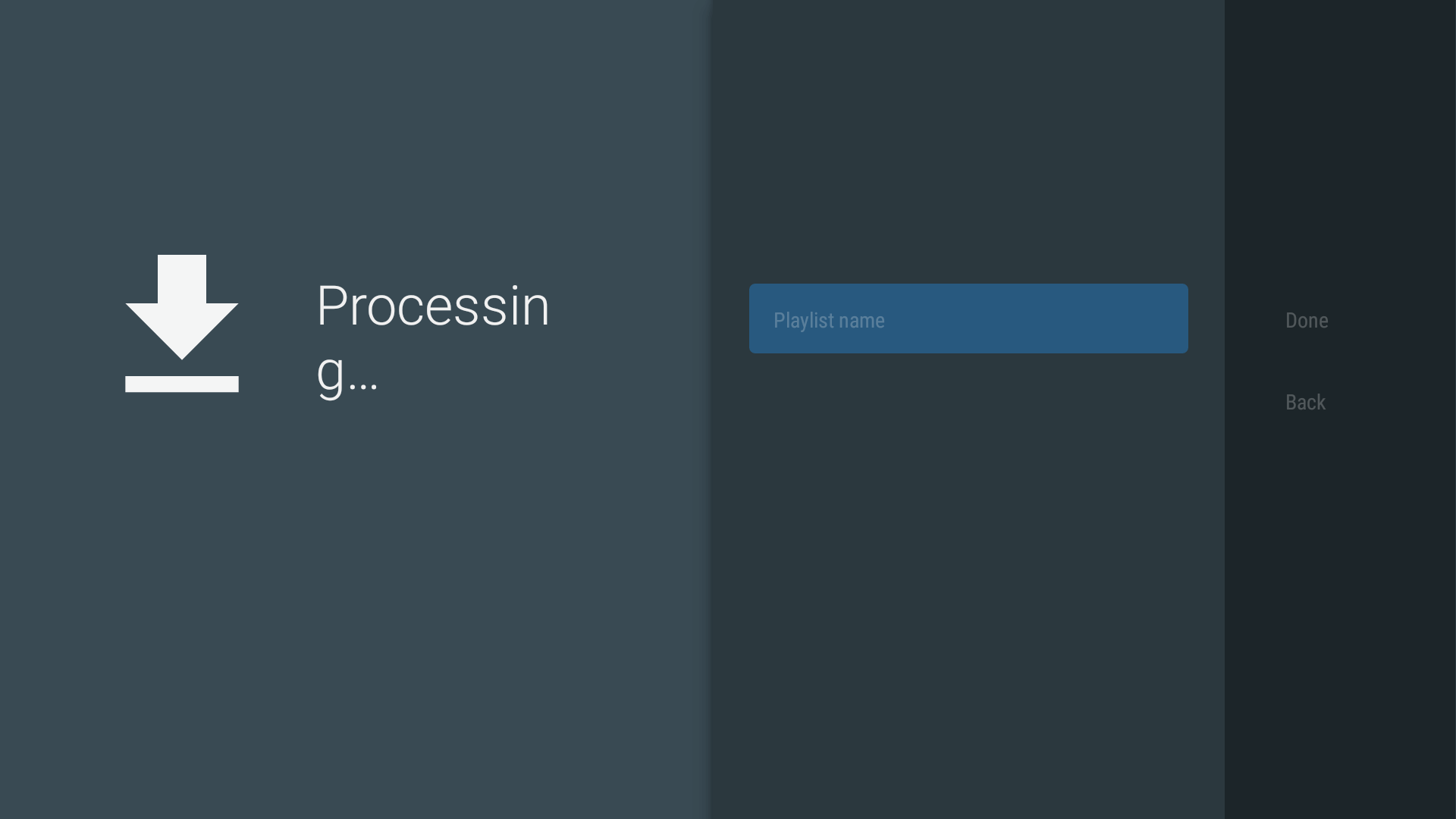
سيبدأ التطبيق تلقائيًا في تحميل المحتويات.
يرجى التحلي بالصبر - قد يستغرق هذا بضع دقائق.
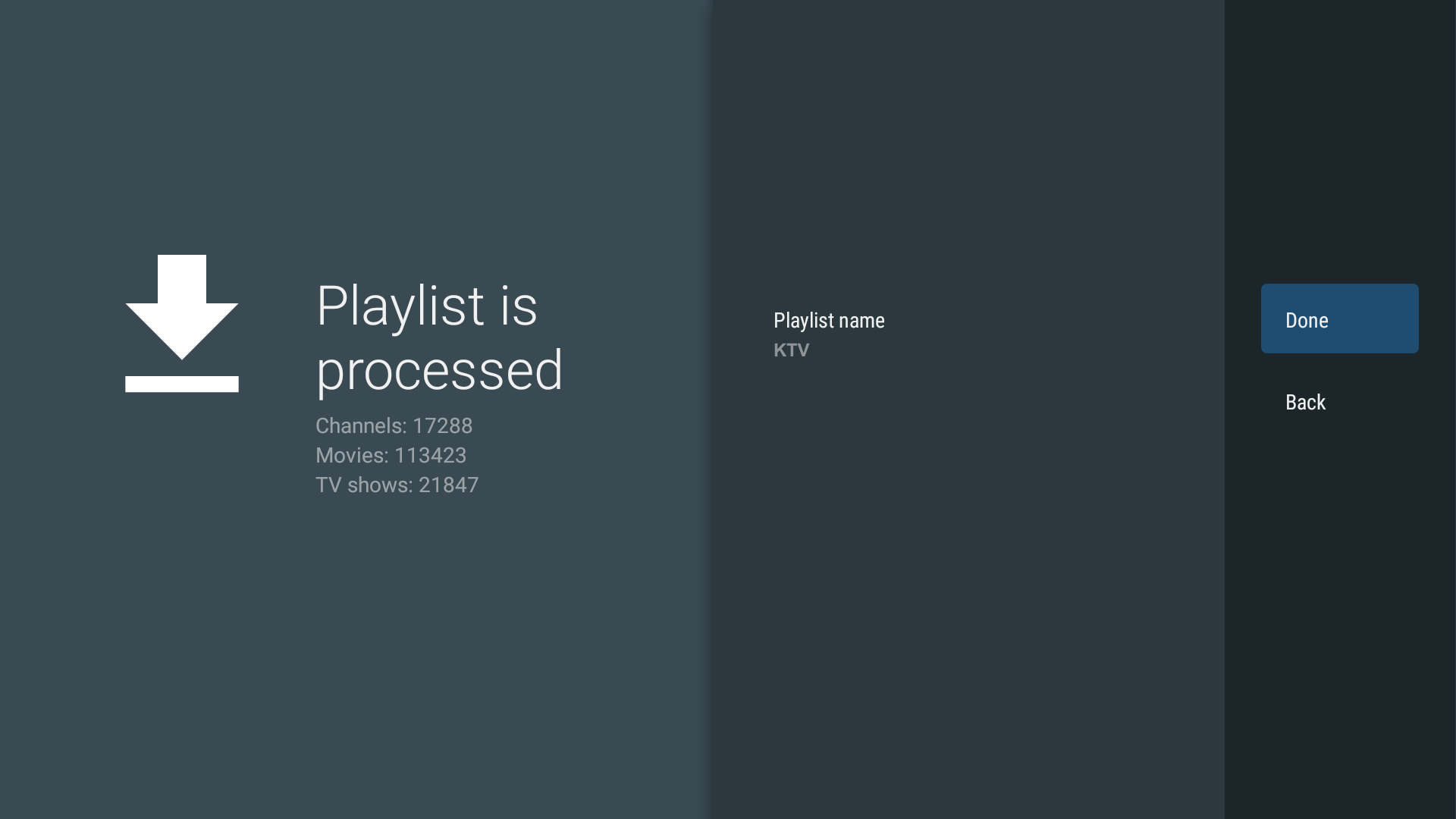
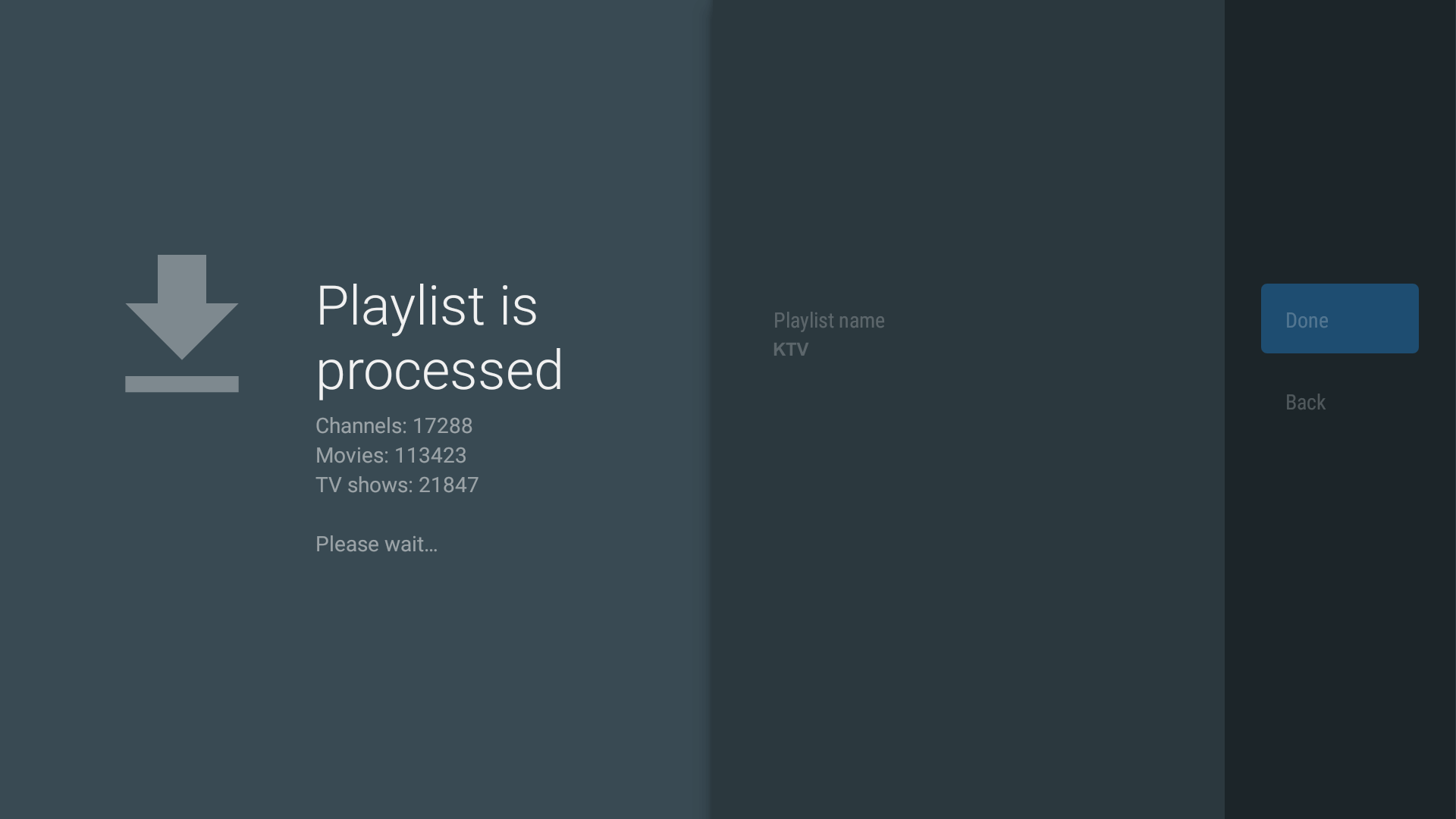
جاهز! يمكنك البدء الآن!
بمجرد تحميل قائمة التشغيل بالكامل، يمكنك البدء على الفور.
سواء كان كرة القدم، هوكي الجليد، الأفلام أو المسلسلات - استمتع بالبث
دليل: إعداد Tivimate
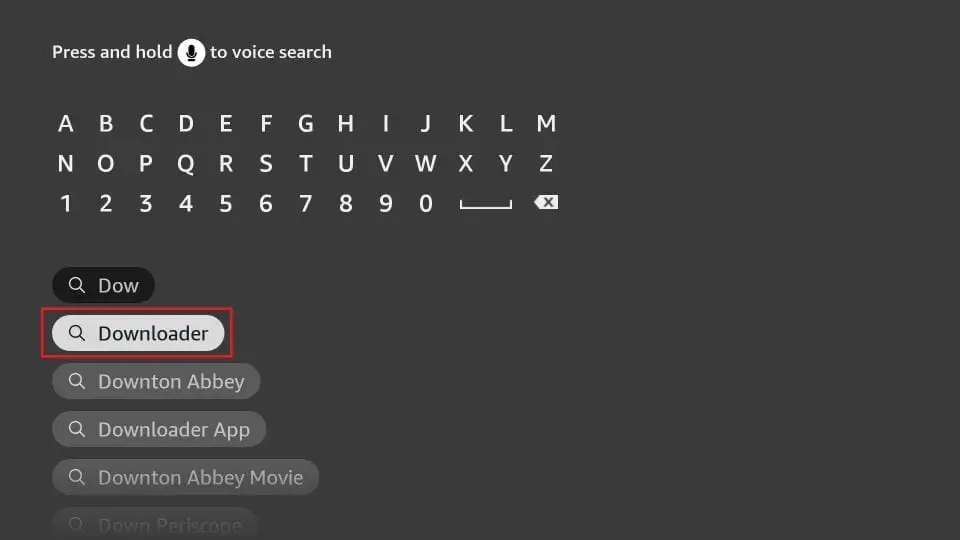
1. تثبيت Downloader
1. على الشاشة الرئيسية لـ FireStick، انقر على رمز العدسة المكبرة > خيار البحث. اكتب "Downloader" في شريط البحث. بمجرد ظهور خيار "Downloader" في نتائج البحث، انقر عليه. على الشاشة التالية، حدد رمز Downloader وقم بتنزيل التطبيق وتثبيته.
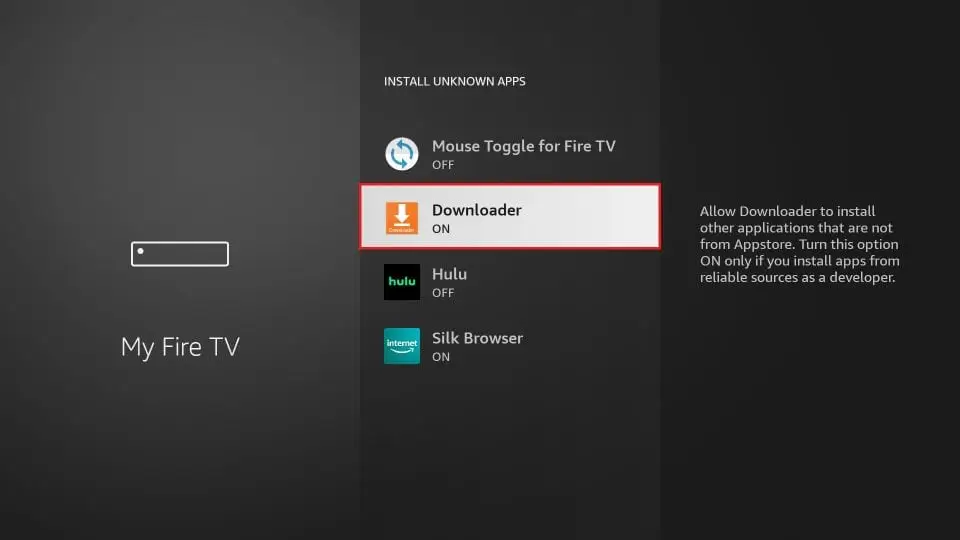
2. انقر على الإعدادات > Fire TV الخاص بي > خيارات المطور.
اعتمادًا على إصدار جهاز FireStick الخاص بك، سيتم عرض أحد الخيارين التاليين:
الخيار 1 - تثبيت تطبيقات غير معروفة:
انقر فوقه وتابع إلى الخطوة التالية لتمكين Downloader.
الخيار 2 - تطبيقات من مصادر غير معروفة:
انقر على هذا الخيار ثم انقر على "تشغيل". تخطى الخطوة التالية.
ملاحظة: إذا لم تظهر خيارات المطور، فانتقل إلى الإعدادات > Fire TV الخاص بي > معلومات. الآن حدد Fire TV Stick وانقر عليه سبع مرات لتمكين خيارات المطور.
بهذا تكون قد قمت بتكوين إعدادات FireStick للسماح بتثبيت تطبيقات أخرى من جهات خارجية.
2. تنزيل التطبيق
1. افتح تطبيق Downloader. انقر على حقل نص URL على الجانب الأيمن (تأكد من تحديد خيار "Home" في القائمة اليسرى).
ملاحظة: إذا كنت تقوم بتشغيل هذا التطبيق لأول مرة، فستظهر مطالبات مختلفة. أغلقها حتى تظهر الشاشة التالية.
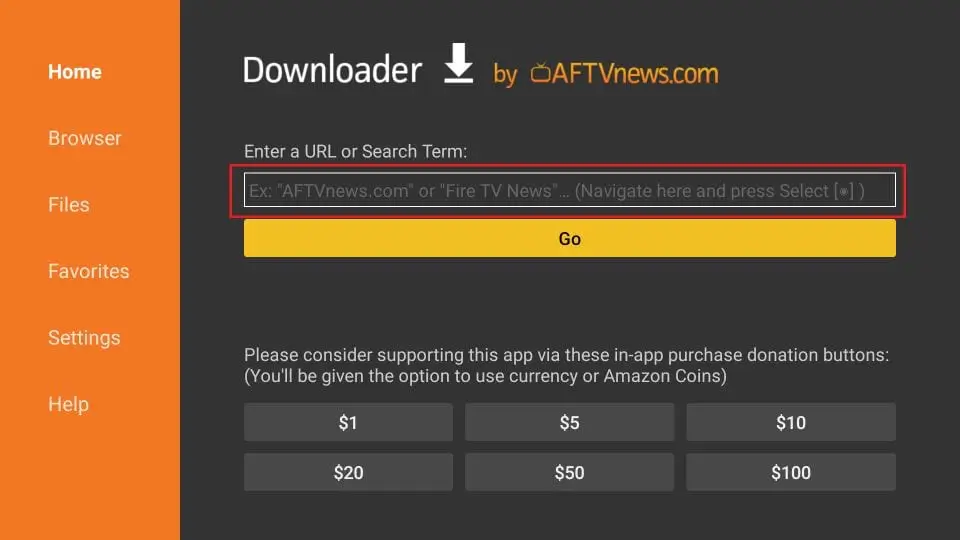
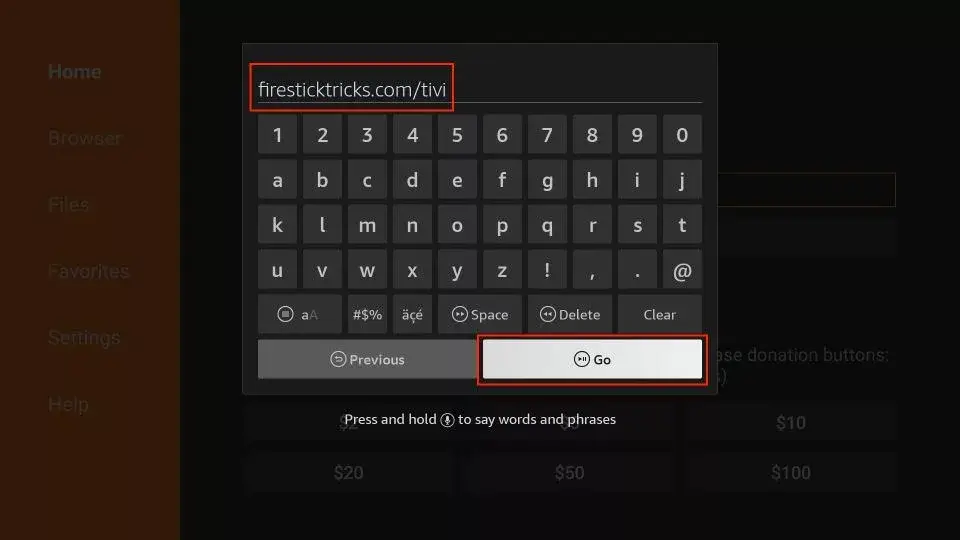
2. أدخل الرابط التالي: firesticktricks.com/tivi، ثم انقر على GO.
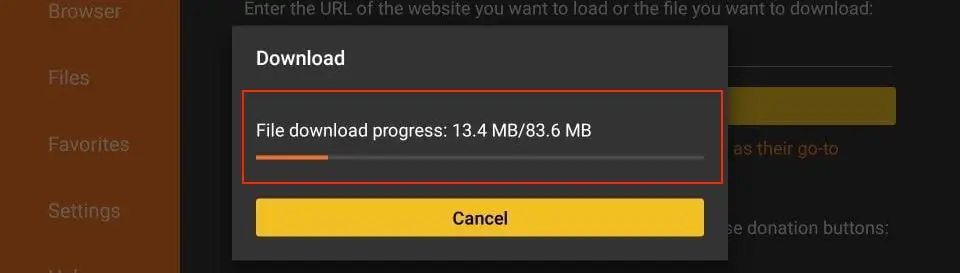
3. انتظر دقيقة أو دقيقتين حتى يتم تنزيل TiviMate على جهاز FireStick الخاص بك.
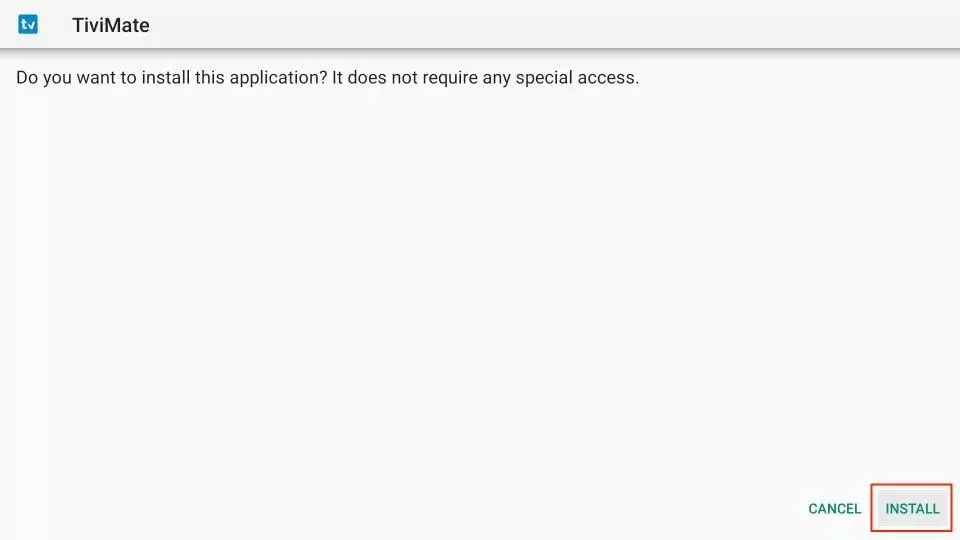
4. بعد اكتمال التنزيل، سيقوم تطبيق Downloader بتنفيذ ملف APK وستبدأ عملية التثبيت. انقر على "تثبيت".
5. انتظر حتى اكتمال التثبيت.
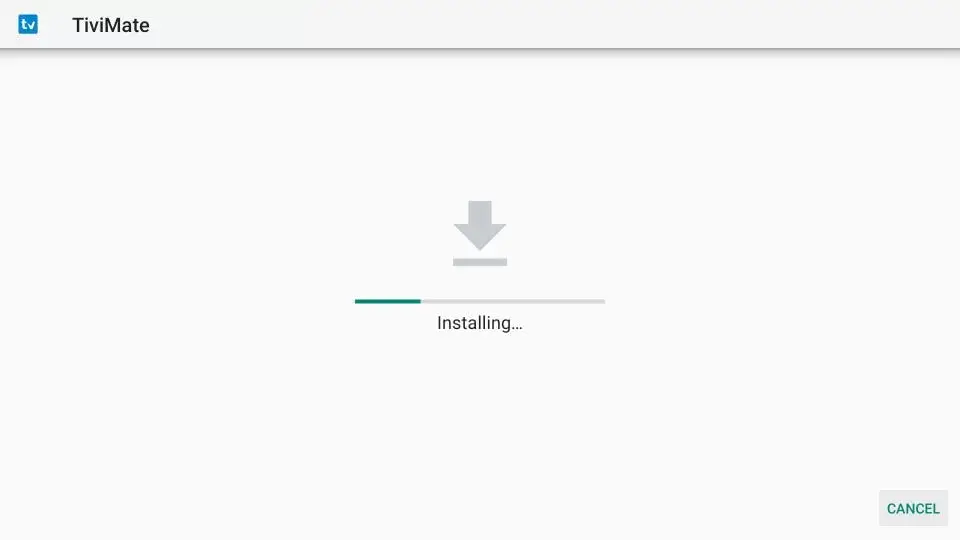
6. اكتمل التثبيت وستظهر رسالة تثبيت التطبيق. انقر الآن على "فتح". أوصي باختيار "تم" لحذف ملف APK وتحرير مساحة على FireStick.
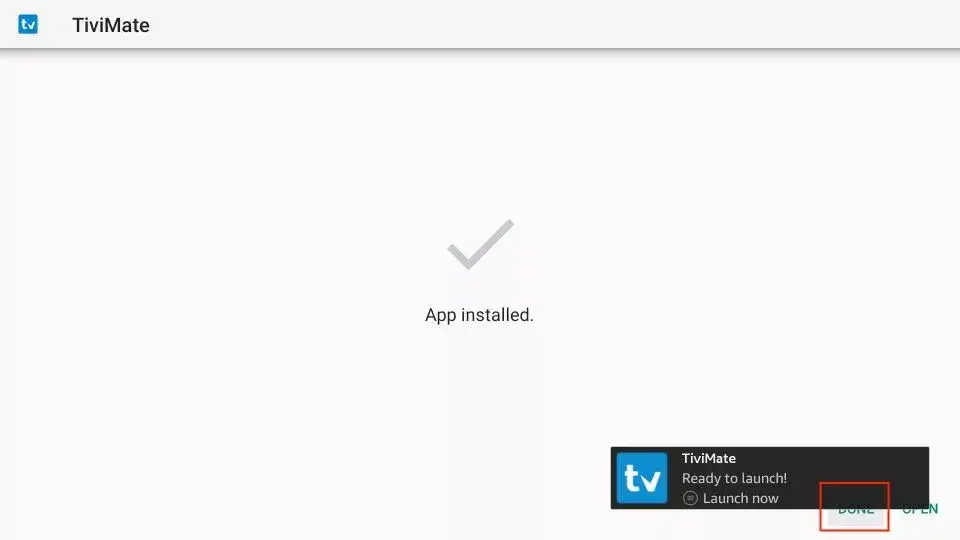
7. عند النقر على "تم" في الأعلى، ستعود إلى واجهة Downloader. انقر على "حذف".
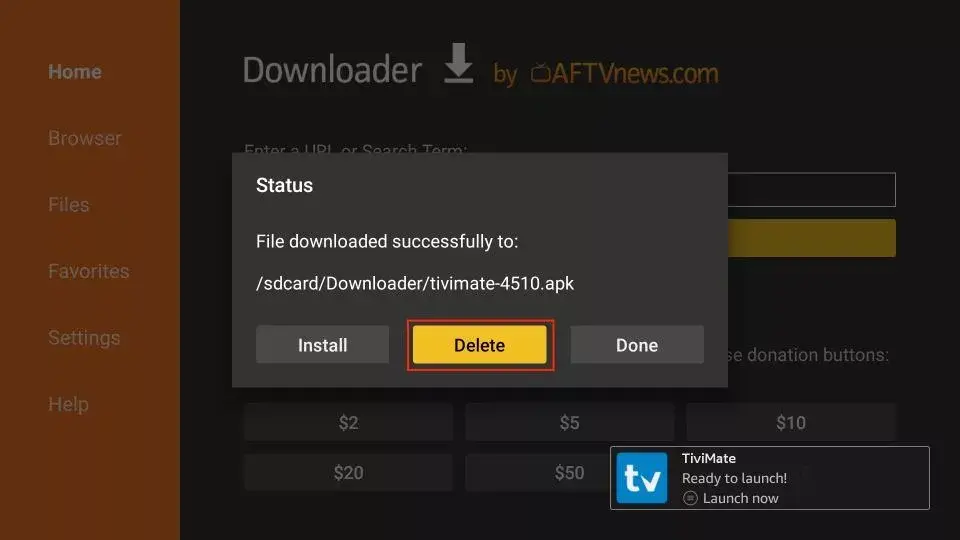
8. انقر على "حذف" مرة أخرى.
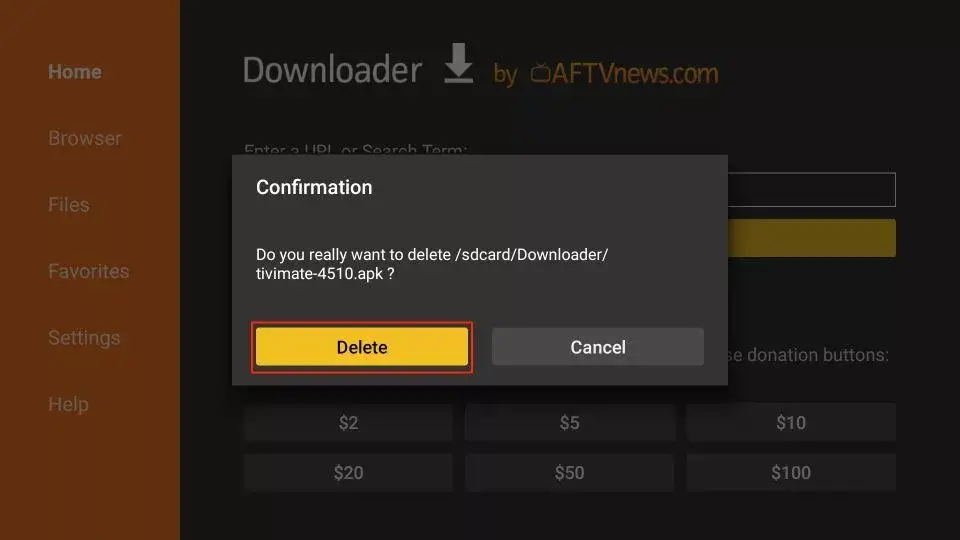
لديك الآن تطبيق TiviMate على FireStick الخاص بك.
3. إنشاء قائمة تشغيل
عند فتح التطبيق لأول مرة، لن ترى أي محتوى - يجب عليك تسجيل الدخول أولاً.
ستحصل على بيانات الوصول الخاصة بك منا مباشرة بعد التسجيل.
بعد فتح التطبيق، انقر على "Add Playlist" للمتابعة.
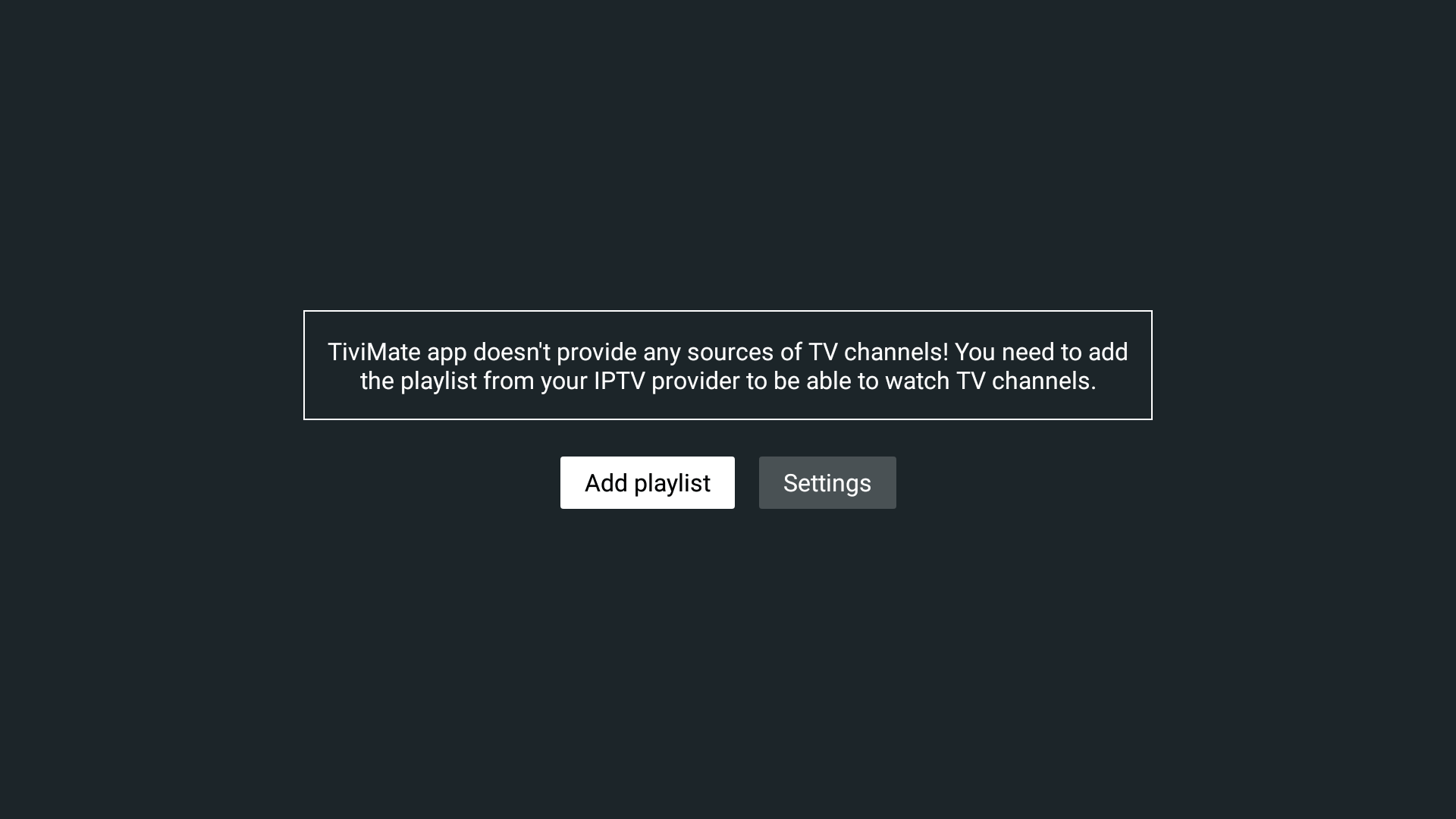
4. اختر نوع قائمة التشغيل
اختر "Xtream Code" كنوع قائمة التشغيل.
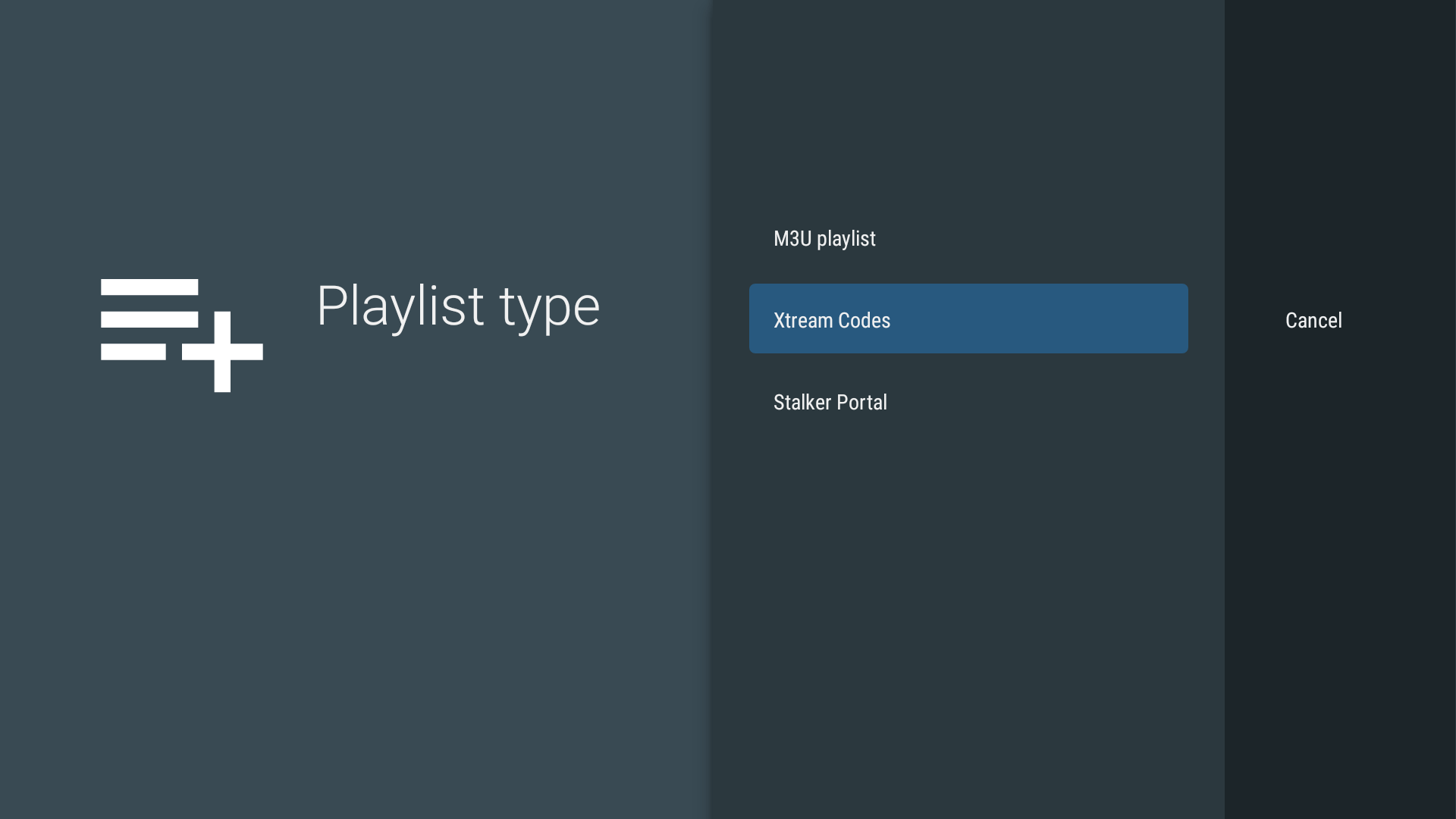
5. أدخل عنوان الخادم
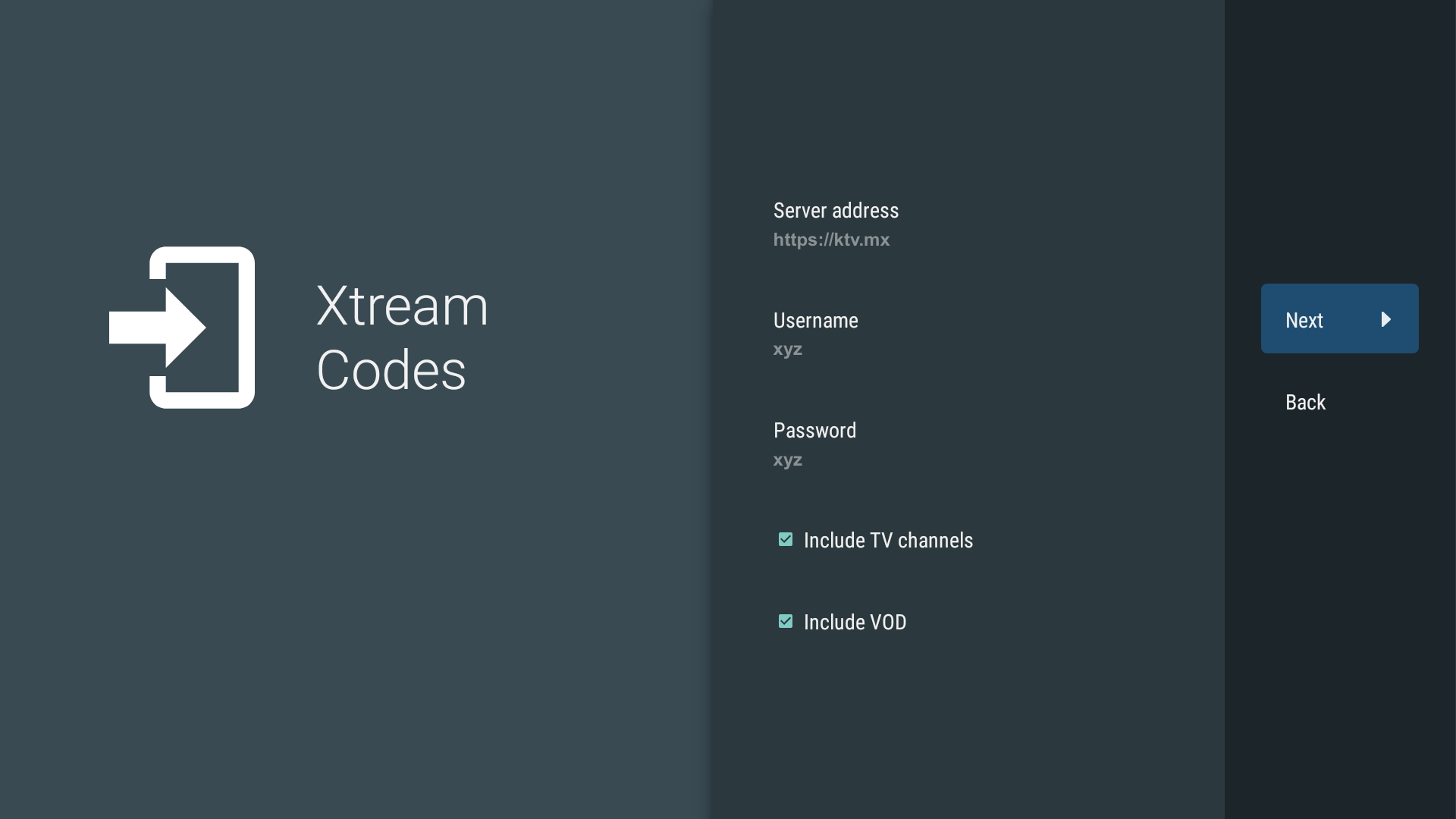
انقر على "Server address" وأدخل عنوان URL للخادم:
يرجى تسجيل الدخول لعنوان URL!
ثم أكد بالنقر على "Next".
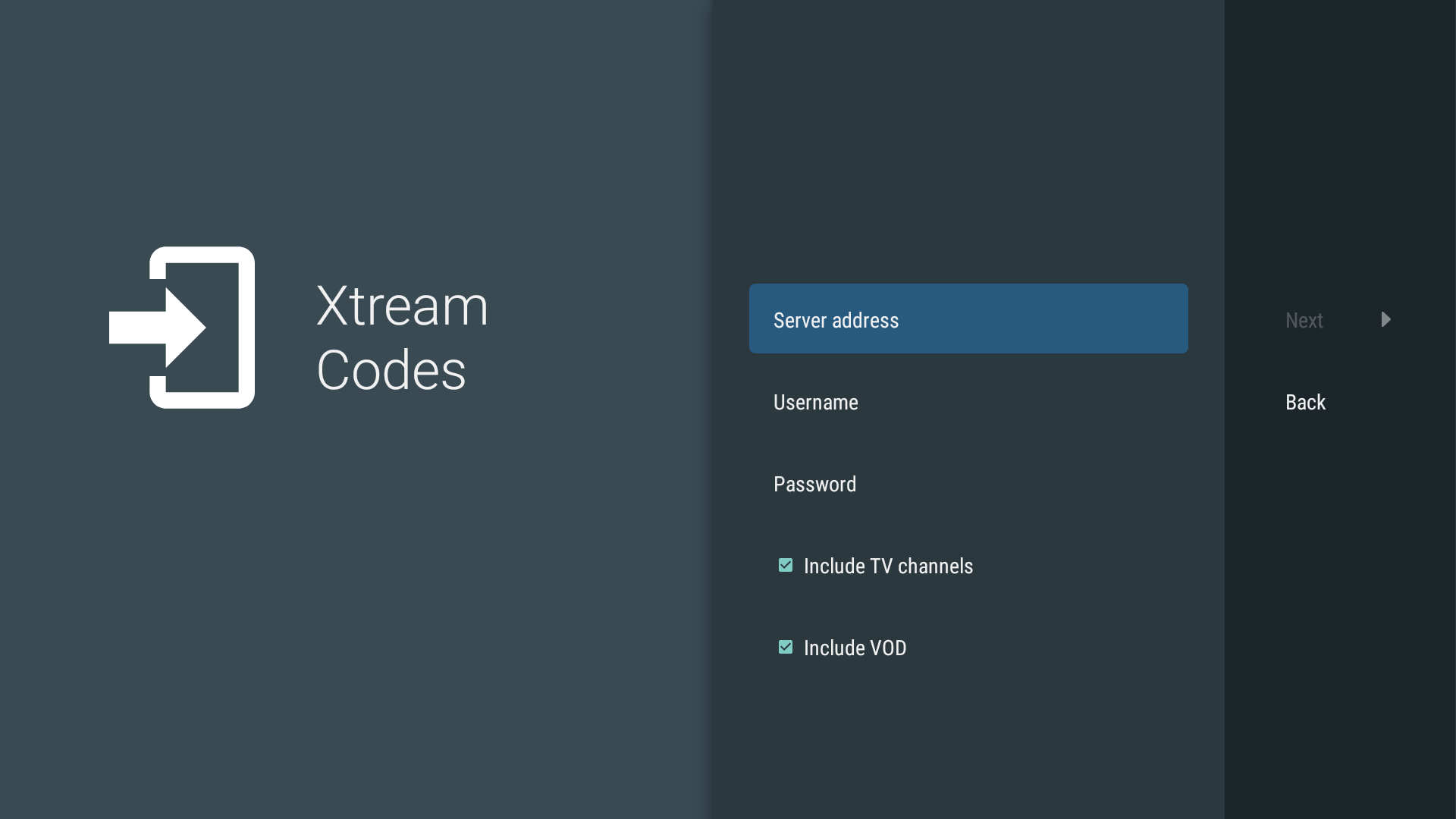
6. أدخل اسم المستخدم وكلمة المرور
في حقل اسم المستخدم، أدخل اسم المستخدم الشخصي الخاص بك -
ستحصل على هذا أيضًا منا بعد التسجيل.
انقر على "Next" للمتابعة ثم أدخل أيضًا كلمة المرور الخاصة بك.
إذا ملأت جميع الحقول correctly، انقر على "Next".
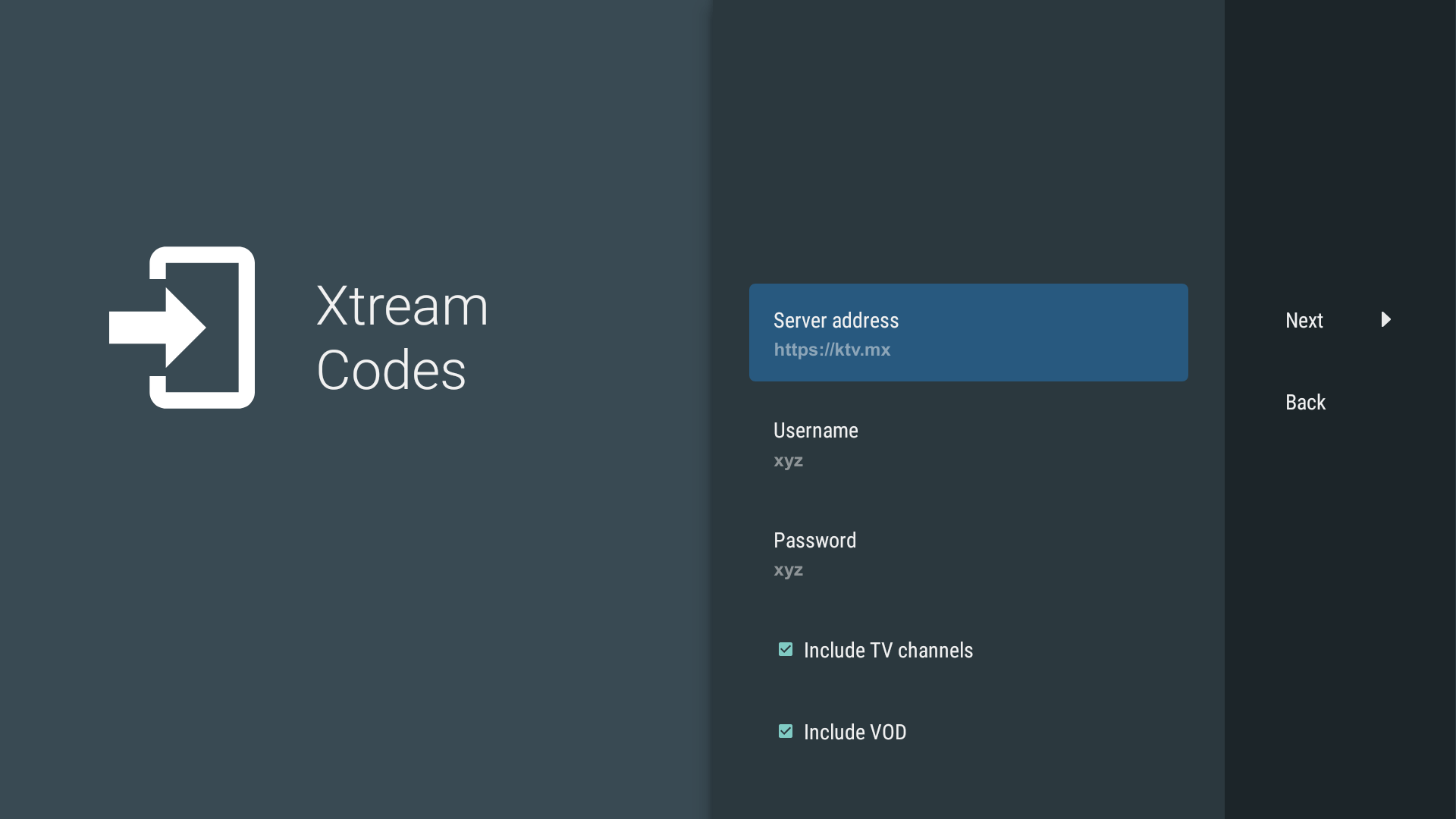
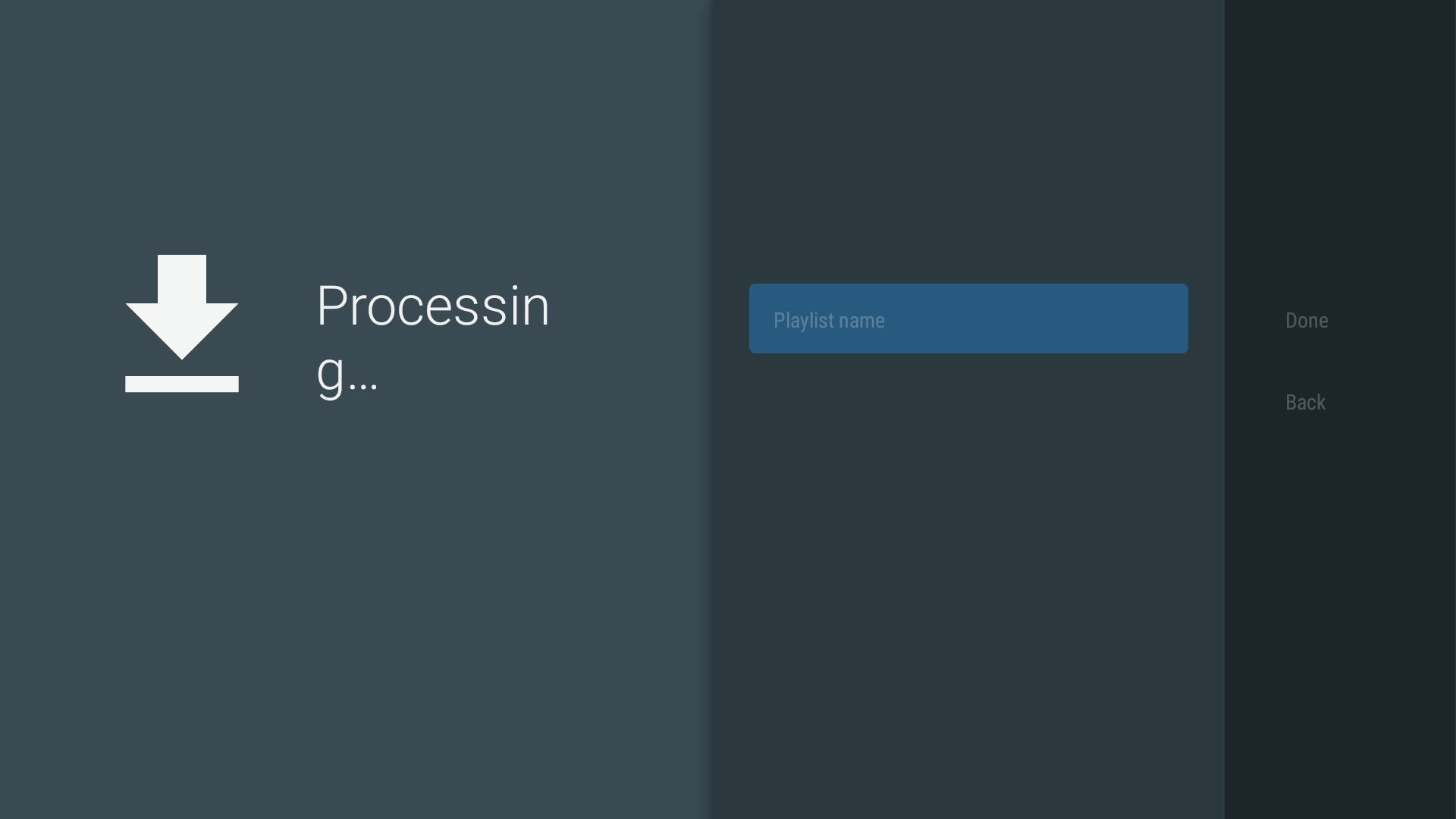
7. تسمية قائمة التشغيل
سيُطلب منك الآن تسمية قائمة التشغيل الخاصة بك.
أدخل "KTV" في الحقل.
أكد بالنقر على "Done".
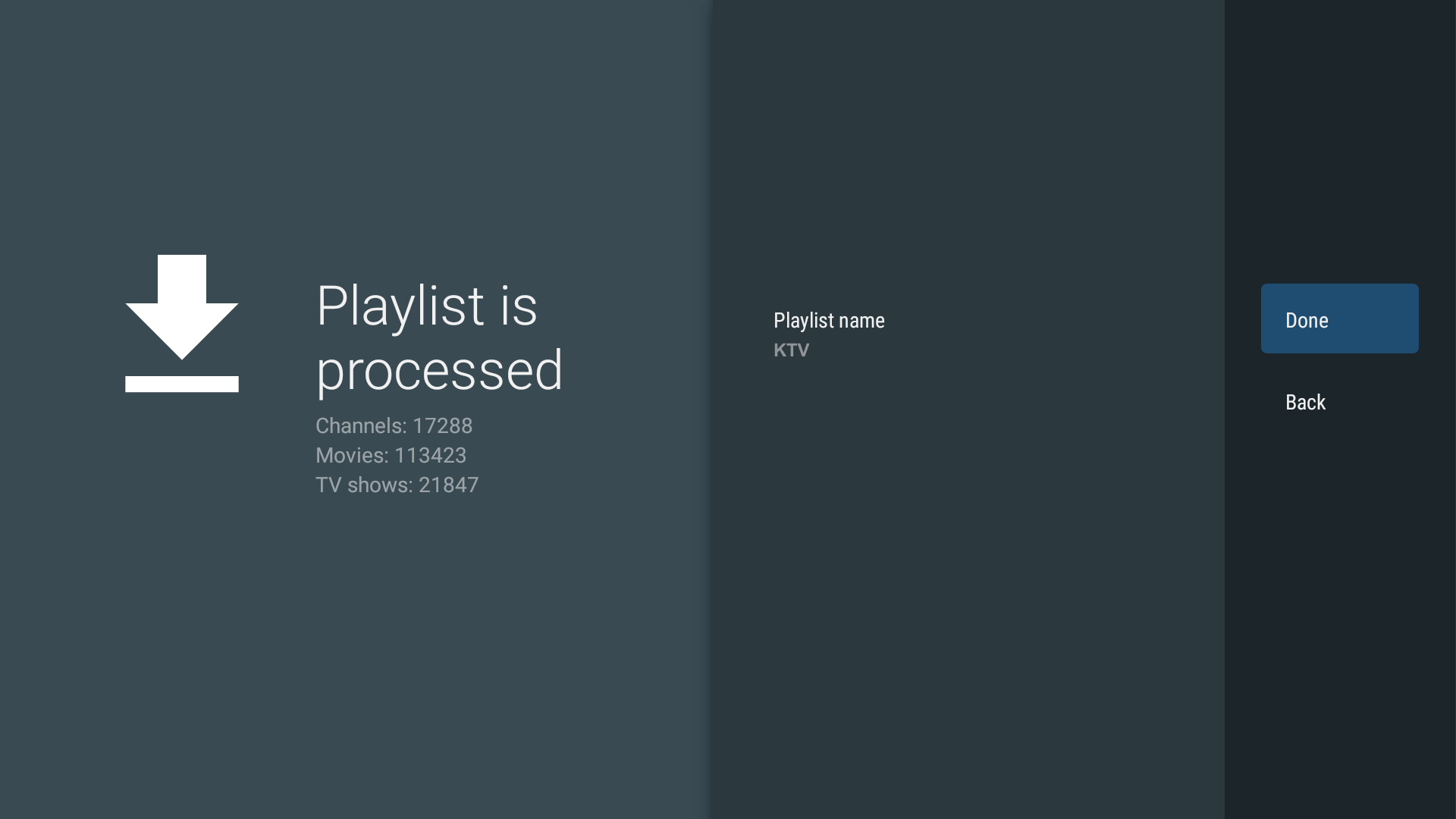
8. تحميل قائمة التشغيل
سيبدأ التطبيق تلقائيًا في تحميل المحتويات.
يرجى التحلي بالصبر - قد يستغرق هذا بضع دقائق.
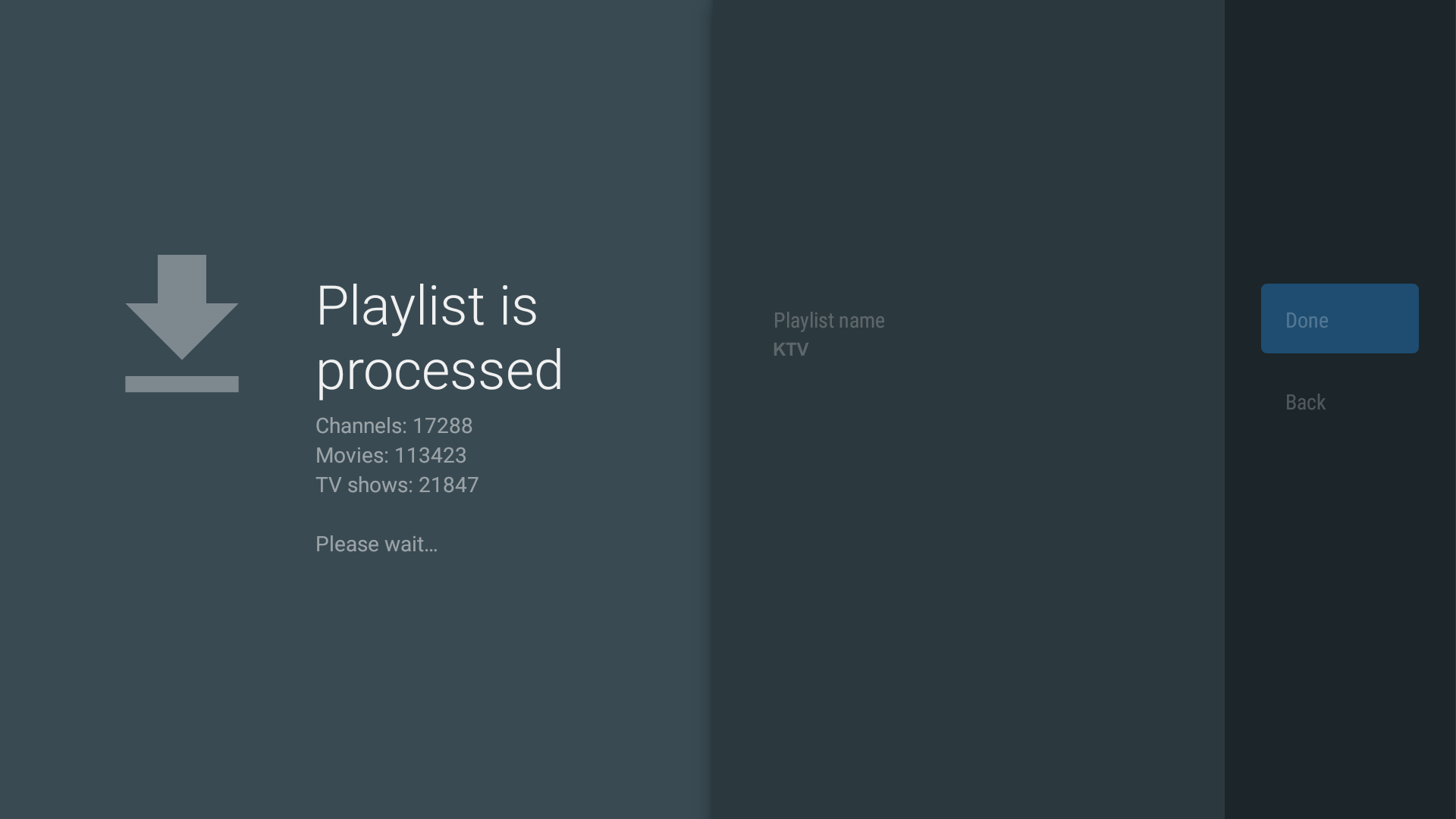
جاهز! يمكنك البدء الآن!
بمجرد تحميل قائمة التشغيل بالكامل، يمكنك البدء على الفور.
سواء كان كرة القدم، هوكي الجليد، الأفلام أو المسلسلات - استمتع بالبث
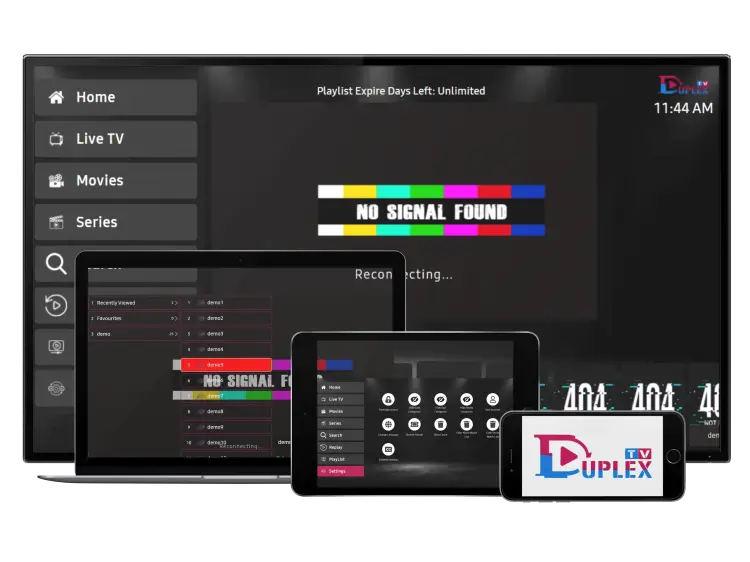
دليل: إعداد Duplex TV
1. تنزيل التطبيق
افتح متجر التطبيقات على التلفزيون الذكي الخاص بك وابحث عن "Duplex TV".
قم بتثبيت التطبيق وافتحه بعد ذلك.
2. إنشاء قائمة تشغيل
عند فتح التطبيق لأول مرة، لن ترى أي محتوى - يجب عليك تسجيل الدخول أولاً.
ستحصل على بيانات الوصول الخاصة بك منا مباشرة بعد التسجيل.
بعد فتح التطبيق، انقر على "Playlist" للمتابعة.
ثم اختر "Add Playlist" لإنشاء قائمة تشغيل جديدة.
3. تسمية قائمة التشغيل
سيُطلب منك الآن تسمية قائمة التشغيل الخاصة بك.
أدخل "KTV" في الحقل.
4. أدخل عنوان الخادم
في الخطوة التالية، أدخل عنوان URL المضيف:
يرجى تسجيل الدخول لعنوان URL!
5. أدخل اسم المستخدم
في حقل اسم المستخدم، أدخل اسم المستخدم الشخصي الخاص بك -
ستحصل على هذا أيضًا منا بعد التسجيل.
6. أدخل كلمة المرور
أدخل الآن كلمة المرور الخاصة بك، والتي حصلت عليها مع اسم المستخدم.
7. إنشاء قائمة التشغيل
إذا ملأت جميع الحقول correctly، انقر على "Save".
سيبدأ التطبيق تلقائيًا في تحميل المحتويات.
يرجى التحلي بالصبر - قد يستغرق هذا بضع دقائق.
جاهز! يمكنك البدء الآن!
بمجرد تحميل قائمة التشغيل بالكامل، يمكنك البدء على الفور.
سواء كان كرة القدم، هوكي الجليد، الأفلام أو المسلسلات - استمتع بالبث
دليل: إعداد مشغل Smarters
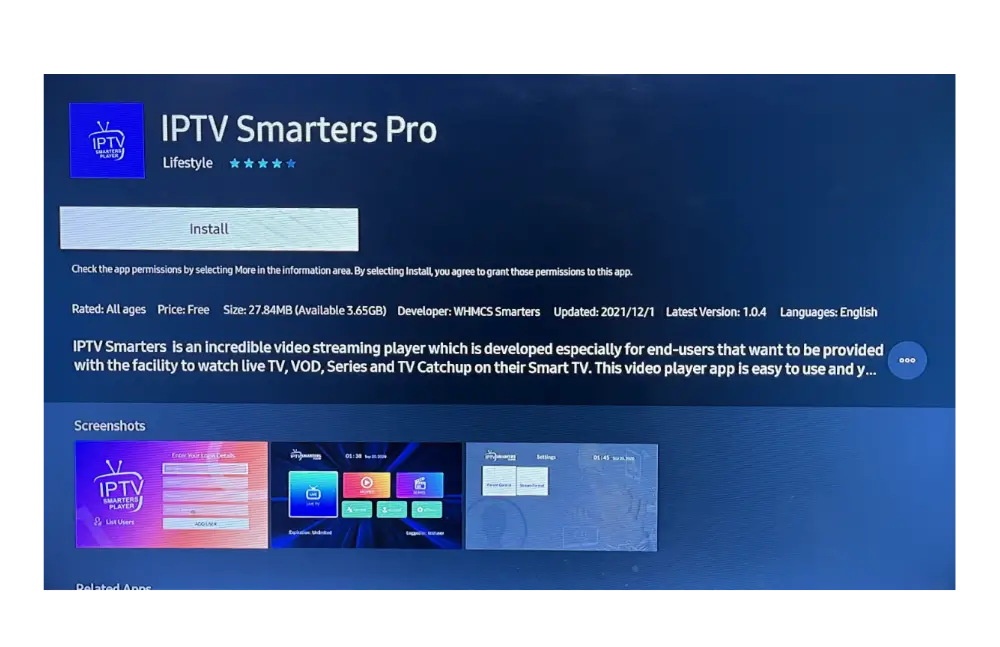
1. تنزيل التطبيق
افتح متجر التطبيقات على التلفزيون الذكي الخاص بك وابحث عن "IPTV Smarters Pro".
تأكد من أن التطبيق من المطور WHMCS SMARTERS.
قم بتثبيت التطبيق وافتحه بعد ذلك.
2. إنشاء قائمة تشغيل
عند فتح التطبيق لأول مرة، لن ترى أي محتوى - يجب عليك تسجيل الدخول أولاً.
ستحصل على بيانات الوصول الخاصة بك منا مباشرة بعد التسجيل.
بعد فتح التطبيق، انقر على "Add Playlist" للمتابعة.
ثم اختر "Xtream Code" كنوع قائمة التشغيل.
3. تسمية قائمة التشغيل
سيُطلب منك الآن تسمية قائمة التشغيل الخاصة بك.
أدخل "KTV" في الحقل.
4. أدخل اسم المستخدم
في حقل اسم المستخدم، أدخل اسم المستخدم الشخصي الخاص بك -
ستحصل على هذا أيضًا منا بعد التسجيل.
5. أدخل كلمة المرور
أدخل الآن كلمة المرور الخاصة بك، والتي حصلت عليها مع اسم المستخدم.
6. أدخل عنوان الخادم
في الخطوة التالية، أدخل عنوان URL للخادم:
يرجى تسجيل الدخول لعنوان URL!
7. إنشاء قائمة التشغيل
إذا ملأت جميع الحقول correctly، انقر على "ADD Playlist".
سيبدأ التطبيق تلقائيًا في تحميل المحتويات.
يرجى التحلي بالصبر - قد يستغرق هذا بضع دقائق.
جاهز! يمكنك البدء الآن!
بمجرد تحميل قائمة التشغيل بالكامل، يمكنك البدء على الفور.
سواء كان كرة القدم، هوكي الجليد، الأفلام أو المسلسلات - استمتع بالبث
دليل: إعداد مشغل Smarters
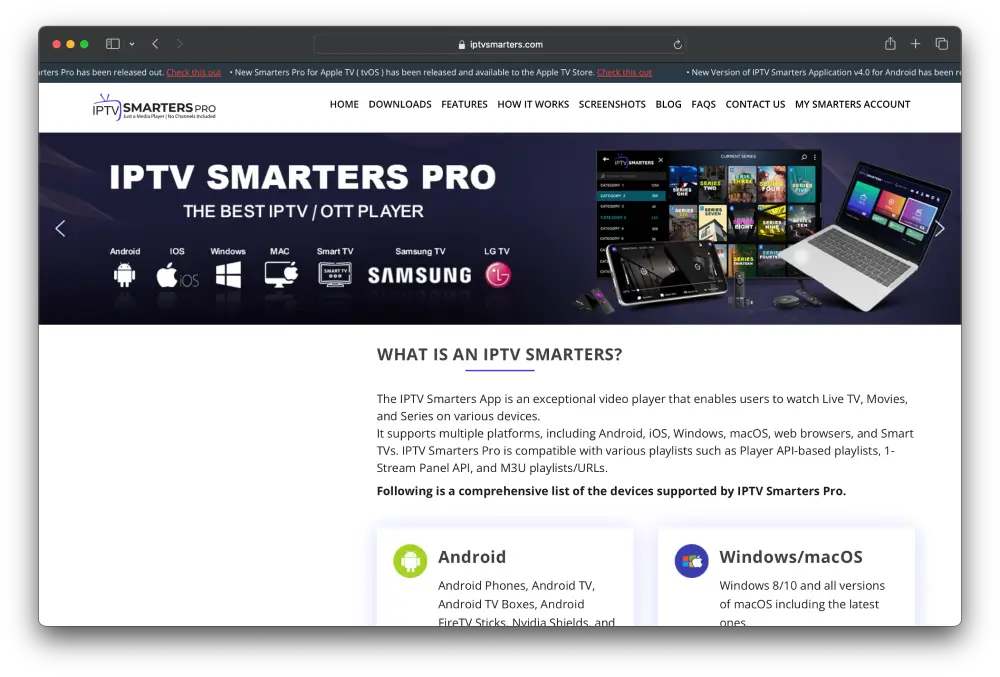
1. تنزيل التطبيق
انتقل إلى الموقع الإلكتروني https://www.iptvsmarters.com/ أو اتبع زر التنزيل.
قم بتنزيل التطبيق وتثبيته.
بعد التنزيل الناجح، افتح التطبيق.
تحميل
2. إنشاء قائمة تشغيل
عند فتح التطبيق لأول مرة، لن ترى أي محتوى - يجب عليك تسجيل الدخول أولاً.
ستحصل على بيانات الوصول الخاصة بك منا مباشرة بعد التسجيل.
بعد فتح التطبيق، انقر على "Add Playlist" للمتابعة.
ثم اختر "Xtream Code" كنوع قائمة التشغيل.
3. تسمية قائمة التشغيل
سيُطلب منك الآن تسمية قائمة التشغيل الخاصة بك.
أدخل "KTV" في الحقل.
4. أدخل اسم المستخدم
في حقل اسم المستخدم، أدخل اسم المستخدم الشخصي الخاص بك -
ستحصل على هذا أيضًا منا بعد التسجيل.
5. أدخل كلمة المرور
أدخل الآن كلمة المرور الخاصة بك، والتي حصلت عليها مع اسم المستخدم.
6. أدخل عنوان الخادم
في الخطوة التالية، أدخل عنوان URL للخادم:
يرجى تسجيل الدخول لعنوان URL!
7. إنشاء قائمة التشغيل
إذا ملأت جميع الحقول correctly، انقر على "ADD Playlist".
سيبدأ التطبيق تلقائيًا في تحميل المحتويات.
يرجى التحلي بالصبر - قد يستغرق هذا بضع دقائق.
جاهز! يمكنك البدء الآن!
بمجرد تحميل قائمة التشغيل بالكامل، يمكنك البدء على الفور.
سواء كان كرة القدم، هوكي الجليد، الأفلام أو المسلسلات - استمتع بالبث